


Phone Storage Tips: WhatsAppના ફોટા-વીડિયોથી ફોનની ગેલેરી ભરાઈ જાય છે? આ એક સેટિંગ બદલતા જ મળશે રાહત
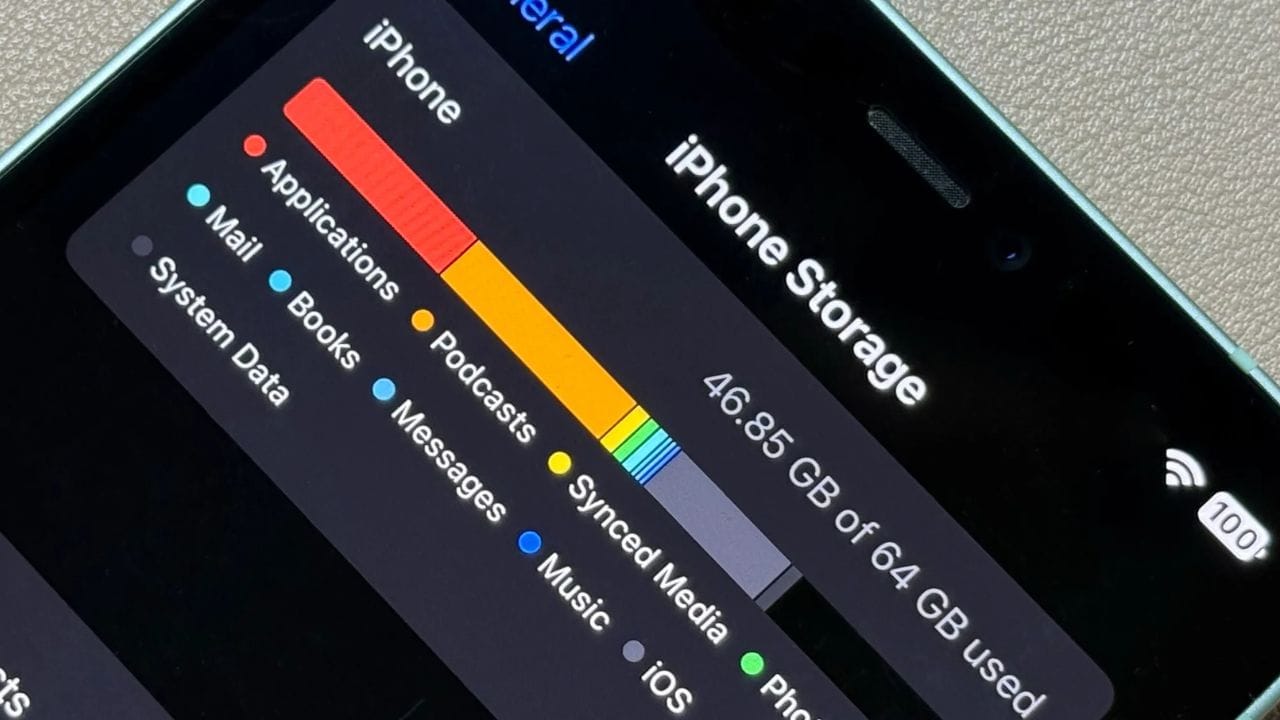
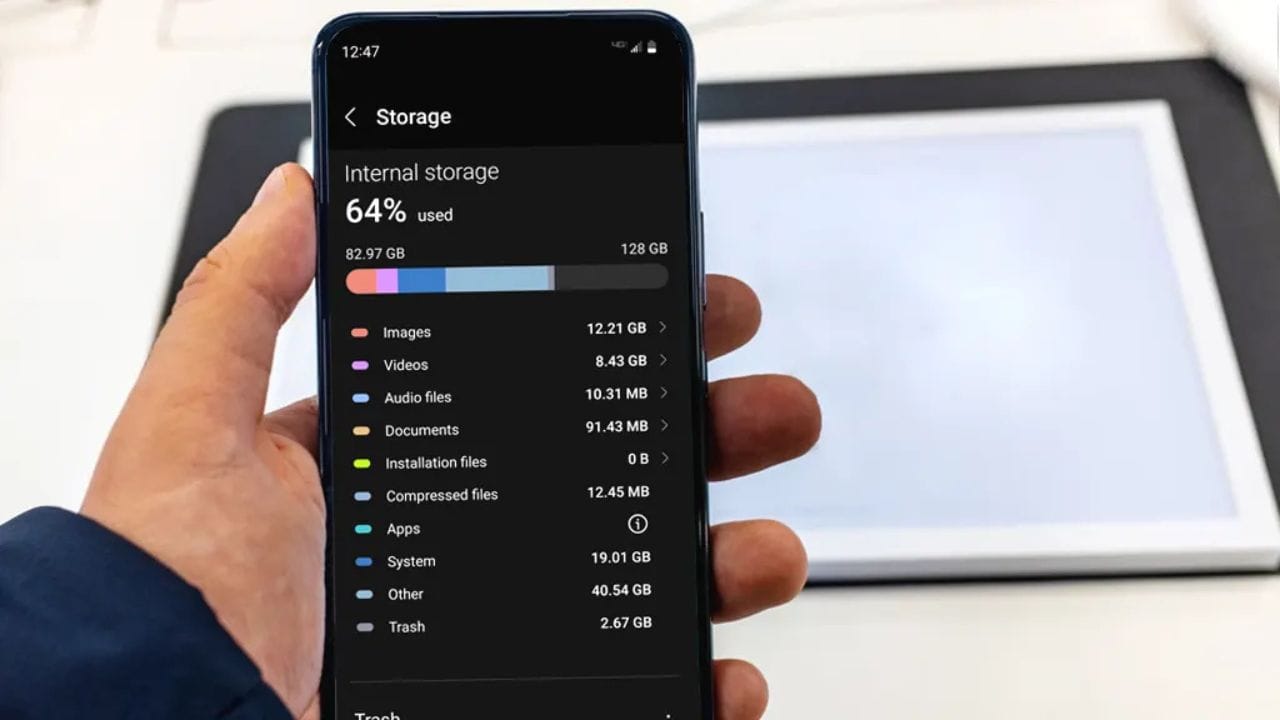
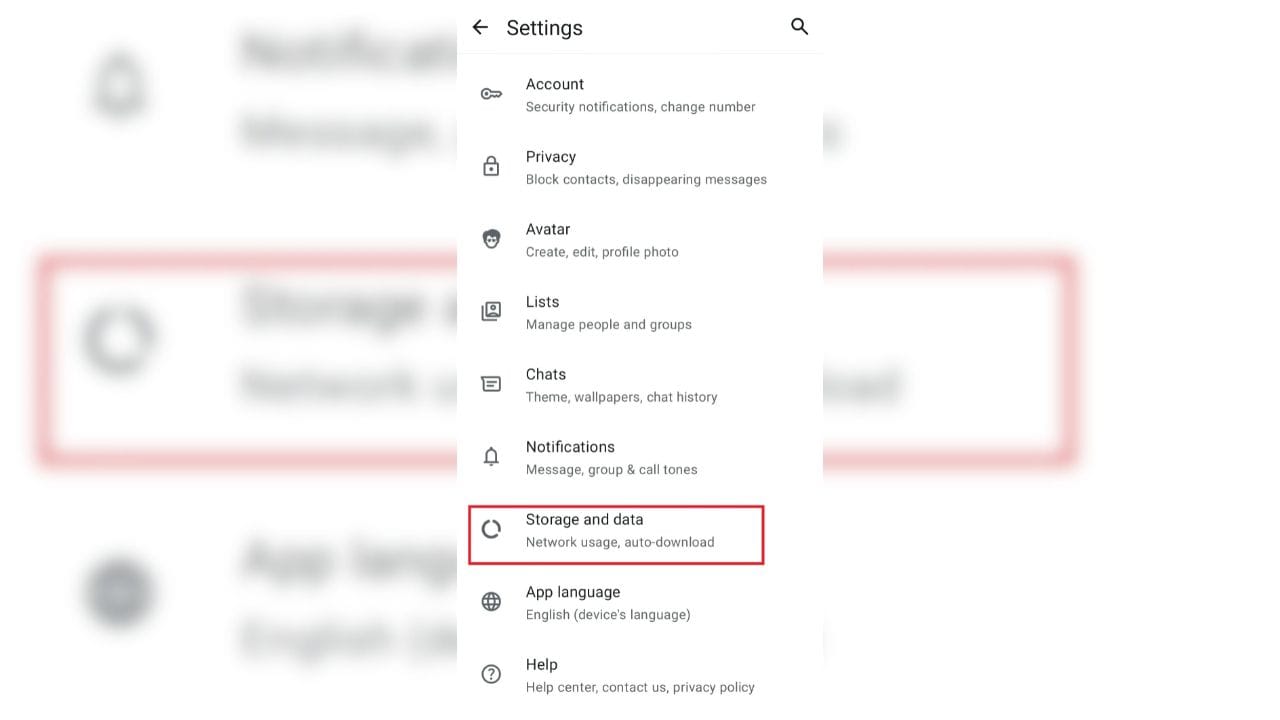
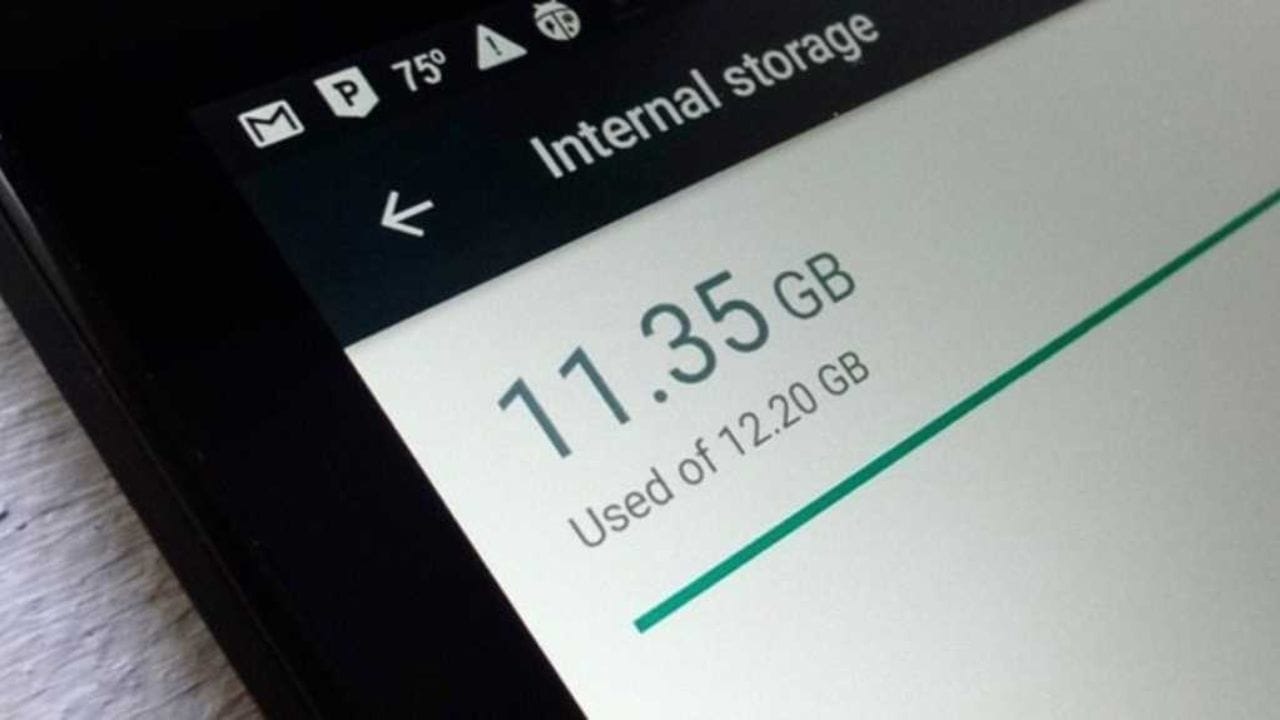
WhatsAppમાં આવતા દરેક ફોટા અને વીડિયો ગેલેરીમાં સેવ થવાને કારણે ફોનનું સ્ટોરેજ ઝડપથી ભરાઈ જાય છે. માત્ર થોડા સરળ સેટિંગ્સ બદલીને તમે ઓટો-સેવ બંધ કરી શકો છો અને ફોનની મેમરી પણ બચાવી શકો છો. જાણો સંપૂર્ણ પ્રક્રિયા.

1 / 10
2 / 10
3 / 10

4 / 10
5 / 10
6 / 10

7 / 10
8 / 10
9 / 10
10 / 10
આ પણ વાંચો: Phone Charging: એરપ્લેન મોડમાં ફોન ચાર્જ કરવાથી ખરેખર ચાર્જિંગ સ્પીડ વધે છે?
Follow Us
Related Photo Gallery

ઓક્ટોબર 2026માં 'શુક્રાદિત્ય રાજયોગ'થી કઈ 3 રાશિઓનું ભાગ્ય બદલાશે?
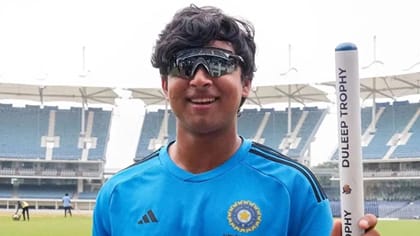
Asian Games:વૈભવ સૂર્યવંશી ગોલ્ડ મેડલ જીતનાર સૌથી યુવા ભારતીય ક્રિકેટર
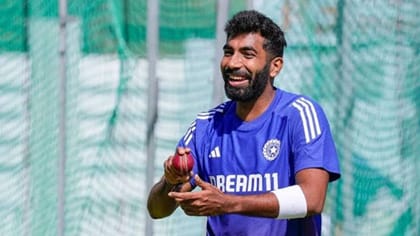
T20 ફાઈનલમાં જસપ્રીત બુમરાહને હરાવવું અશક્ય, નવમી વખત થયો આ ચમત્કાર
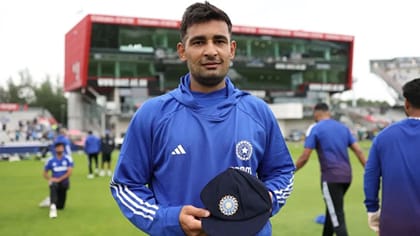
ક્યારેક ક્રિકેટ છોડવાનો હતો વિચાર, હવે ટીમ ઈન્ડિયા માટે કર્યું ડેબ્યૂ
કોહલી સાથે 14 વર્ષ બાદ બની આ ઘટના, પાકિસ્તાન સામે મેચની અપાવી યાદ

આગામી 22 દિવસ આ 4 રાશિઓ માટે રહેશે ખાસ

સોના-ચાંદીમાં 'સુવર્ણ કાળ'! ₹3 લાખ અને ₹5 લાખનો 'મોટો ટાર્ગેટ'

₹1 અને ₹51માં ફ્રી સિમ, અનલિમિટેડ કોલ્સ અને ડેટા

11 વર્ષની ઉંમરે માતા-પિતાને ગુમાવ્યા, હવે Asian Gameમાં જીત્યો ગોલ્ડ
જાપાની લોકો આટલું લાંબુ અને નિરોગી જીવન કેવી રીતે જીવે છે ? જાણો રહસ્ય

'હાર્ટ એટેક' આવે તે પહેલાં શરીર આપે છે આ 'મોટા સંકેતો'

ઘરની આ 7 જગ્યાઓ પર ભૂલથી પણ ના રાખજો તુલસીનો છોડ, પરેશાનિયો આવી જશે

ફૂડ પોઇઝનિંગમાં થતા પેટના દુખાવાથી કેવી રીતે રાહત મેળવવી?

અમદાવાદમાં આજનો સોનાનો ભાવ ઘટ્યો, જાણો 24, 22 અને 18 કેરેટનો નવો રેટ

WhatsApp પર બાળકો શું કરી રહ્યા છે, હવે પેરેન્ટ્સ કરી શકશે કન્ટ્રોલ

જાણો ગુજરાતના કયા શહેરમાં આજે સોનાનો ભાવ સૌથી ઓછો છે !

હથિયારો વડે આતંક ફેલાવનાર આતંકી દેશ પાકિસ્તાને PUBG માં જીત્યો મેડલ

સુકૂન, લક્ઝરી અને પ્રકૃતિ... વિરાટ કોહલીનું હોલિડે હોમ છે એકદમ ખાસ

4 ઓક્ટોબરે આ 3 રાશિને મળશે શુભ સંકેત, સૂર્ય-શનિની વિશેષ યોગ બદશે ભાગ્ય

PF ક્લેમ વાંરવાર રિજેક્ટ થઈ રહ્યો છે? તો આ ભૂલો કરવાથી બચો
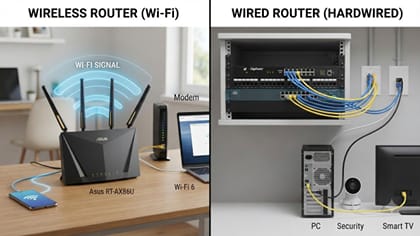
વાયર્ડ કે વાયરલેસ? કયું કનેક્શન આપે છે વધુ ઝડપી અને સ્ટેબલ સ્પીડ
CNG Pump પર કારમાં ગેસ ભરાવતી વખતે આ 7 ભૂલો ન કરતાં, નાની બેદરકારી પડશ

ફ્રીમાં જોઈ શકશો આજની ભારત-પાકિસ્તાન ફાઈનલ મેચ, જાણો ક્યાં?

હોકીમાં ગોલ્ડ મેડલ જીતનાર ભારતીય મહિલાઓ માટે લાખોના ઈનામ

પિતૃઓને જળ ચઢાવતી વખતે મોઢું કઈ દિશામાં રાખવું?

મુકેશ અંબાણીની કંપની Jioનો આ મહીને જ આવી રહ્યો IPO, પૈસા રાખજો તૈયાર!

શું રેગ્યુલર CBC ટેસ્ટથી બ્લડ કેન્સરની ખબ પડી શકે?

પૈસા ટકતા નથી? ડ્રેસિંગ-ડાઇનિંગ ટેબલ પરની 3 ભૂલો જવાબદાર હોઈ શકે છે!

સોનાના ભાવમાં મોટી ઉથલપાથલ! આજે 24Kના ભાવ ₹1,50,280

59 વર્ષે પણ કુંવારો છે રાહુલ બોઝ, જુઓ પરિવાર

આજનું રાશિફળ : આજે કઈ રાશિના જાતકને વિદેશ અભ્યાસની તક મળશે

Asian Gamesમાં ગોલ્ડ જીતનાર પ્રાચી ચૌધરીની ઈચ્છા, હવે DSP બનવાની રાહ

Asian Gamesમાં ગોલ્ડ મેડલ જીતનાર ભારતીય મહિલા હોકી ટીમને લાખોનું ઈનામ

SRH કેપ્ટનશિપ વિવાદ, અભિષેક શર્મા નારાજ, IPL 2027માં બદલશે ટીમ!

3 મેડલ જીતી રચ્યો ઈતિહાસ, હવે સમાપન સમારોહમાં લહેરાવશે ત્રિરંગો
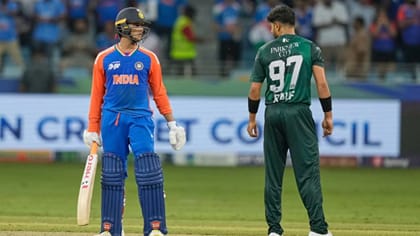
IND vs PAK: 2027 ODI વર્લ્ડ કપમાં 3 વખત થશે ભારત-પાકિસ્તાનની ટક્કર?

ભારતીય મહિલા હોકી ટીમે એશિયન ગેમ્સમાં 1982 બાદ 2026માં જીત્યો ગોલ્ડ
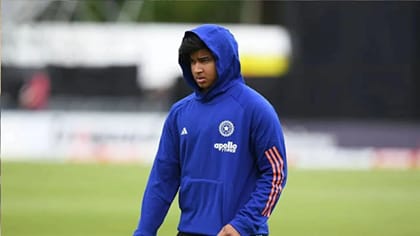
પાકિસ્તાન સામેની મેચમાં વૈભવ સૂર્યવંશી પર ભરોસો કરવો મુશ્કેલ, જાણો કેમ

ટાટા ગ્રુપનો આ શેર રોકેટ બનવા તૈયાર, બ્રોકરેજ હાઉસિસ થયા 'ફિદા'

ક્રિકેટ રમતાં કે વર્કઆઉટ કરતાં અચાનક છાતીમાં દુખાવો?

રોકાણકારો માટે ખુશખબર! આ શેર આપશે 21% સુધીનું 'મજબૂત રિટર્ન'
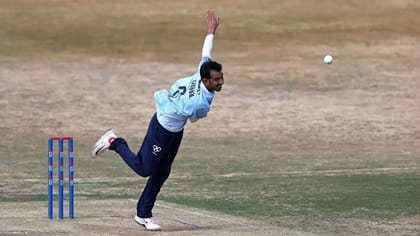
ભારતના સ્ટાર ખેલાડીએ લીધી નિવૃત્તિ,ટેસ્ટ રમવાનું સપનું અધૂરું રહી ગયું

નાના કદની લોકોએ ઉડાવી મજાક, હવે Asian Games 2026માં જીત્યો ગોલ્ડ મેડલ
મુકેશ અંબાણીની કંપની Jioની ધમાકેદાર ઓફર! 449ના પ્લાનમાં ચાલશે 4 SIM

7 પોઈન્ટ પાછળ હતો, અંતિમ 15 સેકન્ડમાં બાજી પલટીને જીત્યો ગોલ્ડ મેડલ

આ 5 લોકો માટે 'મગફળી' છે 'ખતરનાક', ખાતા પહેલાં 100 વાર વિચારજો
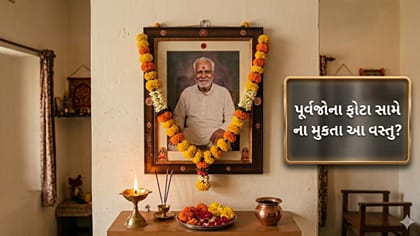
પૂર્વજોના ફોટા સામે ના રાખતા આ વસ્તુઓ, ઘરની સુખ-શાંતિ છીનવાઈ જશે

MCX પર સોનું ₹1,47,914 ની ઐતિહાસિક સપાટીએ પહોંચ્યું

સોના-ચાંદીમાં આગળ શું? એક રિપોર્ટમાં ઘટાડાનો ડર, બીજામાં તેજીનો દાવો

ગેસ અને અપચાથી મેળવો કાયમી રાહત, આદુનો આ રીતે કરો ઉપયોગ !

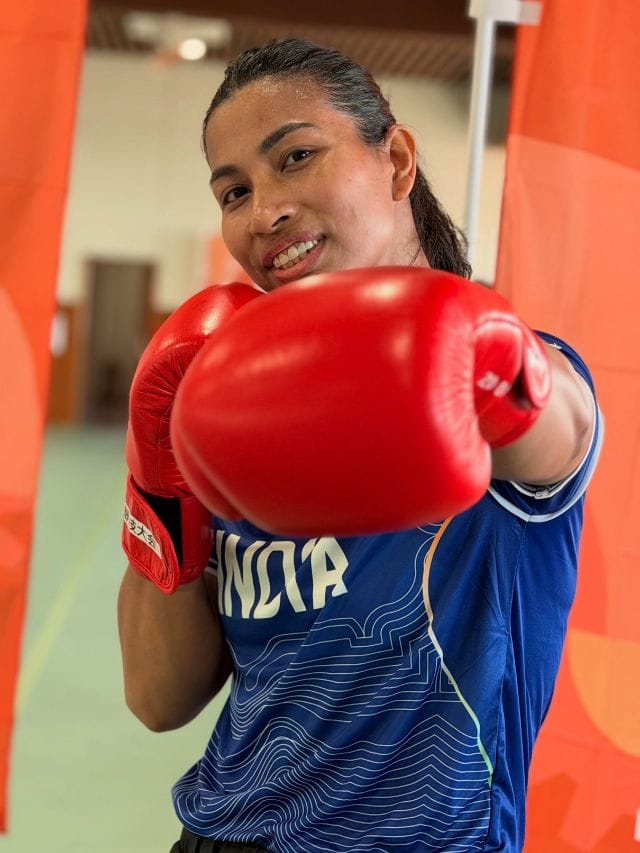
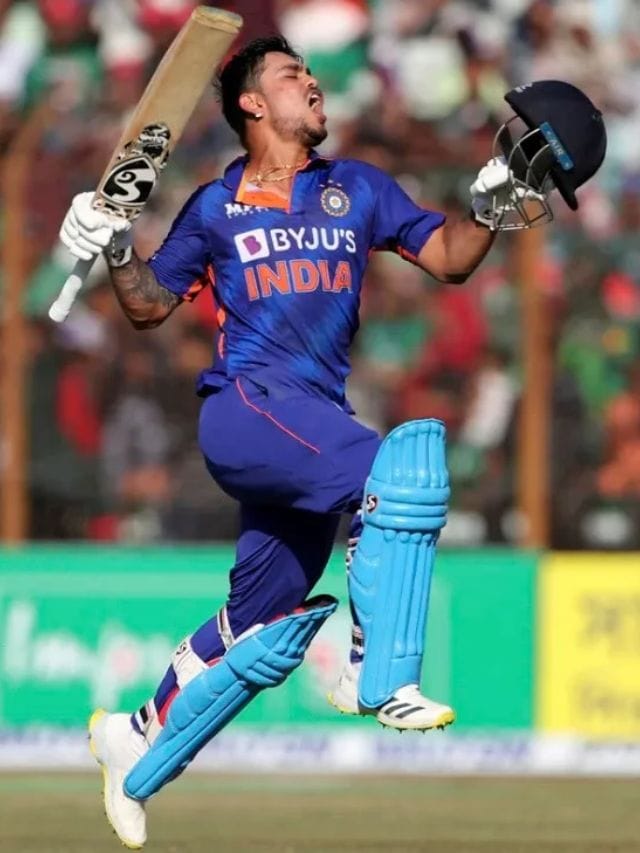



હોકીમાં ભારતે જીત્યો બીજો ગોલ્ડ મેડલ,ટીમ ઈન્ડિયા ઓલિમ્પિકમાં ક્વોલિફાય

ઓક્ટોબર 2026માં 'શુક્રાદિત્ય રાજયોગ'થી કઈ 3 રાશિઓનું ભાગ્ય બદલાશે?
Asian Games:વૈભવ સૂર્યવંશી ગોલ્ડ મેડલ જીતનાર સૌથી યુવા ભારતીય ક્રિકેટર
T20 ફાઈનલમાં જસપ્રીત બુમરાહને હરાવવું અશક્ય, નવમી વખત થયો આ ચમત્કાર
ક્યારેક ક્રિકેટ છોડવાનો હતો વિચાર, હવે ટીમ ઈન્ડિયા માટે કર્યું ડેબ્યૂ
જૂનાગઢમાં એકસાથે 7 સિંહો રસ્તો ક્રોસ કરતા કેમેરામાં થયા કેદ, Video

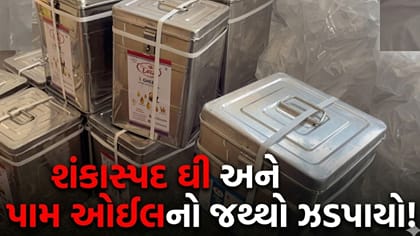
દહેગામમાં શંકાસ્પદ ઘી-પામ ઓઈલનો જથ્થો ઝડપાયો, ફૂડ વિભાગની તપાસ હાથ ધરી
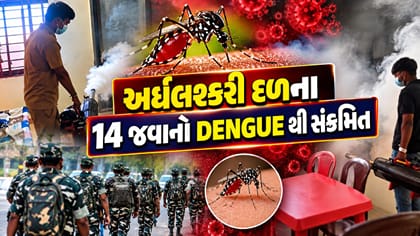
ગાંધીનગરમાં અર્ધલશ્કરી દળના 14 જવાનો ડેન્ગ્યુ સંક્રમિત
ચીની મહિલાનો અનોખો પ્રયોગ! બાળકને ઊંઘાડવા ચલાવે છે 'હનુમાન ચાલીસા'

વડોદરાના આસોજ ગામ નજીક ડમ્પરમાં ભીષણ આગ

આજનું રાશિફળ : આજે કઈ રાશિના જાતકને ભાગીદારીથી થશે આર્થિક લાભ

ન કોઈ સ્ટુડિયો ન મોંઘું સેટઅપ! ઇન્ટરનેટ પર છવાયો આ 3 બહેનોનો Video

સાગબારા આંદોલનમાં પહેલા જ દિવસે ગેરહાજરીનું મનસુખ વસાવાએ આપ્યુ કારણ
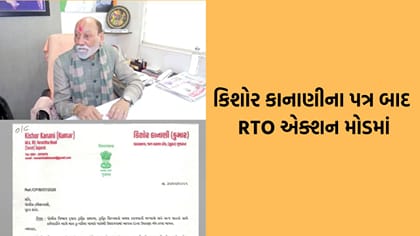
સુરતમાં MLA કુમાર કાનાણીના પત્ર બાદ RTO આવ્યુ એક્શનમાં
ઈઝરાયેલી ઈન્ફ્લુએન્સરે સલામ કરી કહ્યું- 'અમે આ ક્યારેય નહીં ભૂલીએ'