

હવે, ગૂગલની જગ્યાએ દેખાશે તમારું નામ ! જાણો આ મજેદાર ફિચર વિશે
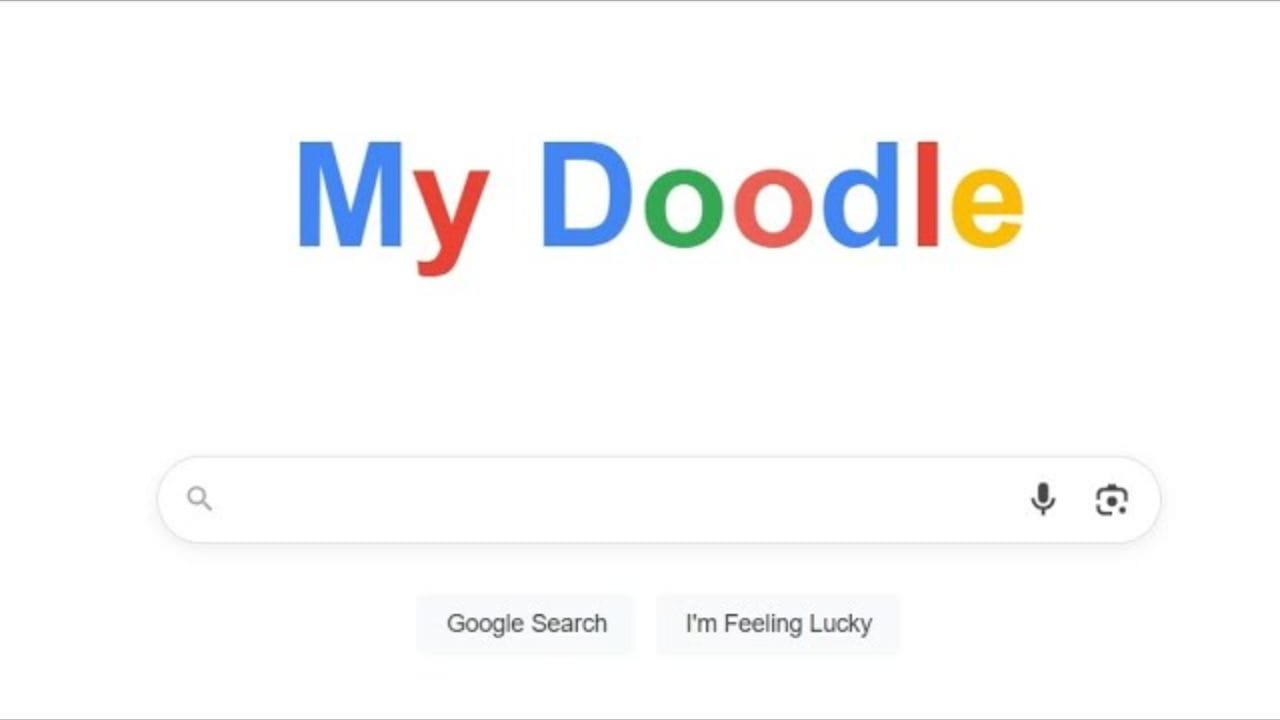
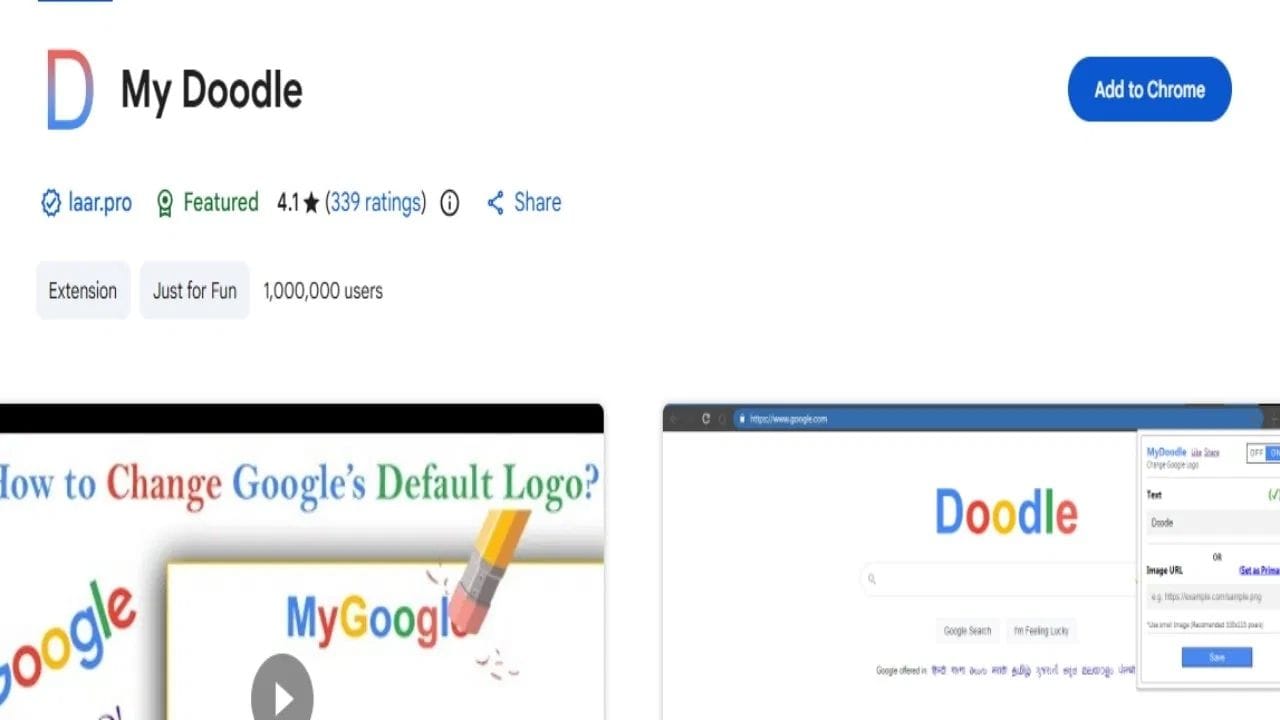
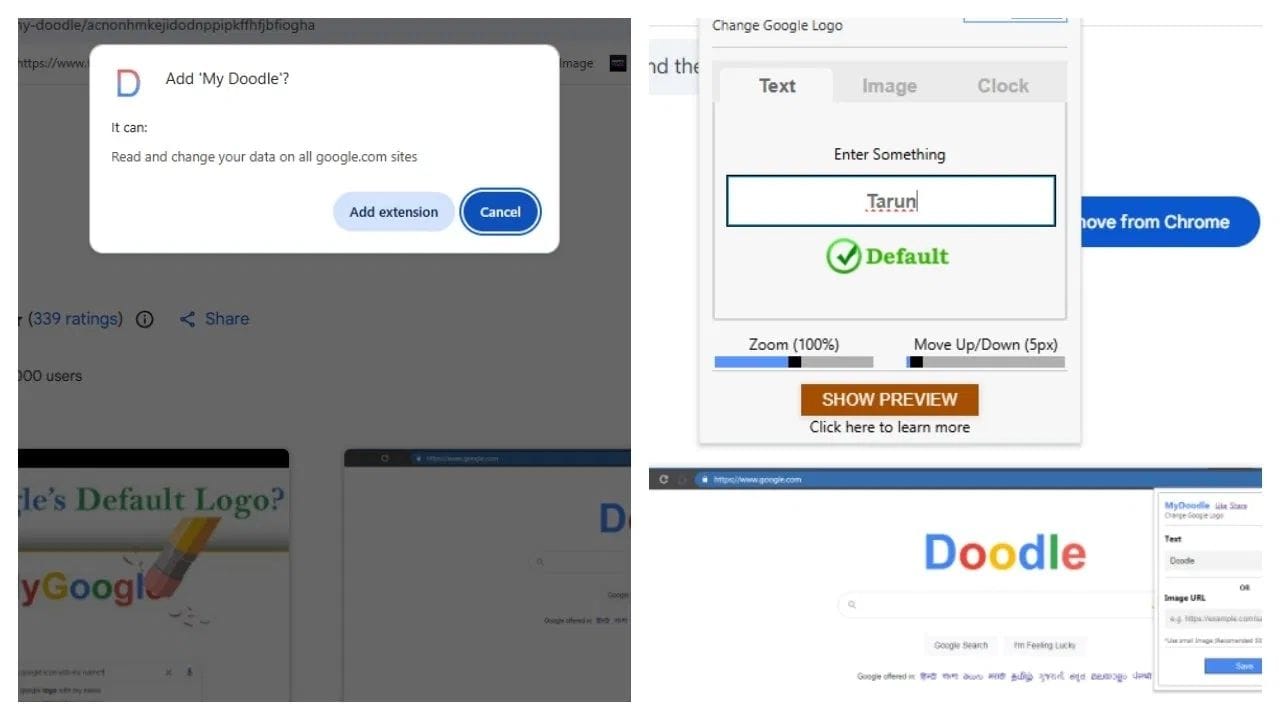
શું તમે ઇચ્છો છો કે તમારું નામ ગૂગલ પર દેખાય? જો હા, તો એક સરળ યુક્તિને અનુસરો અને તમે તમારું નામ ગૂગલ પર જુઓ. આજે, અમે તમને બતાવીશું કે ગૂગલના નામની જગ્યાએ તમે પોતાના નામથી કેવી રીતે બદલશો પરંતુ એ નોંધવું મહત્વપૂર્ણ છે કે આ ફક્ત દેખાવા માટે હોય છે.


1 / 5

2 / 5
3 / 5
4 / 5
5 / 5
Nothing Phone 4a લેતા પહેલા આ 5 ઓછી કિંમતના અને ટકાઉ ફોન જોઈ લેજો… વધુ વાંચવા માટે અહીં ક્લિક કરો
Follow Us
Related Photo Gallery


ટીમ ઈન્ડિયાએ પહેલા જ દિવસે અફઘાનિસ્તાનને ટેસ્ટ ક્રિકેટનો પાઠ ભણાવ્યો

સોનાને લઈને આખી દુનિયામાં ફરી શરૂ થયો 'મોટો ખેલ'
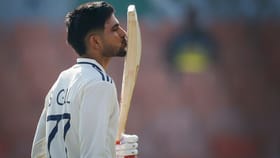
ગિલની દમદાર સદી, ગંભીરની કરી બરાબરી, ધોની-ગાંગુલીને પાછળ છોડ્યા
30 જૂને કેતુ કરશે મઘા નક્ષત્રમાં ગોચર, આ 4 રાશિઓને મળશે ધન અને સફળતા

ITR ફાઇલિંગમાં આ નાની ભૂલ અને સીધી 'નોટિસ'!
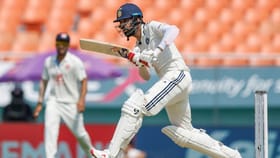
સદી બાદ રાહુલનું દિલ તૂટી ગયું, 12 મહિનામાં ત્રીજીવાર કરી આ ભૂલ
શનિની વક્રી ચાલથી આ 4 રાશિના જાતકોનું નસીબ પલટાશે
ટીમ ઈન્ડિયામાંથી બહાર થયા બાદ સૂર્યકુમાર યાદવે શું કહ્યું?

દર '3 શેર' પર મળશે '1 શેર' બિલકુલ ફ્રી, આખરે કઈ છે 'રેકોર્ડ ડેટ'?

પંત માટે IND vs AFG ટેસ્ટ બની ખાસ, આ સિદ્ધિ હાંસલ કરનાર ત્રીજો કીપર

23 વર્ષીય માનવ સુથારનું ટેસ્ટ ડેબ્યૂ,ભારતનો 319મો ટેસ્ટ ક્રિકેટર બન્યો

આ તારીખે જન્મેલા લોકો હોય છે આત્મવિશ્વાસથી ભરપૂર!

BSNL યુઝર્સ નેટવર્ક વગર પણ કરી શકશે કોલ, ફોન પર આ સેટિંગ્સને કરી લો ON

Jioના બે પ્લાન સાથે એકદમ ફ્રી મળી રહ્યા 20GB એક્સ્ટ્રા ડેટા
નળમાંથી ટપકતું પાણી લાવે છે પૈસાની બરબાદી! આ સંકેત ના કરતા નજરઅંદાજ

કારનું માઇલેજ વધારવું છે? અપનાવો આ 5 સરળ ડ્રાઇવિંગ ટિપ્સ

ઘરમાં વહાણનો ફોટો લગાવવો શુભ કે અશુભ?

પોતાની સાસુ કરતાં પણ એક વર્ષ મોટો છે આ અભિનેતા ! જાણો કોણ છે

પાતળા વાળને બનાવો જાડા અને ચમકદાર, જાણો ડાયટ પ્લાન
દુનિયાના એવા સ્થળો જ્યાં વર્ષો સુધી વરસાદનું એક ટીપું પણ નથી પડતું
એર કુલર વાપરતા પહેલા ચેક કરો આ 5 બાબતો, નહીં તો લાગી શકે છે કરંટ

લગ્નસરાની સિઝન પહેલા સોનું થયું સસ્તું ! જાણો આજે કેટલો ઘટ્યો ભાવ?

પેટ્રોલ કરતાં ₹20 સસ્તું ફ્યુઅલ લોન્ચ, હવે ઓછા ખર્ચે ટાંકી થશે ફુલ

ઉંમર પ્રમાણે તમારે કેટલી ચા પીવી જોઈએ? આ જાણી લેજો

EPF ખાતાધારકો માટે ખુશખબર! PF પર મળશે 8.25% વ્યાજ, જાણો ક્યારે આવશે

ભૂલથી પણ આ ફળો અને શાકભાજીને એકસાથે સ્ટોર કરવું નહીં!

દૈનિક કસરતની દિનચર્યા જાળવો, નવી ભાગીદારી ફળદાયી સાબિત થશે
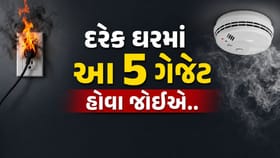
આગથી બચવા માટે દરેક ઘરમાં હોવા જોઈએ આ 5 ગેજેટ

સુષ્મિતા સેનના હાઈ-ફેશન લુક્સ તમને પણ કરશે ઇમ્પ્રેસ

સોના-ચાંદીના ભાવમાં અચાનક 'મોટો કડાકો', જુઓ લેટેસ્ટ ભાવ

ડાયાબિટીસના દર્દીઓ જો રોજ 'જાંબુ' ખાય તો શું થશે?

મે મહિનામાં બદલાયું 'ગોલ્ડ માર્કેટ'નું ચિત્ર, આખરે શું છે રહસ્ય?

ટેસ્ટ ક્રિકેટમાં ICCનો નવો નિયમ, ગૌતમ ગંભીરે કર્યું સમર્થન

3, 5 કે 7... કાળા દોરા કે નાડાછડીમાં કેટલી ગાંઠ મારવી જોઈએ?
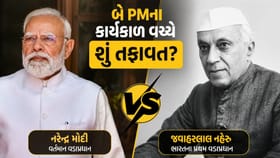
જવાહરલાલ નેહરુ અને નરેન્દ્ર મોદીના કાર્યકાળ વચ્ચે શું તફાવત હતો?

IPL 2026 માં 31 છગ્ગા, 593 રન, ઓક્શનમાં અનસોલ્ડ

ટાટાની એક કંપની આપશે 'મોટું ડિવિડન્ડ', તો બીજી કંપની આપશે 'બોનસ શેર'

ધોની-ડિવિલિયર્સને છોડો... પંતે ટેસ્ટમાં કોહલી કરતા વધુ રન બનાવ્યા!

8 જૂનના રોજ 2 ગ્રહના મિલનથી આ 3 રાશિ પર થશે 'સુખ-સમૃદ્ધિનો વરસાદ'

Big Cricket League:ગુજરાતની શાનદાર જીત,શ્રીસંતની ટીમ સતત બીજી મેચ હારી

વર્ક પરમિટ વિઝા સાથે જોડાયેલા 5 નિયમો બદલાયા

200 વર્ષ જૂની સાયકલની કહાની! ભારતમાં કેવી રીતે બની લોકોની પહેલી પસંદ?

આ સ્ટોકમાં શરૂ થઈ 'જોરદાર રિકવરી', હવે કેટલું મળશે રિટર્ન?

કોણ છે નીલકંઠ મિશ્રા ? જેમને વર્લ્ડ બેન્કમાં મળી મોટી જવાબદારી..
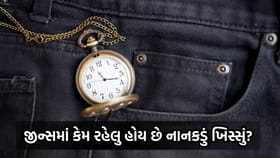
જીન્સમાં પોકેટની ઉપર નાનકડુ ચોરસ પોકેટ કેમ હોય છે? તમે નહીં જાણતા હોવ

ઈ રાશિના લોકો માટે શુભ છે સફેદ પોખરાજ? જાણો જ્યોતિષ મુજબ

IPL 2026 ટ્રોફી લઈને આવેલી આ ક્યૂટ છોકરી કોણ છે?

સોનાની તેજી વચ્ચે રોકાણકારો માટે આવ્યા 'માઠા સમાચાર'
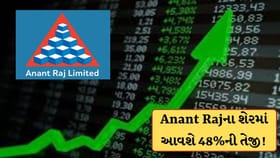
Anant Rajના શેરમાં આવી શકે છે 48%ની તેજી ! Venturaએ આપ્યું Buy રેટિંગ

મેપ માય ઈન્ડિયાના શેરમાં તેજીના સંકેત
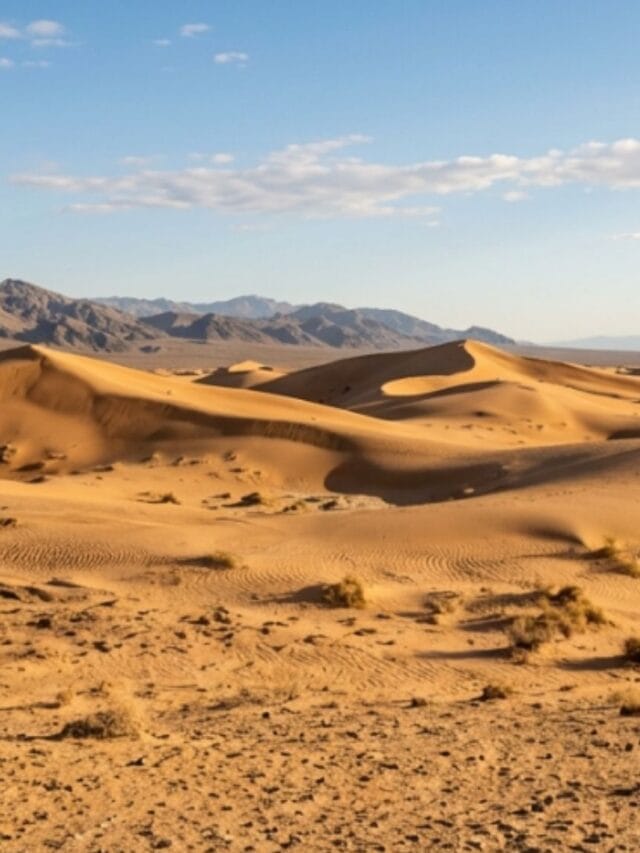
પૃથ્વીના આ સ્થળોએ વર્ષો સુધી નથી પડતો વરસાદ
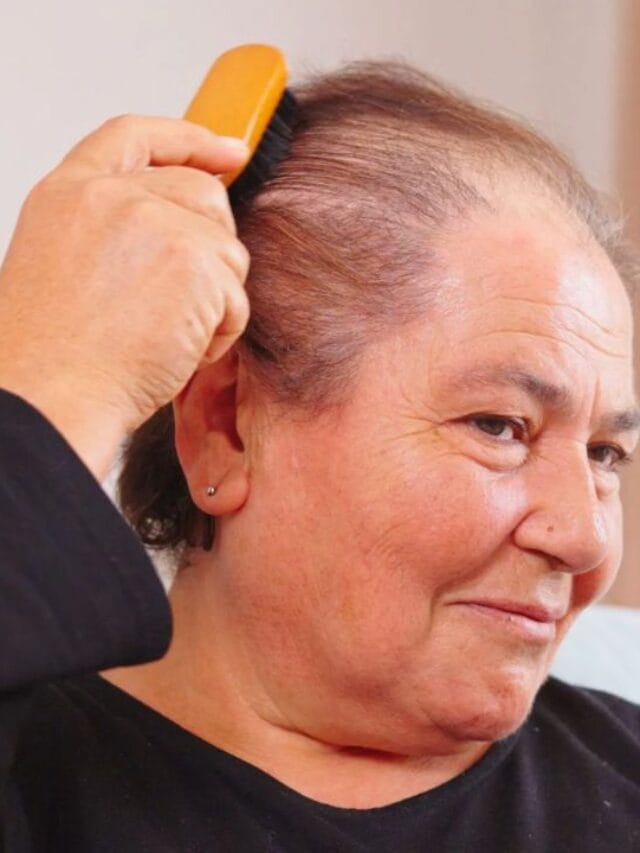
Hair Care: વાળ પાતળા થવાનું કારણ શું? ઘાટા અને મજબૂત વાળ માટે અપનાવો આ સરળ ઉપાયો

FIFA વર્લ્ડ કપમાં સૌથી વધુ ફાઈનલ રમનાર ટીમ કઈ છે?
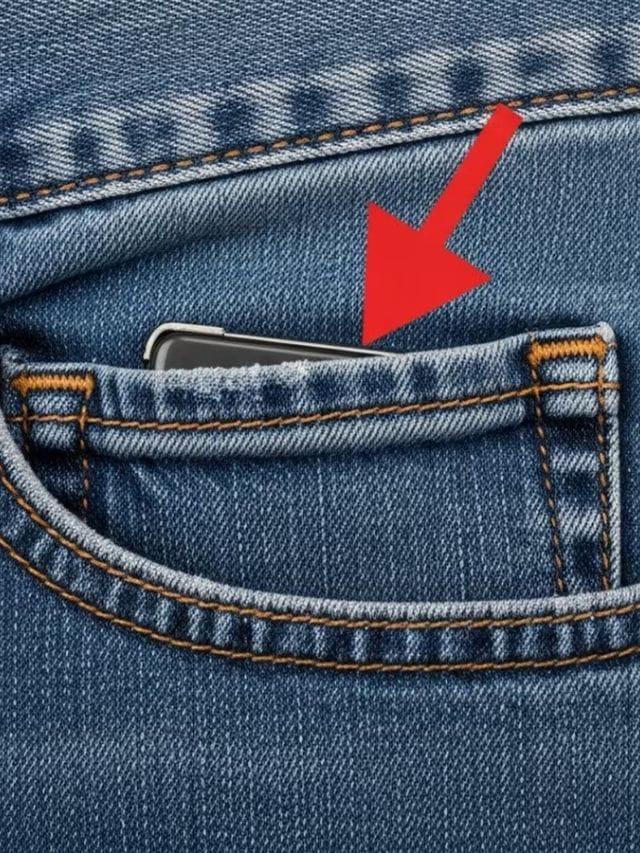
જીન્સ પેન્ટમાં કેમ આપેલુ હોય છે નાનકડુ ખિસ્સું- તમે નહીં જાણતા હોવ કારણ

મિડનાઇટમાં ભૂખ લાગે તો આ 10 સુપરફૂડ પસંદ કરો!

IPL પર હતી દાઉદની નજર? ભાગેડુ લલિત મોદીનો મોટો ખુલાસો
ટીમ ઈન્ડિયાએ પહેલા જ દિવસે અફઘાનિસ્તાનને ટેસ્ટ ક્રિકેટનો પાઠ ભણાવ્યો
મિથુન રાશિમાં સૂર્ય ગોચર: આ 4 રાશિઓને થશે ધનલાભ અને પ્રમોશનના યોગ

વાવાઝોડામાં કાર પર ઝાડ પડ્યું તો વીમો મળશે કે નહીં? જાણી લો આ નિયમો
મુસાફરોને જલસા! ભારતના રસ્તાઓ પર દોડશે 'હાઇટેક ઇલેક્ટ્રિક ટેક્સી'

સોનાને લઈને આખી દુનિયામાં ફરી શરૂ થયો 'મોટો ખેલ'
હળવદના ચરાડવા પાસે કાર અકસ્માત, 7માંથી 5ના મોત અને 2 લોકોને ગંભીર ઈજા!

એક તરફ વાયરસનો કહેર, બીજી તરફ બેદરકારીથી ગર્ભવતી સિંહણનું મોત !

આસારામ આશ્રમની આસપાસની જગ્યામાં ડિમોલિશન શરૂ, જુઓ Video

ઠગ બંટી-બબલીએ 15 લોકો પાસેથી 20 કરોડથી વધુની છેતરપિંડી કરી

પરિવારમાં બધાની વાતોને ધ્યાનથી સાંભળો, મિત્રોને સહયોગી બનતા જોશો
જામનગરના વોટર પાર્કમાં 7 વર્ષના બાળકનું ડૂબી જવાથી મોત

રાજકોટમાં પગ મુક્તા જ બાબા બાગેશ્વરે વિરોધ કરનારાઓને આપી આ ચેલેન્જ

અમદાવાદમાં વેજ બર્ગરના ઓર્ડરમાં ગ્રાહકને નોનવેજ બર્ગર મળ્યું

ધીરેન્દ્ર શાસ્ત્રીના દિવ્ય દરબાર પહેલા હાઇવોલ્ટેજ ડ્રામા !

Gir Breaking News : ગીરના 11 સિંહો સ્વસ્થ થતા ફરી જંગલમાં મુક્ત!