


Google પર શું સર્ચ કર્યું કોઈને નહીં પડે ખબર ! આ સરળ રીતે હટાવો ગુગલની સર્ચ હિસ્ટ્રી
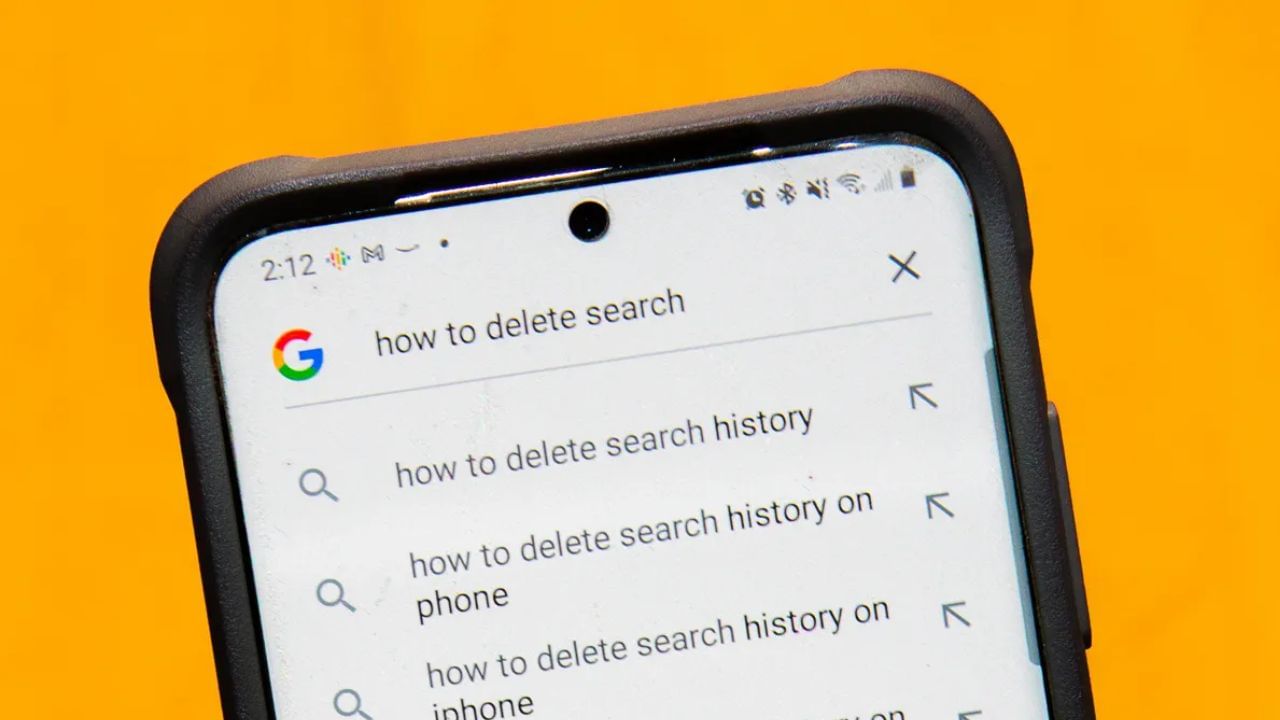
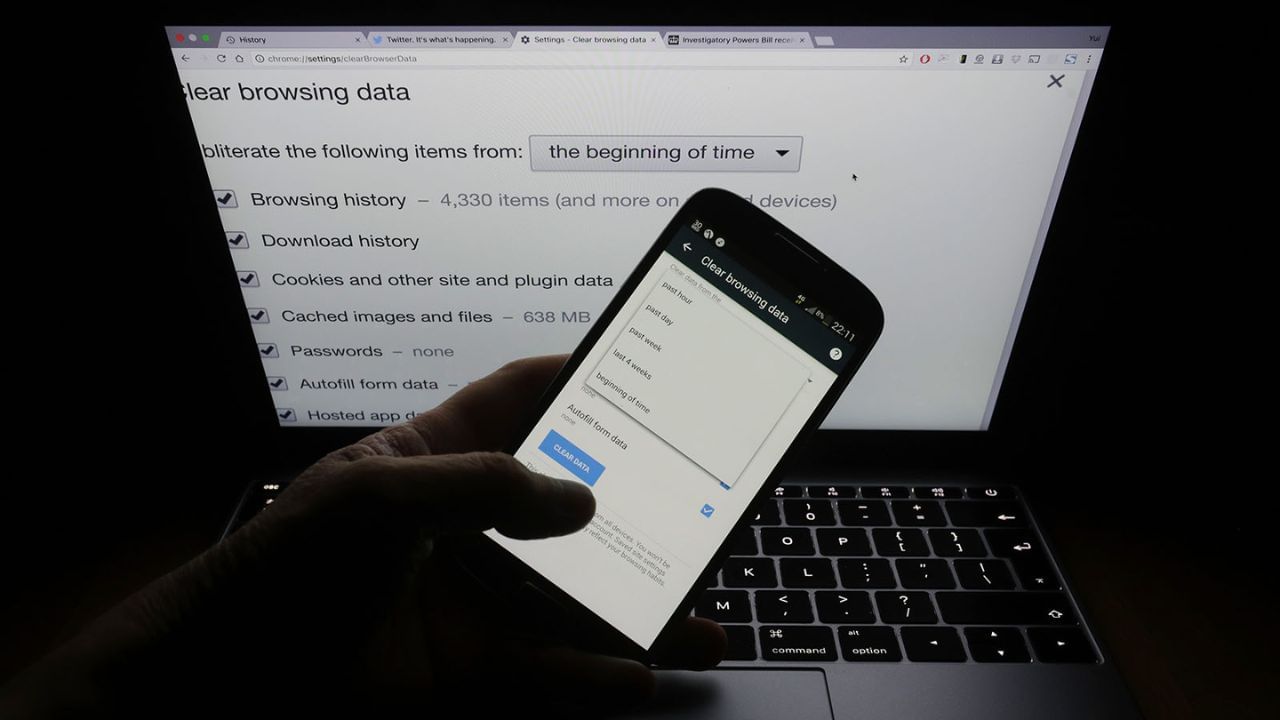
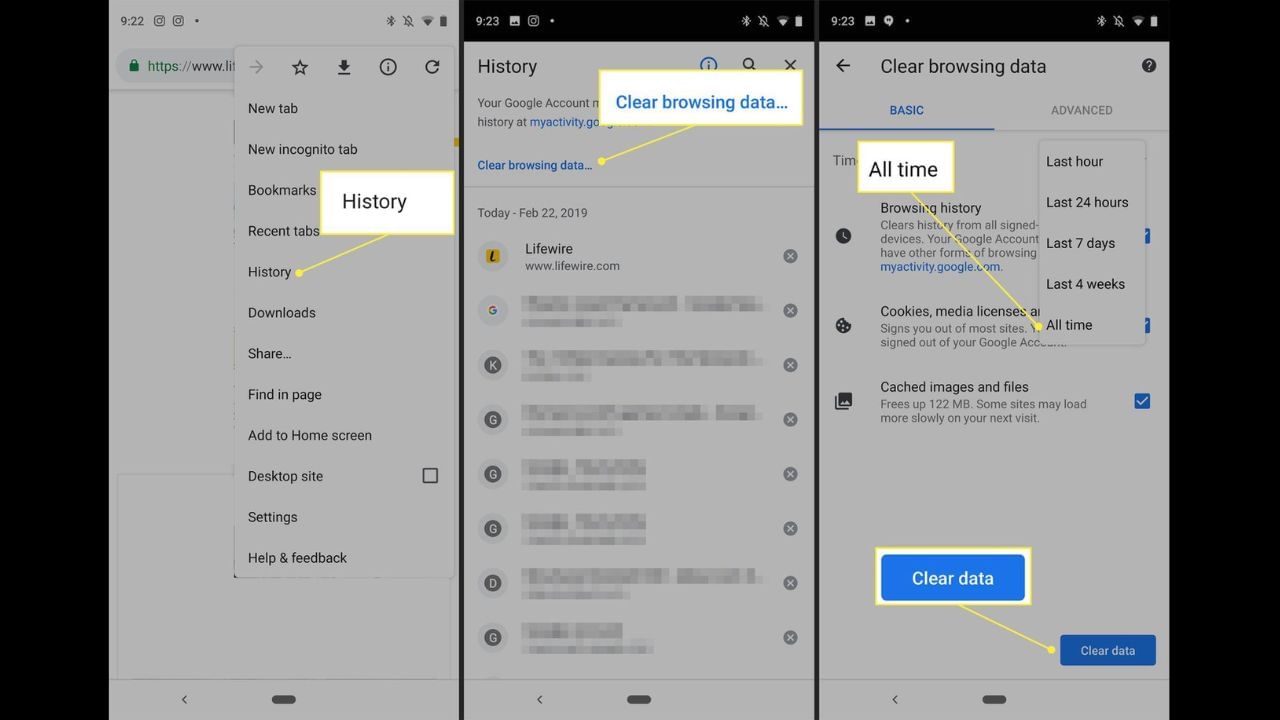
દરેક ક્ષણે આપણે બધા ગુગલ પર કંઈક ને કંઈક સર્ચ કરતા રહીએ છીએ અને ક્યારેક આપણો ફોન આપણી સાથે નહીં પણ કોઈ બીજા સાથે હોય છે, એવી પરિસ્થિતિમાં એવું ટેન્શન રહે છે કે સામેની વ્યક્તિ આપણી સર્ચ હિસ્ટ્રી ન જોઈ જાય. ત્યારે ચાલો તેના માટે શું કરવું આજે જ જાણી લઈએ


1 / 5
2 / 5
3 / 5

4 / 5
5 / 5
Follow Us
Related Photo Gallery


સોનાના ભાવમાં ફરી આવી તેજી, જ્યારે ચાંદીની ચમક ઓછી થઇ

પેટમાં અચાનક દુખાવો અને સોય લાગતી હોય? તેના કારણો અને નિવારણ વિશે જાણો

હવે ટેટ્રા પેકમાં પણ વેચાશે દારૂ, આ રાજ્ય સરકારે આપી મંજૂરી

24 કલાક ACમાં રહેવાથી હાડકા નબળા પડી શકે છે? જાણો નિષ્ણાંતોની સલાહ

for 12 એપ્રિલ 2026 ના રોજ શનિ ઉદય, આ 5 રાશિઓના નસીબમાં થશે મોટો ફેરફાર

કોઈનો MMS વાયરલ કરવા બદલ શું સજા છે?

ગુજરાત ટાઈટન્સના ખેલાડી રાહુલ તેવટિયાનો પરિવાર જુઓ

જીવનસાથી સાથે મતભેદ શક્ય છે, ઘરેલું બાબતો પર ધ્યાન આપવાની જરૂર છે
BOB FDમાં 2,00,000 નું રોકાણ કરો તો કેટલું વ્યાજ મળે?

IPL ના છેલ્લા પાંચ વર્ષના ટોપ 5 ફિલ્ડર, નંબર 1 પર છે ભારતનો 'ધુરંધર'

પત્ની સાથે 15 લાખનું રોકાણ પર 5 વર્ષ સુધી દર મહિને થશે આવક

ઓછું ખાવા છતાં ફૂલી જાય છે પેટ! આવી ભૂલ બને છે બ્લોટિંગનું કારણ

શું મુંબઈ ઈન્ડિયન્સનો ઘાતક બોલર દિલ્હી સામે રચશે ઈતિહાસ?

આ લોકો માટે છાશ પીવી એટલે મુસીબતને 'આમંત્રણ'

Union Bank ની FD માં 2,00,000 રૂપિયા જમા કરવો તો કેટલું વ્યાજ મળે?

સતત બે હાર અને મોંઘા ખેલાડીનું નબળું ફોર્મ, શાહરૂખની ટીમની ઊંઘ ઊડી

અમેરિકાના PM પણ પાછળ! આ નાનકડા દેશના વડાપ્રધાનની સેલેરી છે 'સૌથી વધુ'

એલાર્મ નહોતું છતાં લોકો સમયસર કેવી રીતે જાગતા?

ભારે ઘટાડા વચ્ચે કંપનીએ જાહેર કર્યું ₹48 નું 'ડિવિડન્ડ'

CSK vs PBKS: ચેપોકમાં રનનો વરસાદ કે સ્પિનનો પ્રહાર? જાણો પિચ રીપોર્ટ

રાઘવ ચઢ્ઢા અને તેની પત્નીની નેટવર્થ વિશે જાણો

BSNL સિલ્વર જ્યુબિલી પ્લાન, માત્ર ₹225માં મળશે એક સાથે અનેક લાભ

સોનાના દાગીના મોંઘા થવાના એંધાણ! નવા નોટિફિકેશનથી ભાવમાં વધારાના સંકેત
ACમાં બ્લાસ્ટ થતા પહેલા મળે છે આ સંકેત, ધ્યાન રાખજો

Breaking News : સનરાઈઝર્સ હૈદરાબાદનો પૈસા વસુલ ખેલાડી કોણ છે, જાણો

શું તમે પણ રૂમમાં જઈને 'શું લેવા આવ્યો હતો' એવું વિચારો છો?

2માંથી 3 થયા રશ્મિકા અને વિજય !લગ્નના એક મહિના પછી શેર કર્યા ગુડ ન્યૂઝ

અભિષેક શર્માને તેનો પૂરો પગાર નહીં મળે, જાણો કારણ

અંબાણી પરિવારમાં છવાયો માતમ ! ટીના અંબાણીએ કહ્યું- તે મારી બીજી મા હતી

આજે ગુડ ફ્રાઈડે પર સસ્તું થયું સોનું, ચાંદીમાં પણ ઘટાડો

KKR vs SRH મેચ બાદ અભિષેક શર્માની વધી મેચની ફીના 25% દંડ ફટકારાયો

બાઈકનો પહેલો ગિયર નીચે આપવા પાછળ છુપાયેલું છે મોટું રહસ્ય

ગુડ ફ્રાઈડે પર ગ્લોબલ માર્કેટ બંધ, તો ભારતીય શેરમાર્કેટમાં આજે રજા?

પુડુચેરીના 10મા મુખ્યમંત્રી રહી ચૂકેલા વેલુ નારાયણસામીનો પરિવાર જુઓ

કોર્ટ-કચેરીના કેસમાં વિજય અને કાર્યક્ષેત્રમાં તમારી મહેનત લાવશે રંગ

ક્રિકેટરોની એરપોર્ટ પર ચેકિંગ થાય પરંતુ સચિન તેંડુલકરની કેમ નથી થતી?

2011નો વર્લ્ડ કપ જીતનાર ભારતીય ટીમના ખેલાડીઓ આજે ક્યાં છે?

ગુજ્જુ ઓલરાઉન્ડર હાર્દિક પંડ્યાની ગર્લફ્રેન્ડ મહિકા શર્માની ફેશન સેન્સ

IPL 2026: શ્રેયસ અય્યર CSK સામે નહીં રમે? ઈજા અંગે મોટી અપડેટ

Post Office માં દર મહિને નાનું રોકાણ કરી ભેગા કરો 2.5 લાખ રૂપિયા

વાસ્તુ પિરામિડથી બદલો તમારું ભાગ્ય

કેનેડાનો PR ક્વોટા વધ્યો, ભારતીય વિદ્યાર્થીઓ અને કામદારો માટે મોટી તક

30 દિવસની વેલિડિટી સાથે Jioનો આ એફોર્ડેબલ પ્લાન, મળશે 25 GB ડેટા

કેટલા કરોડની સંપત્તિના માલિક છે રામાયણની સ્ટારકાસ્ટ
ઉનાળાની મીઠાશ: ભારતની આ કેરીઓ ઈન્ટરનેશનલ માર્કેટમાં હિટ

ઘરના મુખ્ય દ્વાર પર કેમ સિંદૂર લગાવે છે લોકો? જાણો તેના વાસ્તુ લાભ
ભૂગર્ભમાં ક્રૂડ ઓઈલ ક્યાંથી આવે છે? જુઓ એક ક્લિકમાં

જો તમે ફોનમાં રિચાર્જ ન કરાવો તો, SIM કેટલા સમયમાં બંધ થઈ જાય છે?

દિલ્હીનો પૈસા વસુલ ખેલાડી કોણ છે? જુઓ ફોટો

હનુમાન જયંતી પર કરી લો આ ખાસ ઉપાય, દરેર સંકટ હરી લેશે સંકટ મોચન
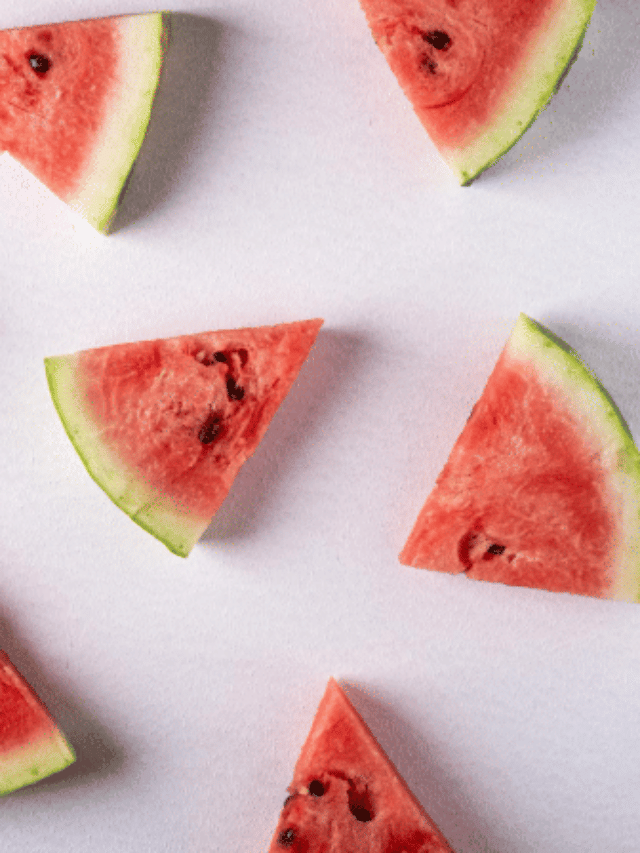
Watermelon: ઉનાળાનું ફળ તરબૂચ છે હેલ્ધી, જાણો તેમાં રહેલા વિટામિનની માહિતી

કઈ આદતો Body Pain વધારી શકે છે?
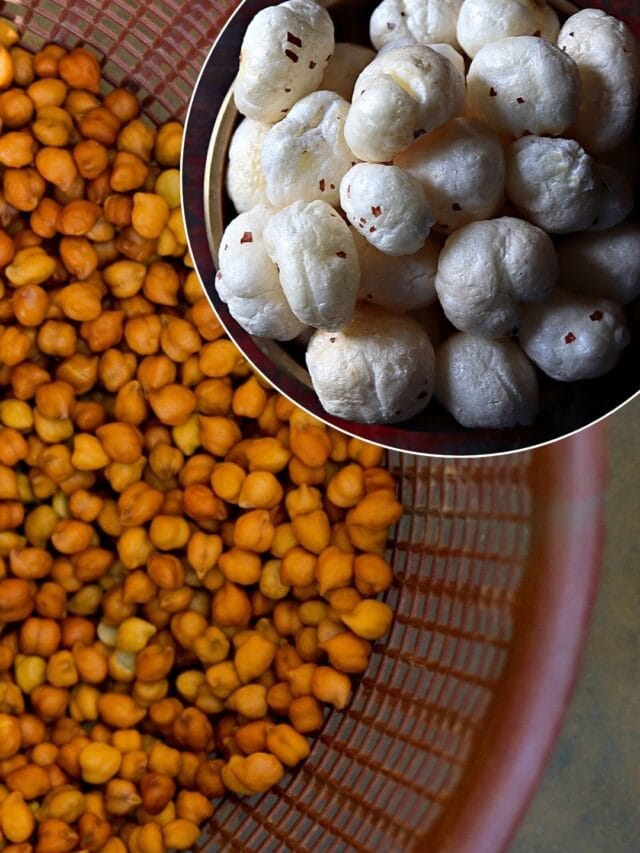
Weight Loss: વજન ઘટાડવા માટે નાસ્તામાં ચણા ખાવા કે મખાના?
કયું જ્યુસ પાચન સુધારવામાં મદદ કરી શકે છે?

આ ફળો હંમેશા છાલ સાથે ખાઓ, વિટામીનનો ભંડાર છે

રોગપ્રતિકારક શક્તિ નબળી પડે ત્યારે કયા લક્ષણો દેખાય છે?


રણમાં બરફનો વરસાદ! જેસલમેર-બિકાનેરમાં પડ્યા કરા
કાર્યક્ષમતા ખૂબ અસરકારક સાબિત થશે, બચત કરવાનું વધુને વધુ મુશ્કેલ બનશે

ગીર સોમનાથમાં માવઠાને કારણે કેરીના પાકને ભારે નુકસાન
ભાવનગરમાં અશાંતધારા હેઠળ ભ્રષ્ટાચાર કેસમાં SDM એ નોંધાવી ફરિયાદ

અમદાવાદના વસ્ત્રાલમાં કરા પડ્યા-5 જિલ્લામાં રાતના 10 સુધી ઓરેન્જ એલર્ટ
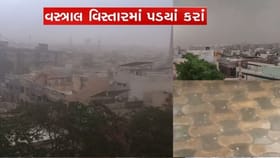
જૂનાગઢમાં ગટરના ગંદા પાણી વચ્ચે રસ્તા પર જ દર્દીની સારવાર - જુઓ Video

ધોરાજીમાં તંત્રના પાપે સ્થાનિકોને 15-15 દિવસે પણ નથી મળતુ પાણી

હોર્મુઝ સ્ટ્રેટ સંકટનો તોડ કાઢવાની તૈયારીમાં ખાડી દેશો
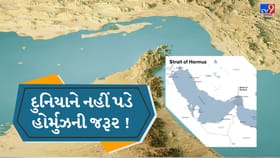
હવામાન વિભાગની આગાહી, આગામી સપ્તાહે પણ થશે માવઠું

અમદાવાદ શહેરમાં અદાણી સીએનજીના ભાવમાં વધારો