

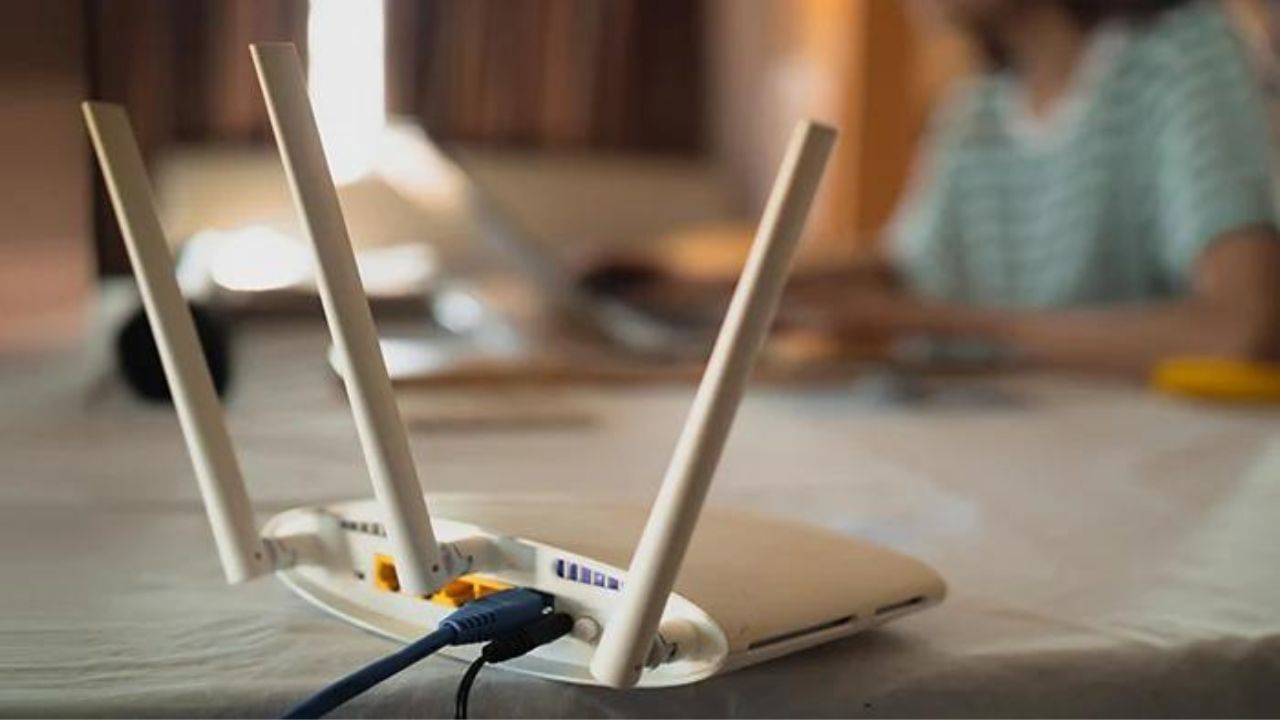
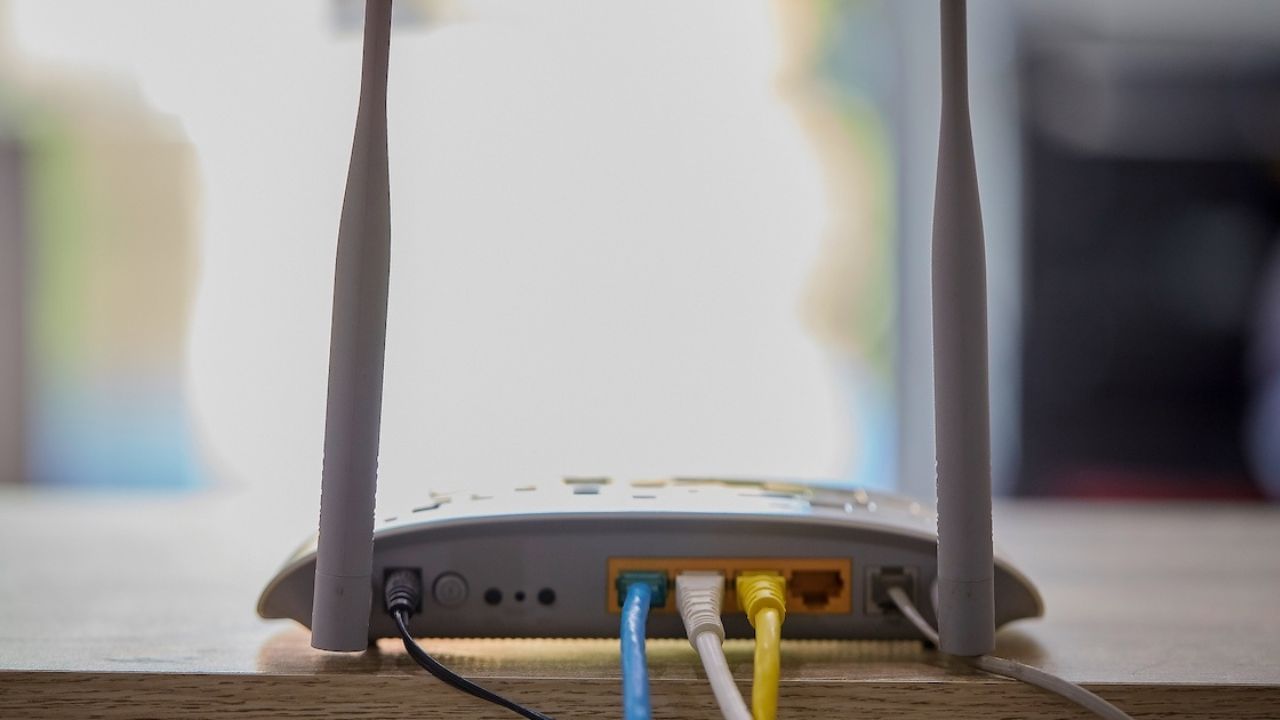
શું તમે વારંવાર WiFiનો પાસવર્ડ ભૂલી જાઓ છો? આ રીતે શોધો પાસવર્ડ
જો તમે પણ તમારો WiFi પાસવર્ડ વારંવાર ભૂલી જાઓ છો, તો આ ટિપ્સ તમારા માટે ઉપયોગી થશે. અહીં અમે તમને જણાવીશું કે તમે કેવી રીતે ભૂલી ગયેલા પાસવર્ડને ફરી મેળવી શકો છો અને તમારા ફોનને WiFi સાથે કનેક્ટ કરી શકો છો.


1 / 5
2 / 5
3 / 5
4 / 5
5 / 5
Related Photo Gallery


શું પોલીસ તમારી પરવાનગી વગર તમારા ઘરમાં પ્રવેશી શકે?

ગર્લફ્રેન્ડથી 4 વર્ષ નાનો છે રાહુલ મોદી ,જુઓ પરિવાર

શું મેનોપોઝ લક્ષણો વિના શરૂ થઈ શકે છે?

થાક અને તણાવમાંથી રાહત અનુભવશો, આર્થિક રીતે લાભ મેળવી શકો છો
નોકરી બદલ્યા પછી PF ટ્રાન્સફરની ઝંઝટનો અંત, જાણો

દેશના આ રાજ્યોમાં, દારૂ પીવો જ નહીં, પણ રાખવો પણ
કડકડતી શિયાળાની ઠંડીમાં પણ ટાંકીમાંથી આવશે ગરમ પાણી

સૂતી વખતે આ દિશામાં પગ ન રાખો! આર્થિક સ્થિતિ પર નકારાત્મક અસર પડશે

WhatsApp માં કૉલ્સથી લઈને સ્ટેટસ સુધી બધું બદલાઈ ગયું

માતા-પિતાને લઈ જાવ આ ધાર્મિક સ્થળો પર

શિયાળાની ઠંડીમાં સવારે આ 5 યોગ કરો, તમારું શરીર આખો દિવસ રહેશે એક્ટિવ

એક્સપર્ટે આ સ્ટોક પર કર્યું એનાલિસિસ

આ 5 સ્ટોક મજબૂત રિટર્ન આપશે! વર્ષ 2026 માં રોકાણ કરવા તૈયાર રહેજો

2026 સુધીમાં ભાવ ₹2.50 લાખને આંબશે? નિષ્ણાતોએ કરી મોટી આગાહી!

સોનાના ભાવમાં આશરે ₹5,300 નો વધારો, ચાંદીમાં લગભગ ₹16,000 નો વધારો

અભિષેક શર્મા ધર્મશાળામાં ઇતિહાસ રચશે

ગુજરાતના ભાણેજનો આવો છે પરિવાર
ફિટ રહેવા માટે નિયમિત કસરત કરો, તમારું ઘર મહેમાનોથી ભરાઈ જશે

₹10,000 ની SIP માંથી ₹1.36 કરોડનું ફંડ બન્યું!

આ 4 કંપની આપશે 'બોનસ શેર'! આવનારું અઠવાડિયું રોકાણકારો માટે ખાસ

આ રાશિઓ માટે 2026નું નવું વર્ષ લાવશે સોના જેવી સવાર
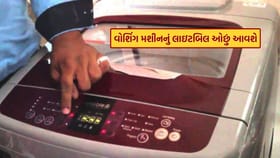
તમારું વોશિંગ મશીન વધારે વીજળી વાપરે છે? અપનાવો આ ટિપ્સ

તમારી બધી વાત માનશે તમારો Pet Dog, આ મેથડ અપનાવો

વાસ્તુની આ 4 ભૂલો DIVORCE તરફ દોરી જાય છે

શું આ 'ધાતુ' સોના-ચાંદી કરતાં પણ આગળ નીકળશે?

200 દિવસનો પ્લાન, મુકેશ અંબાણીનું Jio લાવ્યું ધમાકેદાર ઓફર

આ 4 શેર મચાવશે ધમાલ, મોટો ઉછાળો આવવાના સંકેત

આ 2 રાશિઓ આવતા વર્ષે શનિની ઢૈયાથી પરેશાન થશે

આ 4 વસ્તુઓ નસોમાં જામેલા ખરાબ કોલેસ્ટ્રોલને કરશે દૂર

રોકાણકારોને મોજ! દેશની સૌથી મોટી ઓઇલ માર્કેટિંગ કંપની 'ડિવિડન્ડ' આપશે

ઘરમાં ઉગતા સૂર્યની તસવીર લગાવવી શુભ છે કે અશુભ? જાણો વાસ્તુ શું કહે છે

કૂંડામાં ઉગાડો લવિંગનો છોડ, આ રહી સરળ પદ્ધતિ

12મું પાસ પછી બેંક જોબ: કોર્ષ, લાયકાત અને કરિયર ગાઈડ

Astro Tips: મહિલાઓએ રાત્રે સૂતા પહેલા આ કામ ન કરવા

YouTube Shortsના 1,000 વ્યૂ પર કેટલા પૈસા આપે છે યુટ્યુબ? જાણો

સોનામાં સતત ત્રીજા દિવસે તેજી, 22 અને 24 કેરેટ સોનું થયું આટલુ મોંઘુ

PM નરેન્દ્ર મોદીની સુરક્ષા પાછળ પ્રતિ કલાક કેટલો ખર્ચ થાય છે? જાણો
કાયદા મુજબ પોલીસ તમારો ફોન ક્યારે છીનવી શકે છે?

દાદા-દાદી પાસેથી મળેલી મિલકત પર હવે નહીં ચૂકવવી પડે ટ્રાન્સફર ફી,જાણો

અમદાવાદ સાથે છે આ અભિનેત્રીનું કનેક્શન, જુઓ પરિવાર

મિત્રો સાથે સારો સમય વિતાવશો, તમારું આર્થિક જીવન સમૃદ્ધ રહેશે

UK વર્ક વિઝા નિયમોમાં ફેરફારથી ભારતીય વિદ્યાર્થીઓણે ફટકો

સોના-ચાંદીના ભાવના તૂટ્યા તમામ રેકોર્ડ - આજના નવીનતમ ભાવ જાણો

NPSમાં 'સોનું, ચાંદી અને IPO' રિટાયરમેન્ટ સ્ટ્રેટેજી માટે ગેમચેન્જર?

શિયાળામાં પપૈયું ખાવું સલામત? આયુર્વેદ મુજબ તેની તાસીર ગરમ છે કે ઠંડી!

ટ્રેનના પૈડાનું વજન કેટલું હોય ? આંકડો કોઈએ વિચાર્યો પણ નહીં હોય!
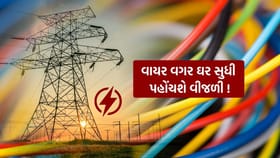
હવે તમારા ઘરમાં વીજળી પણ વાયર વગર પહોંચે !

ગેસ પર જામેલી ગંદકી 5 મિનિટમાં થઈ જશે સાફ, ફોલો કરો આ ટિપ્સ

16 ડિસેમ્બરથી કમુર્તા શરૂ, આ 3 રાશિઓ પર સૂર્ય દેવની થશે ખાસ કૃપા

શક્તિશાળી Dog ની આ બ્રીડ વિશે તમે જાણો છો?
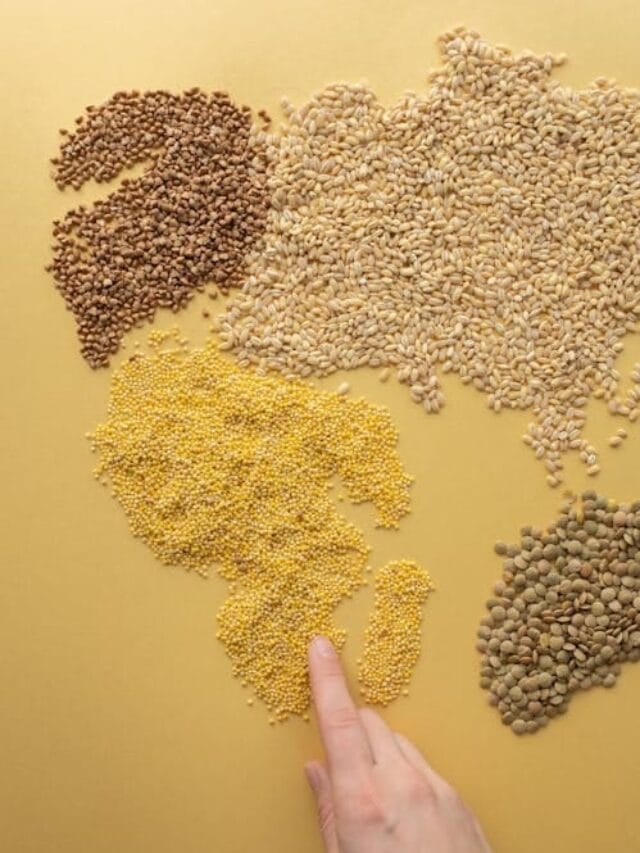
અનાજના બે અલગ-અલગ પ્રકાર હોય છે, દરેકના હોય છે અલગ ફાયદા

મહારાષ્ટ્રીયન લુકમાં જોવા મળી મૃણાલ ઠાકુર, જુઓ Photos

સારા અર્જુનનો પરિવાર જુઓ

દુનિયાની આ Dog બ્રીડ અત્યંત શક્તિશાળી અને ખતરનાક પરંતુ એકદમ વફાદાર
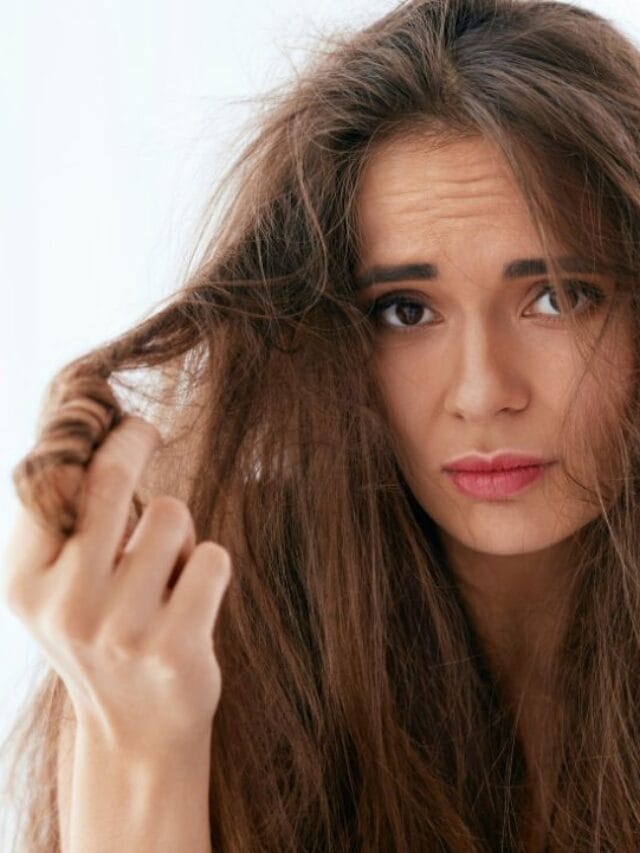
શરીરમાં કયા પોષક તત્વોની કમીને કારણે ખરે છે વાળ ? જાણો
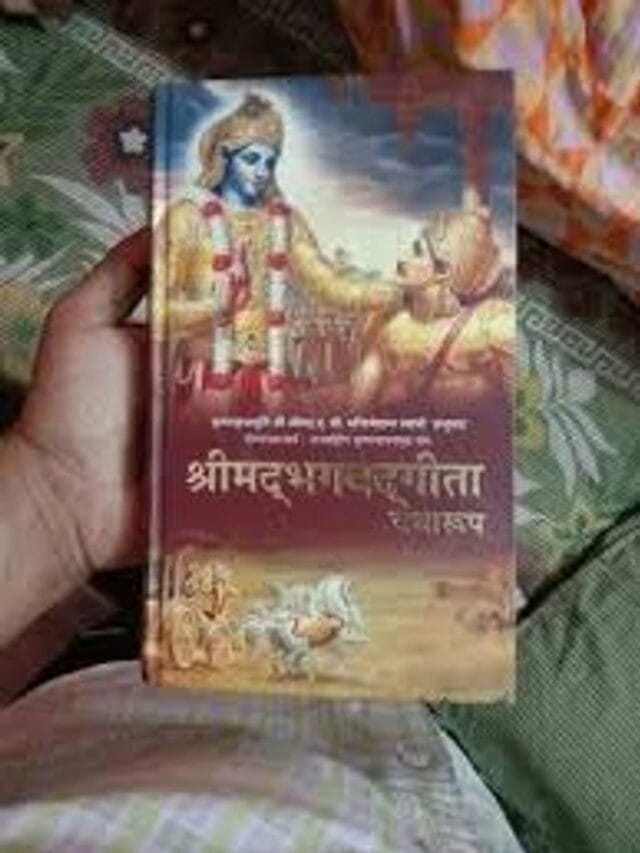
શું શ્રીમદ્ ભગવદ્ ગીતા અને શ્રીમદ્ભાગવદ અલગ છે? જાણો આજે તફાવત




આ રાશિના જાતકો ઐતિહાસિક યાત્રાની યોજના બનાવી શકે છે, જુઓ Video

ગુજરાતના CM-DyCM સંગઠન અને સામાજિક સમીક્ષા મુદ્દે PM મોદીને મળ્યા

થોળ પક્ષી અભયારણ્યમાં છેલ્લા 20 વર્ષમાં યાયાવર પક્ષીની સંખ્યામાં વધારો

હવામાન વિભાગની આગાહી, ગુજરાતમાં જળવાઈ રહેશે ઠંડીનું પ્રમાણ

આ રાશિના જાતકોનો દિવસ ખૂબ જ ફાયદાકારક સાબિત થશે, જુઓ Video
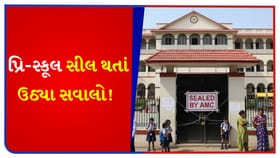
AMC દ્વારા 35 શાળાઓને સીલ કરવાનો મામલો, પ્રિ-સ્કૂલ એસોસિએશન નારાજ
ડંકી રૂટથી વિદેશ જવા ઈચ્છતો મહેસાણાનો પરિવાર લિબિયામાં બન્યો બંધક

દાહોદના જંગલ બાદ હવે છોટા ઉદેપુરના જંગલમાં જોવા મળ્યો વાઘ

SOGએ ઝડપેલા હાઈબ્રીડ ગાંજાનો મુખ્ય સપ્લાયર ઝડપાયો

ચંડીસર GIDCમાંથી 35 લાખનો શંકાસ્પદ ઘીનો જથ્થો જપ્ત