


Tech Tips: સ્માર્ટ ટીવી વારંવાર થઈ રહ્યું છે હેંગ? તો ફોલો કરી લો આ 5 ટ્રિક
સ્માર્ટ ટીવી વારંવાર હેંગ થવા લાગ્યું છે? તો આ હાર્ડવેર, સોફ્ટવેર અથવા નેટવર્ક સમસ્યાઓને કારણે થઈ શકે છે. જો તમારું સ્માર્ટ ટીવી વારંવાર હેંગ થાય છે અથવા ધીમું થઈ જાય છે, તો અહીં આપેલા સરળ અને અસરકારક ટ્રિક તમને મદદ કરી શકે છે. ચાલો જાણીએ


1 / 6
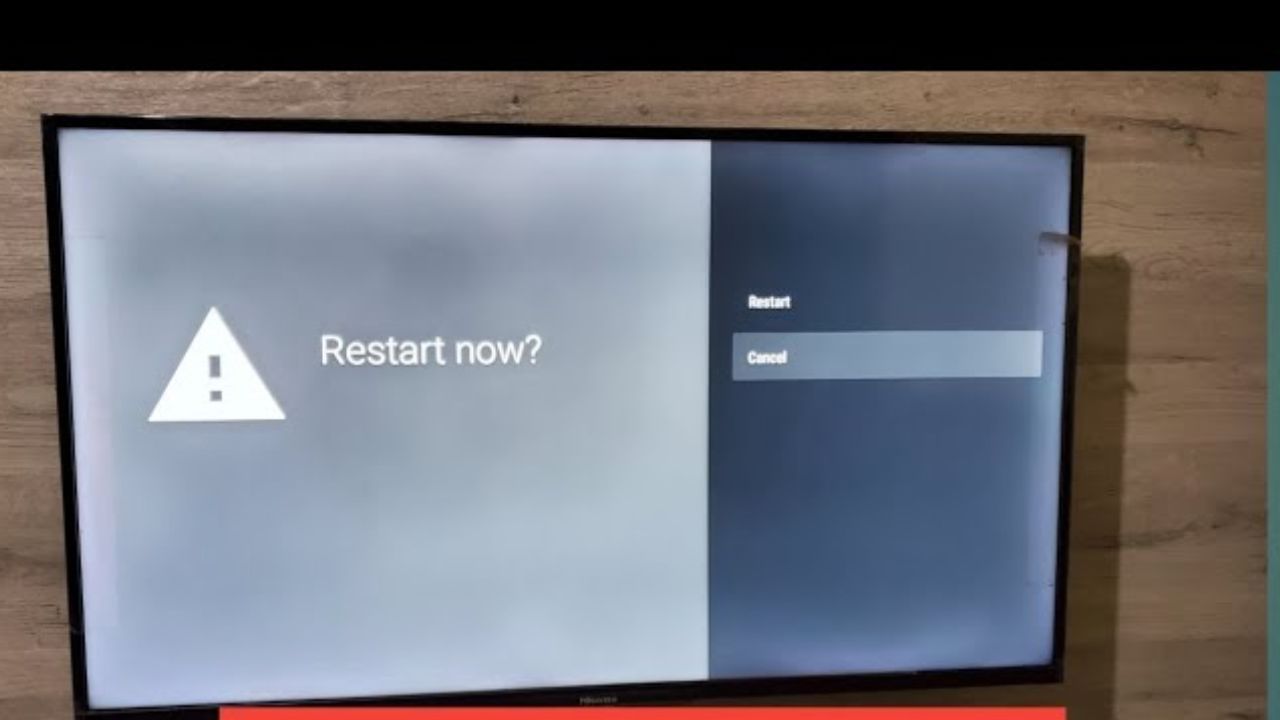
2 / 6

3 / 6

4 / 6
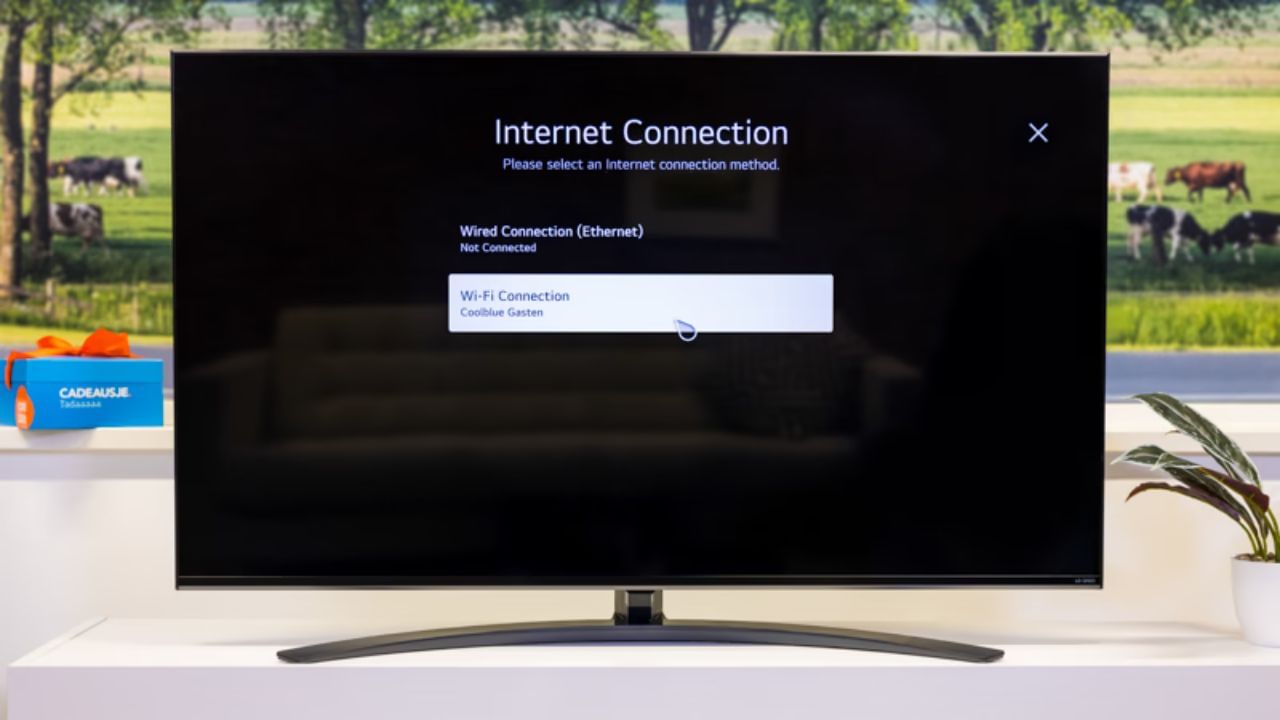
5 / 6
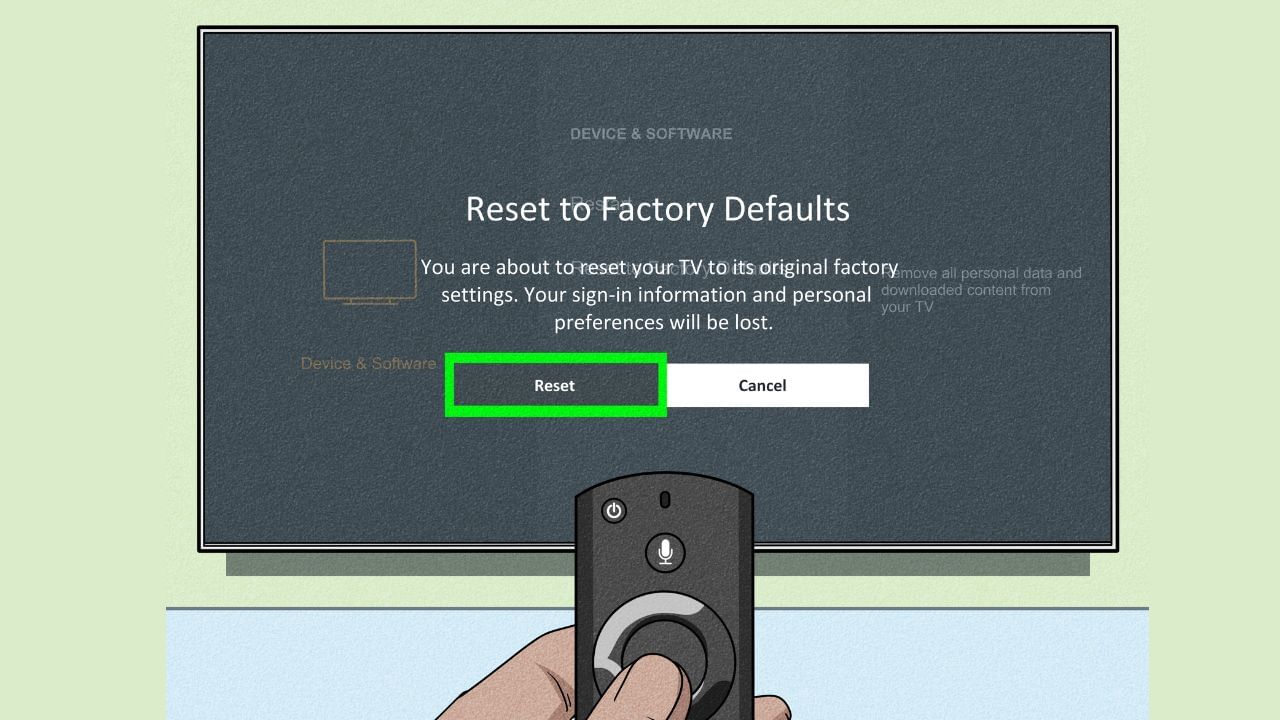
6 / 6
ટેકનોલોજીને લગતા ઘણી ટ્રિક છે જે અજમાવી તમે તમારા ઈલેક્ટ્રોનિક સાધનને વધારે બેહતર રીતે કામ કરે તેમ બનાવી શકો છો ત્યારે આવી જ સ્ટોરી જોવા માટે અહીં ક્લિક કરો
Related Photo Gallery

કડકડતી ઠંડીમાં તમારા ગીઝરમાં પાણી મોડું ગરમ થઈ રહ્યું છે?

ગંભીર કોચ નહીં પણ મેનેજર છે, કપિલ દેવનું ચોંકાવનારું નિવેદન

શું ભીંડાનું પાણી પીવાથી ખરેખર વજન ઘટે છે? જાણો

શું તમે ભારતના પહેલા રેલવે સ્ટેશનનું નામ જાણો છો?

ઠંડીમાં બાઇક વારંવાર બંધ થઈ જાય છે ? જાણો 5 મોટાં કારણ અને તેના ઉપાય
રાત્રે સૂતા પહેલા ફક્ત એક એલચી ખાવાના ફાયદા જાણી ચોંકી જશો

ઘરે તમારા Pet Dog ને એકલું મૂકવાના છો, જાણી લો કેવી તૈયારી કરવી

84 દિવસની વેલિડિટી સાથે જિયોનો સૌથી સસ્તો પ્લાન, ઓછી કિંમતે ઘણા લાભ
નવા વર્ષે શનિ આ 4 રાશિના જાતકો પર વરસાવશે પૈસા, સુખ-સમુદ્ધિ લાવશે

ગુજરાતની કંપની લાવી રહી છે 'IPO', પ્રાઇસ બેન્ડ ₹108 થી ₹114 ની વચ્ચે

યશસ્વી જયસ્વાલે પોતાની બીમારી અંગે મોટી અપડેટ આપી

ICICI Prudentialના IPO એ કરી દીધો કમાલ, 20%ના નફા સાથે થયો લિસ્ટ

સૌરવ ગાંગુલીએ 50 કરોડનો માનહાનિનો દાવો કર્યો

ફક્ત 15,000 રૂપિયામાં દર મહિને 40,000 થી 50,000 રૂપિયા કમાશો
EPFOનો મોટો નિર્ણય, નોકરી બદલનારાઓ માટે ખુશખબર

અચાનક એવું શું થયું કે એક જ દિવસમાં Olaનો શેર 10% વધ્યો? જાણો કારણ

Post Office Scheme : ફક્ત વ્યાજમાંથી જ થશે રૂપિયા 2.5 લાખની કમાણી
જો તુલસીના છોડ પાસે દુર્વા ઘાસ ઉગવુ શુભ કે અશુભ?જાણો વાસ્તુ શું કહે છે

વિદેશમાં ભણવું થયું મોંઘુ! રુ 4 લાખ સુધી વધશે અમેરિકામાં ભણતરનો ખર્ચ
જો પાણી ગરમ કરતા ગીઝર આપી રહ્યું આવા સંકેત, તો ખરાબ થઈ રહ્યું છે તે

સતત ત્રીજા દિવસે વધ્યો સોનાનો ભાવ, ચાંદીમાં પણ ઉછાળો, જાણો આજની કિંમત

નીતુ ચંદ્રાનો આવો છે પરિવાર

મેષથી મીન સુધીની તમામ રાશિઓનું સંપૂર્ણ રાશિફળ

સોનું સ્થિર પણ ચાંદી બેકાબૂ! જાણો લેટેસ્ટ ભાવ

રેલવે ટ્રેક પર દેખાતા T/P અને T/G ના ચિહ્નો શું દર્શાવે છે?
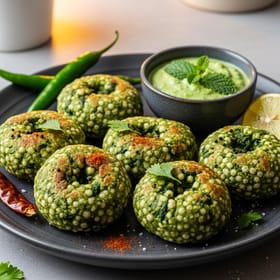
બાળકો માટે પરફેક્ટ નાસ્તો: પાલક–સાબુદાણાના વડા જે સ્વાદમાં છે લાજવાબ

જેના પર KKR એ કરોડો ખર્ચ્યા, હવે તે આટલા દિવસ IPLમાં નહીં રમે

Jioનો 336 દિવસનો સસ્તો પ્લાન, માત્ર 1748 રુપિયામાં મળશે ઘણા બધા લાભ
બીયરની બોટલ કેપ્સ પર 21 આરા કેમ હોય છે?

શિયાળામાં ઠંડા પાણીથી સ્નાન: ફાયદા જાણો અને નિષ્ણાતની સલાહ

બોલિવૂડ ડિરેક્ટરને લઈ ભારતીય ક્રિકેટરની બહેને કર્યો ચોંકાવનારો ખુલાસો

ગાંગુલીએ ખરીદી ટીમ, મેન્ટર તરીકે પણ કરશે કામ

BSNLનો આ પ્લાન 300 દિવસ સુધી એક્ટિવ રાખશે સિમ, જાણો રિચાર્જના ફાયદા

એક જ વર્ષમાં ચાંદીમાં થયો 135%નો વધારો, હવે રોકાણ કરવું કે વેચી દેવું?
25 ડિસેમ્બરથી આ રાશિઓના શરૂ થવાના છે ગોલ્ડન દિવસો ! મંગળ કરશે ભાગ્યોદય
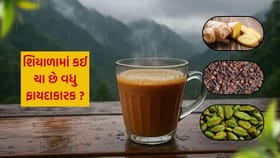
લવિંગ, એલચી કે આદુવાળી ચા? શિયાળામાં કઈ ચા છે વધુ ફાયદાકારક

ભારતના આ મંદિરમાં ભગવાનની નહીં પણ શ્વાનની થાય છે પૂજા, રસપ્રદ છે કારણ

SEBI એ મ્યુચ્યુઅલ ફંડના નિયમોમાં કર્યો મોટો ફેરફાર

Pet Dog ની કેર કરવા અપનાવો આ 7 ટિપ્સ, નહીં પડે બીમાર

Christmas 2025: ક્રિસમસ માટે લાલ, લીલો અને સફેદ રંગનું મહત્ત્વ

મીશોનો શેર બન્યો મલ્ટીબેગર, 7 દિવસમાં રોકાણકારોને કર્યા માલામાલ

2026 શરૂ થાય તે પહેલાં ઘરમાં લાવો આ વસ્તુ, ધનની થશે વર્ષા
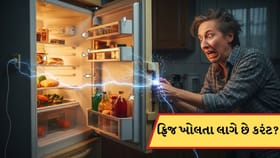
ફ્રિજ ખોલતા અને બંધ કરતા લાગે છે ઈલેક્ટ્રિક ઝટકો? જાણો કારણ

સોનાના ભાવમાં ફરી મોટો વધારો, ચાંદીના ભાવ પણ વધ્યા, ચેક કરો આજનો ભાવ

Pushpa 2ની ડાન્સિંગ ક્વિનનો આવો છે પરિવાર

લગ્ન પ્રસંગ કે અન્ય પ્રસંગે કિન્નર વધારે પૈસા માંગે તો શું કાયદો છે?
ઘરેલું બાબતો પર તાત્કાલિક ધ્યાન આપો, આજે તમે ખૂબ વ્યસ્ત રહેશો

થિયેટરમાં કઈ સીટ છે બેસ્ટ? હવે ફિલ્મ જોવાનો આનંદ થશે બમણો

આ IPO એલોટ થશે, તો શેરની કિંમત ₹3,000 ને પાર જઈ શકે છે

1 શેર ઉપર 5 શેર મળશે! જાન્યુઆરીમાં રેકોર્ડ તારીખ

ક્રિકેટ કરતા 10 ગણી વધુ છે ફૂટબોલ વર્લ્ડ કપ 2026 ની પ્રાઈઝ મની
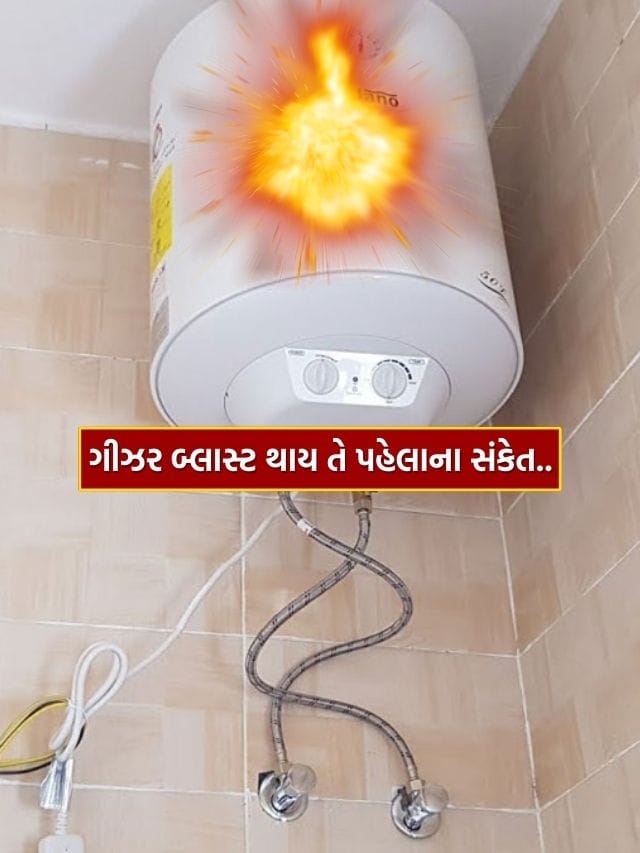
ગીઝર ફાટતા પહેલા તમને દેખાશે આ 5 સંકેતો, જાણી લો
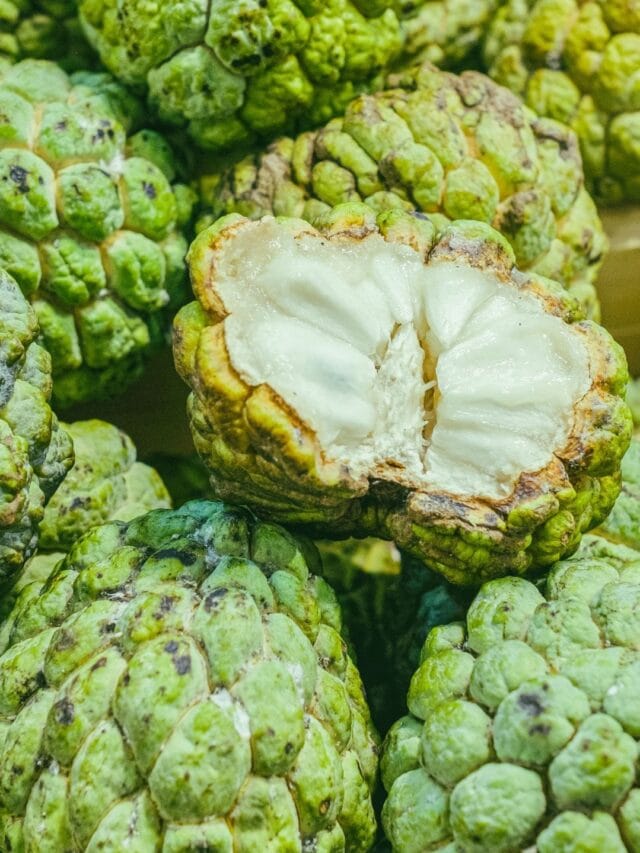
20 સેકન્ડમાં જ સીતાફળના બી થઈ જશે અલગ, ખાવાની આવશે મજા!
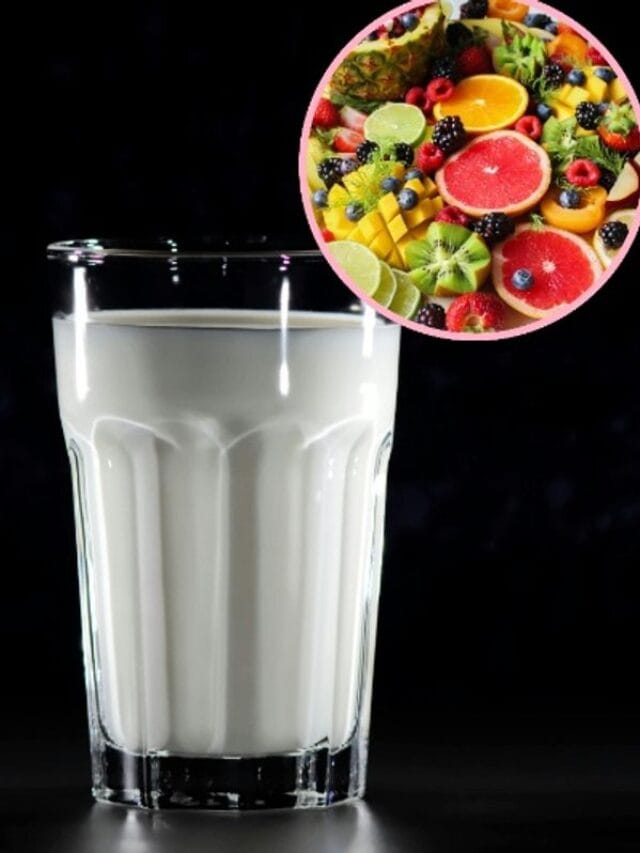
દૂધ સાથે ફક્ત આ 2 ફળો જ ખાવા માટે સલામત, અન્ય ફળો પેટમાં દુખાવો અને ઉલટીનું કારણ બની શકે

આવો છે રાજ અર્જુનનો પરિવાર
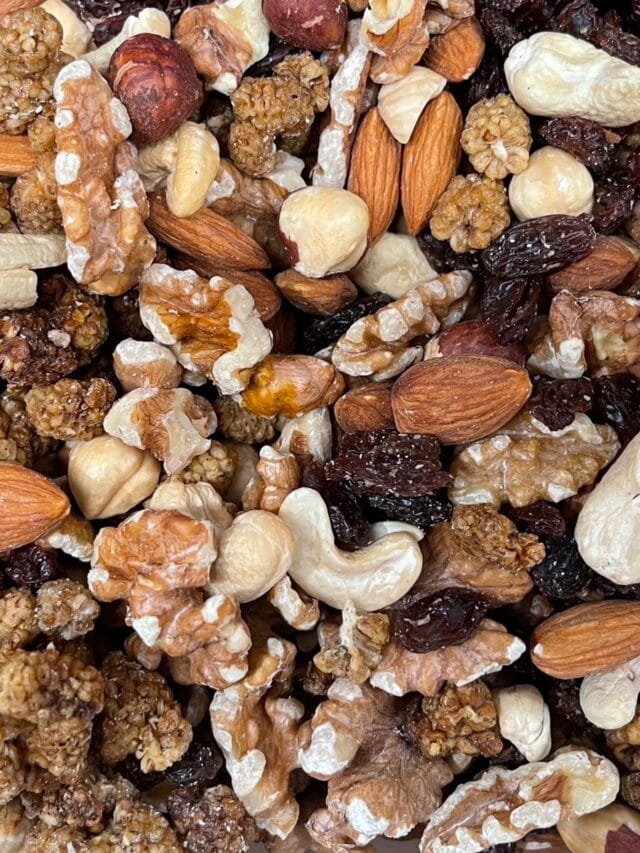
શિયાળામાં હૃદય માટે કયા ડ્રાયફ્રુટ્સ ફાયદાકારક છે?
SIR બાદ ગુજરાતમાં 73.73 લાખ મતદાર ઘટ્યા

ભારતની સૌથી મોટી બેન્કના ATM ફ્રોડ કેસમાં 2 આરોપી સુરતથી ઝડપાયા!
હવે ST બસના મુસાફરો પણ પોતાની સીટ પર મગાવી શકશે મનપસંદ ફુડ પેકેટ

નકલી પોલીસે અસલી પોલીસનો ખેલ પાડ્યો, કિમ પોલીસ સ્ટેશનના PI ઝડપાયા

ગુજરાતમાં ઠંડીનો પારો 8.4 ડિગ્રીએ અટક્યો
અમદાવાદમાં શાળાઓની મનમાની, NSUI એ DEO કચેરીએ કર્યો હલ્લાબોલ

સૌરાષ્ટ્રનું ગૌરવ: જુનાગઢના ક્રેન્સની IPL-19માં SRH માટે થઈ પસંદગી

શ્વાનના બચ્ચાંને રમડતા નજરે પડ્યો સિંહ જુઓ અનોખા દ્રશ્યો

અંકલેશ્વરમાં વિકાસકાર્યોને લઈ સત્તા–વિપક્ષ એકસાથે પ્રમુખ સામે પડયા
ઘરઘાટીએ જ ઘરમાં ખાતર પાડ્યું, અમદાવાદના આ વિસ્તારમાં બની ઘટના