


શું તમારો જરૂરી Email પણ Inbox ને બદલે Spam Folder માં જાય છે ? ફોન અને PC પર તરત જ બદલો આ 3 સેટિંગ્સ
ઓફિસ, કોલેજ કે કંપનીનો જરૂરી Email વારંવાર Inbox ને બદલે Spam Folder માં જતો હોય તો મહત્વની માહિતી ચૂકી શકાય છે. પરંતુ Gmail ની કેટલીક સરળ સેટિંગ્સની મદદથી આ સમસ્યાને સરળતાથી દૂર કરી શકાય છે.


1 / 7

2 / 7

3 / 7

4 / 7

5 / 7

6 / 7

7 / 7
આ પણ વાંચો, વાયર્ડ કે વાયરલેસ… ઘરમાં WiFi લગાવતા પહેલાં જાણી લો, કયું કનેક્શન આપશે વધુ ઝડપી અને સ્ટેબલ સ્પીડ
Follow Us
Related Photo Gallery


સરકારની મદદથી શરૂ કરો પોતાનું 'Gold Hallmarking Center'

ભુવનેશ્વર કુમારનો જર્સી નંબર 78 કેમ છે? પોતે જ કર્યો મોટો ખુલાસો

1 લાખના થયા 1 કરોડ! આ 4 સ્કીમમાં મળી રહ્યું છે 'મજબૂત રિટર્ન'

તિલક વર્માએ તોડ્યો વર્લ્ડ રેકોર્ડ, બન્યો નંબર-1 ફિલ્ડર

આગામી 42 દિવસમાં 5 રાશિઓનું ચમકશે ભાગ્ય!

ડ્રાય ફ્રૂટ્સ ખરીદવાની ટિપ્સ: અસલી કે નકલી? 2 મિનિટમાં ઓળખો

ટીમ ઈન્ડિયાને મોટો ઝટકો, ઈશાન કિશન ત્રીજી T20માંથી પણ થયો બહાર

6 મેચ પછી મળી તક, 6 રન પણ ન બનાવી શક્યો 15 વર્ષનો વૈભવ સૂર્યવંશી

ફાઈબર કે કેબલ Wi-Fi? જાણો કયું કનેક્શન તમારા માટે શ્રેષ્ઠ છે

અર્શદીપે ભુવનેશ્વરની સામે જ સૌથી વધુ વિકેટનો તેનો રેકોર્ડ તોડ્યો

ગુરુ અને ચંદ્રમાના સંયોગથી રચાઈ રહ્યો છે શુભ ‘ગજકેસરી યોગ’

ફોનમાં Low Power Mode કે Battery Saver મોડ ચાલુ રાખવાથી શું થાય છે?

અમદાવાદમાં 1 મહિનાની સરખામણીએ સોનામાં ₹10,100 નો ઘટાડો! આજે વધ્યા ભાવ

ગઈકાલની નીચલી સપાટી બાદ આજે ગુજરાતમાં સોનાના ભાવ વધ્યા !

ટેમ્પર્ડ ગ્લાસ નીચે બબલ્સ પડ્યા છે? નવો ગ્લાસ ખરીદતા પહેલાં આ ટિપ્સ

300મી T20 મેચ રમતાં જ ભારતના નામે બનશે મોટો રેકોર્ડ
નિવૃત્તિ પછી PFના પૈસા ક્યારે ઉપાડવા? 58 વર્ષની ઉંમર બાદ જાણો નિયમ

સોના-ચાંદી ધડામ! 1.30 લાખ પર આવી ગયો સોનાનો ભાવ

₹10,000ની માસિક બચત માટે RD કે PPF? જાણો કઈ સ્કીમ તમારા માટે યોગ્ય

રોહિત શર્માનો ઐતિહાસિક રેકોર્ડ ધ્વસ્ત કરવા તૈયાર શ્રેયસ અય્યર!

શરદ પૂર્ણિમાએ ધનલાભ માટે કરો આમાંથી કોઈ એક ઉપાય, જાણો ધાર્મિક માન્યતા

સાજિદ ખાનનો પરિવાર જુઓ

દૈનિક રાશિફળ: મકર રાશિને પ્રમોશન અને મેષને ભાગ્યનો સાથ મળશે

ટીમ ઈન્ડિયામાં અચાનક નવા ખેલાડીની એન્ટ્રી, ઈશાનની જગ્યાએ સામેલ

પહેલા જ દિવસે રોકાણકારોને 61% થી વધુનું તગડું રિટર્ન મળ્યું

યુદ્ધના માહોલ વચ્ચે ચાંદી કેમ સીધી 54% તૂટી? જાણો અંદરની વાત

BCCIએ નવા મુખ્ય પસંદગીકારની કરી જાહેરાત, આ ક્રિકેટરને મળી જવાબદારી

સોનામાં 26% નો 'કડાકો'! રોકાણકારો માટે 'સુવર્ણ તક' કે 'મોટું જોખમ'?

શું તરસ લાગે ત્યારે જ પાણી પીવું જોઈએ? જાણો પાણી પીવાની સાચી રીત

સ્મૃતિ મંધાનાની કેપ્ટનશીપ ટીમ ઈન્ડિયાની જીતની ગેરંટી, જાણો કેવી રીતે?

સરકારે રાતોરાત વેચી દીધું 62,000 કિલો 'સોનું'? ઊડી ગયા બધાના હોશ

ટીમ ઈન્ડિયાની ઓપનિંગ બેટ્સમેને માત્ર 30 વર્ષની ઉંમરે લીધી નિવૃત્તિ

મહિલાને સુરક્ષિત રાખતા કાનૂની અધિકારો વિશે જાણો

MCX પર સોનામાં ફરી કડાકો! ₹908 તૂટ્યો ભાવ

દક્ષિણ કોરિયાની યંગવન કોર્પોરેશન ગુજરાતમાં કરશે રોકાણ?

અમદાવાદમાં સોનાના ભાવમાં મોટો ઘટાડો, એક દિવસમાં 2,000થી ઘટ્યા ભાવ !

મલાઈકાનું નાનકડું ઘર છે લક્ઝરી અને સુંદર

રેલવેનું જંગલ સફારી ટુર પેકેજ ચેક કરી લો

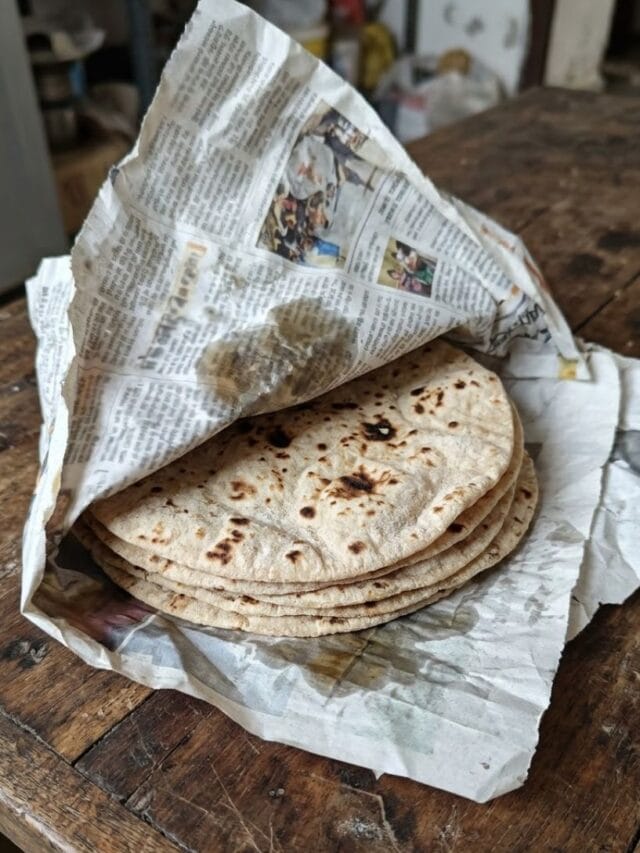
છાપામાં રોટલી રાખવાની આ ભૂલ તમને પણ પડી રહી છે ભારે?

ગુજરાતમાં એક મહિનામાં સોનાના ભાવમાં ₹11,820 નો તીવ્ર ઘટાડો !

તહેવારો પહેલા સોના સાથે ચાંદીની ચમક પણ ઓછી થઈ

53મો જન્મદિવસ સેલિબ્રેટ કરી રહી છે મલાઈકા અરોરા, જુઓ ફોટો

ગુજરાતના ભાવિક ભરવાડનો સિલ્વર મેડલ કેમ છીનવાયો, જાણો કારણ

પંકજ અડવાણી 12 વર્ષ પછી ફરી બન્યો વર્લ્ડ ચેમ્પિયન

ફોનમાંથી SIM કાઢશો તો WhatsApp અને Telegram થશે બંધ !

પતિને થઈ જેલની સજા તો પત્ની ખડેપગે ઉભી રહી

આજનું રાશિફળ: 12 રાશિઓને મળશે ધનલાભની તક?

તમારા મીઠામાં આયોડિન છે? જાણો આયોડિનનું મહત્વ અને તેના નુકસાન

બાબા વેંગા: આગામી 15 દિવસમાં આ 5 રાશિઓની સમસ્યાઓ થશે દૂર

ગિલનો સૌથી ઝડપી ODI બેવડી સદીનો રેકોર્ડ તૂટયો,હેરી બ્રુકે રચ્યો ઇતિહાસ



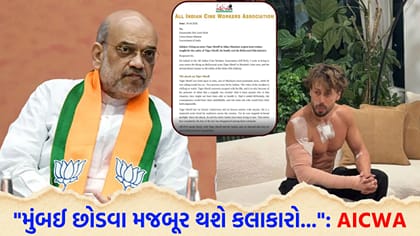
મુંબઈમાં સ્ટાર્સ પણ સુરક્ષિત નથી? AICWA નો અમિત શાહને પત્ર
સરકારની મદદથી શરૂ કરો પોતાનું 'Gold Hallmarking Center'
જુનાગઢમાં રોડ પરના ખાડા અને રખડતા ઢોરની સમસ્યાથી શહેરીજનો ત્રાહિમામ

દિવાળી અને લગ્નની સિઝન પહેલા અમદાવાદમાં હોટેલના ભાવ 20% વધ્યા

ભુવનેશ્વર કુમારનો જર્સી નંબર 78 કેમ છે? પોતે જ કર્યો મોટો ખુલાસો
જુનાગઢમાં રોડ પરના ખાડા અને રખડતા ઢોરની સમસ્યાથી શહેરીજનો ત્રાહિમામ
દિવાળી અને લગ્નની સિઝન પહેલા અમદાવાદમાં હોટેલના ભાવ 20% વધ્યા
ગુજરાત સરકારની પેન્શનરોને 'મોટી ભેટ', મોંઘવારી ભથ્થું 443% કરાયું
Breaking News : સુરત ક્રાઈમ બ્રાન્ચે 30 વર્ષ જૂની લૂંટનો ભેદ ઉકેલ્યો

રાજકોટમાં ભારે અવાજવાળા અને સીરીઝ ફટાકડાના વેચાણ પર પ્રતિબંધ ! Video

રાજકોટમાં ભેળસેળનો પર્દાફાશ! પપૈયામાંથી બનતો હતો ટમેટો સોસ

ડ્રાઇવિંગ લાયસન્સ અપડેટ હવે મફત

મોરબી સિરામિક ઉદ્યોગને મોટો ફટકો, ગેસના ભાવ વધ્યા, નિકાસમાં 50% ઘટાડો

આજનું રાશિફળ : વૃષભના સિતારા બુલંદ, વૃશ્ચિકને નવી ભાગીદારીમાં નફો

15 કરોડના પ્લોટ મુદ્દે કોંગ્રેસે યુસુફ પઠાણને 'પ્લોટ ચોર' ગણાવ્યા