

લેપટોપની અને કમ્પ્યુટર આ 7 શોર્ટકટ કી તમારું કામ કરશે સરળ, સેકન્ડોમાં થશે અનેક કામ !
આજે, લેપટોપ અને કમ્પ્યુટર હવે ઓફિસના કામ પૂરતા મર્યાદિત રહ્યા નથી. અભ્યાસ, ઓનલાઈન ક્લાસ, ઓફિસનું કામ, રિસર્સ, ડેટા એન્ટ્રી અને બ્રાઉઝિંગ જેવા ઘણા કાર્યો હવે દરરોજ લેપટોપ પર કરવામાં આવે છે. માઉસથી વારંવાર ક્લિક કરવાને બદલે, કેટલાક આવશ્યક કીબોર્ડ શોર્ટકટ્સ યાદ રાખવાથી ઘણા કાર્યો સેકન્ડોમાં પૂર્ણ થઈ શકે છે.


1 / 7

2 / 7

3 / 7

4 / 7

5 / 7

6 / 7

7 / 7
આ પણ વાંચો, હેલ્મેટની પણ હોય છે ‘એક્સપાયરી’ ! 99% લોકો નથી જાણતા, ક્યારે બદલવું જરૂરી છે
Follow Us
Related Photo Gallery


22 ઓગસ્ટથી ખુલી જશે આ 4 રાશિના જાતકોના ભાગ્યના દ્વાર, થશે ધનલાભ

હેલ્મેટ પણ થઈ જાય છે એક્સપાયર, આટલા વર્ષ પછી બદલવું છે જરૂરી !

આ લોકોને હવે નહીં મળે નવું SIM કાર્ડ! બદલાઈ રહ્યો મોટો નિયમ

સોનામાં આવી ફરી તેજી! દિલ્હીંથી અમદાવાદ સુધી આટલું મોંઘુ થયું સોનું
ફરી વધશે લોનની EMI? RBIએ આપી ચેતવણી, રિપોર્ટમાં કર્યો આ મોટો ખુલાસો

રક્ષાબંધન શા માટે ઉજવવામાં આવે છે? જાણો રક્ષાસૂત્રનું મહત્વ !

અભિષેક બચ્ચનના જીજાજી અને અમિતાભ બચ્ચનના જમાઈનો પરિવાર જુઓ

મેષથી મીન સુધી તમામ 12 રાશિઓ માટે કેવો રહેશે આજનો દિવસ?
Sleeping Direction: આ દિશામાં પગ રાખીને સૂતા લોકો સાવધાન રહેજો

મુકેશ અંબાણીનો ₹2.73 લાખ કરોડનો મેગા પ્લાન
દિવસમાં 22 ચોગ્ગા-છગ્ગા ફટકાર્યા, સાંજે ટીમમાં એન્ટ્રી

સેટેલાઇટ ઇન્ટરનેટ ક્ષેત્રે TATA ની એન્ટ્રી: 2028 સુધીમાં D2D સેવા

સોના-ચાંદી ETF માં તેજી: સિલ્વર ETF 6% સુધી ઉછળ્યા

માનવ સુથારને કોનાથી બચાવવા માંગે છે પૂજારા? ટીમ ઈન્ડિયાને કરી ખાસ અપીલ

પત્ની પતિને રાખડી કેમ ન બાંધી શકે? જાણો

ચા સાથે સિગરેટનું કનેક્શન શું? જાણો કેમ પડે છે આ આદત
રોકાણ ક્યારે થશે બમણું કે ચાર ગણું? જાણો 72, 114 અને 144 નો નિયમ

RVNLને મળ્યો કરોડોનો કોન્ટ્રાક્ટ! શેરબજારમાં રોકાણકારોની નજર

ટેસ્ટ ક્રિકેટમાં 5 વિકેટ લેનાર સૌપ્રથમ ભારતીય બોલર કોણ છે?

Chandra Grahan 2026: આ 5 રાશિઓને રહેવુ પડશે સાવધાન, વધી શકે સમસ્યા

શ્રાવણ શરૂ થતાં જ કેમ છોડી દેવાય છે નોન-વેજ?
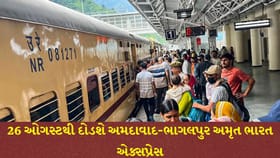
અમદાવાદ-ભાગલપુર અમૃત ભારત એક્સપ્રેસ શરૂ: જાણો ટાઈમિંગ

ક્લીનસ્વીપ પાક્કી? જ્યાં બીજી ટેસ્ટ રમાશે ત્યાં 15 વર્ષથી અજેય છે ભારત

માનવ સુથારના હાથમાં એવું શું છે જે તેને ખાસ બનાવે છે?

પિતાના નિધન બાદ મેસ્સીનો પહેલો ગોલ, ટીમની હારનો સિલસિલો તોડ્યો
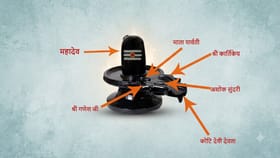
શિવલિંગ પર આવેલા 7 પ્રમુખ સ્થાન શું દર્શાવે છે?

એકથી વધુ હેલ્થ પોલિસી છે? જાણો ક્લેમના નિયમો અને ફાયદા
પહેલા જ બોલ પર વિકેટ ગુમાવવામાં ટીમ ઈન્ડિયા નંબર-1

જામીનપાત્ર અને બિનજામીનપાત્ર ગુનાઓમાં શું તફાવત છે?
હથેળીનો રંગ અને રેખાઓ આપે છે ભાગ્યના સંકેત,તમારા હાથમાં શું લખ્યું છે?

મુકેશ અંબાણીની કંપની Jioનો 98 દિવસનો પ્લાન, જાણો ફાયદા

Ola-Uber-Rapido ના નવા નિયમો: 1 સપ્ટેમ્બરથી થશે લાગુ

રાખડી ભાઈના જમણા હાથના કાંડા પર જ કેમ બાંધવામાં આવે છે? જાણો કારણ

પાણીની ટાંકી ક્યારે સાફ કરવી જોઈએ?

લાંબું જીવન જીવવું છે? આ 5 આદતોને આજથી જ બનાવો જીવનનો ભાગ

શું 5G ફોનમાં 4G સિમ નહીં ચાલે? નવો સ્માર્ટફોન ખરીદતા પહેલા આ જાણો
માથા પર કૂતરાનો માસ્ક, શરીર માણસનું! અધિકારીઓ સામે આવો વિરોધ કેમ કર્યો

દિવાળી પર બનાવો નળસરોવર જવાનો પ્લાન

નકલી દારૂના વેચાણ પર કાનુન શું કહે જાણો
તમારા નામે પણ છે વધારે SIM કાર્ડ? તો આવી બનશે

આ ચાર સ્થળોએ દાન કરવાથી પુણ્ય પ્રાપ્ત થશે,ક્યારેય કોઈ કમી નહીં રહે

રાષ્ટ્રગીતનું અપમાન કરવા બદલ શું સજા છે? જાણો
અમેરિકાની ધરતી પર CM ભૂપેન્દ્ર પટેલનો કૂલ 'લૂક'! જુઓ Photos

આજે ફરી સસ્તું થયું સોનું ! દેશમાં ઘટી ગયો 24 અને 22 કેરેટ સોનાનો ભાવ
ચક્કર માત્ર નબળાઈનું લક્ષણ નથી! આ સ્થિતિમાં ક્યારે સાવધાન થવું જરૂરી?

ક્રાઈમ પેટ્રોલથી ધરે ધરે ફેમસ થયેલા અનુપ સોનીનો જુઓ પરિવાર
આર્થિક સ્થિતિમાં સુધારો થશે, પરિવારમાં આનંદમય વાતાવરણ રહેશે

વિમાન ઉડે ત્યારે આકાશમાં સફેદ પટ્ટાઓ કેમ દેખાય છે?

સચિન તેંડુલકરની પુત્રવધૂએ ક્રિકેટથી અલગ આ ક્ષેત્રમાં બનાવી પોતાની ઓળખ
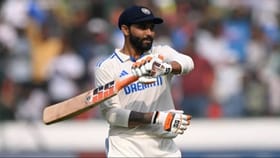
350 વિકેટથી 175 રન... રવિન્દ્ર જાડેજાના ટેસ્ટમાં 4 ખાસ રેકોર્ડ્સ
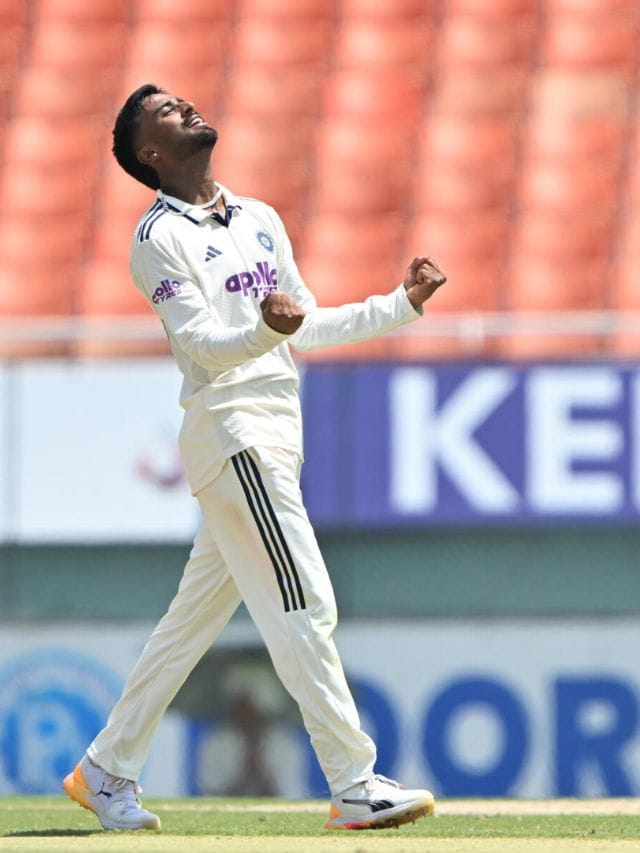


લેપટોપની અને કમ્પ્યુટર આ શોર્ટકટ કી તમારું કામ કરશે સરળ
22 ઓગસ્ટથી ખુલી જશે આ 4 રાશિના જાતકોના ભાગ્યના દ્વાર, થશે ધનલાભ
પ્લેટફોર્મ પર પાર્ક રહેલી ટ્રેનોના દરવાજા અને બારીઓમાં કેમ લોક હોય છે

ઈમરાન ખાન મુદ્દે શાહબાઝ શરીફની સરકારને ફિલ્ડ માર્શલ મુનીર ઘરભેગી કરશે?

હેલ્મેટ પણ થઈ જાય છે એક્સપાયર, આટલા વર્ષ પછી બદલવું છે જરૂરી !
કઈ રાશિ માટે રોકાણ રહેશે લાભદાયી, કોના ઘરમાં આવશે ખુશીઓ?
અમદાવાદમાં બે દિવસીય પ્રોહિબિશન ડ્રાઇવ, 244 આરોપીની ધરપકડ

ભાવનગર લઠ્ઠાકાંડ: 13 આરોપીઓના 10 દિવસના રિમાન્ડ મંજૂર
ઝેરી દારુના સેવનથી અનેક લોકો અંઘ બન્યાઃ કોંગ્રેસ
Breaking News : ટ્યુશન એક્ટને લઈ અમદાવાદમાં ચર્ચા તેજ

ભાવનગર લઠ્ઠાકાંડમાં પોલીસે ખુણે ખુણા તપાસીને 21માંથી 13 આરોપીને ઝડપ્યા

બસના દરવાજામાં ગળુ ફસાતા બાળકનું મોત

રાજકોટમાં નિયમોના ધજાગરા! પરવાનગી વિના મેળો શરૂ થતા હોબાળો
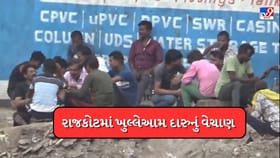
રાજકોટમાં ખુલ્લેઆમ દારૂ વેચાતો હોવાનો વીડિયો વાયરલ
દારૂબંધીના ઉડ્યા લીરેલીરા! સુરતની સરકારી શાળામાં દારૂની મહેફિલ