


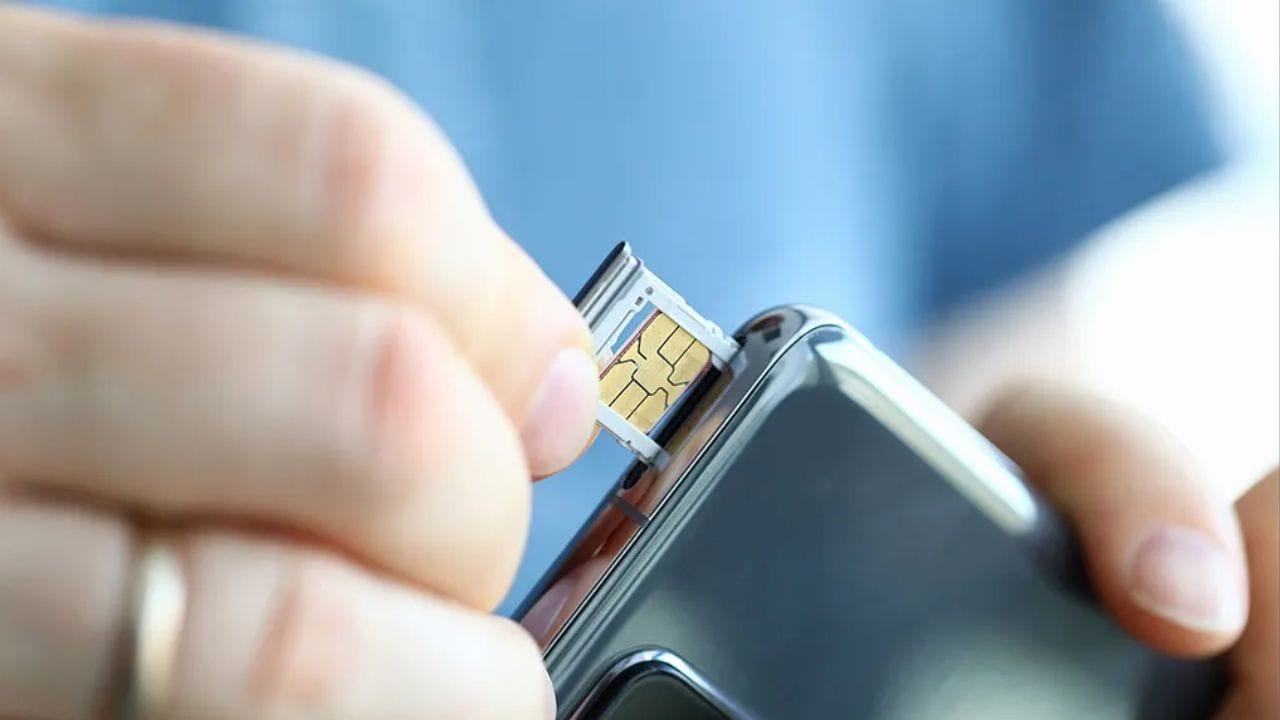
Boost Phone Signal: ફોનમાં બરોબર સિગ્નલ નથી આવી રહ્યું? તમે આ 5 ટ્રિક અજમાવી જુઓ
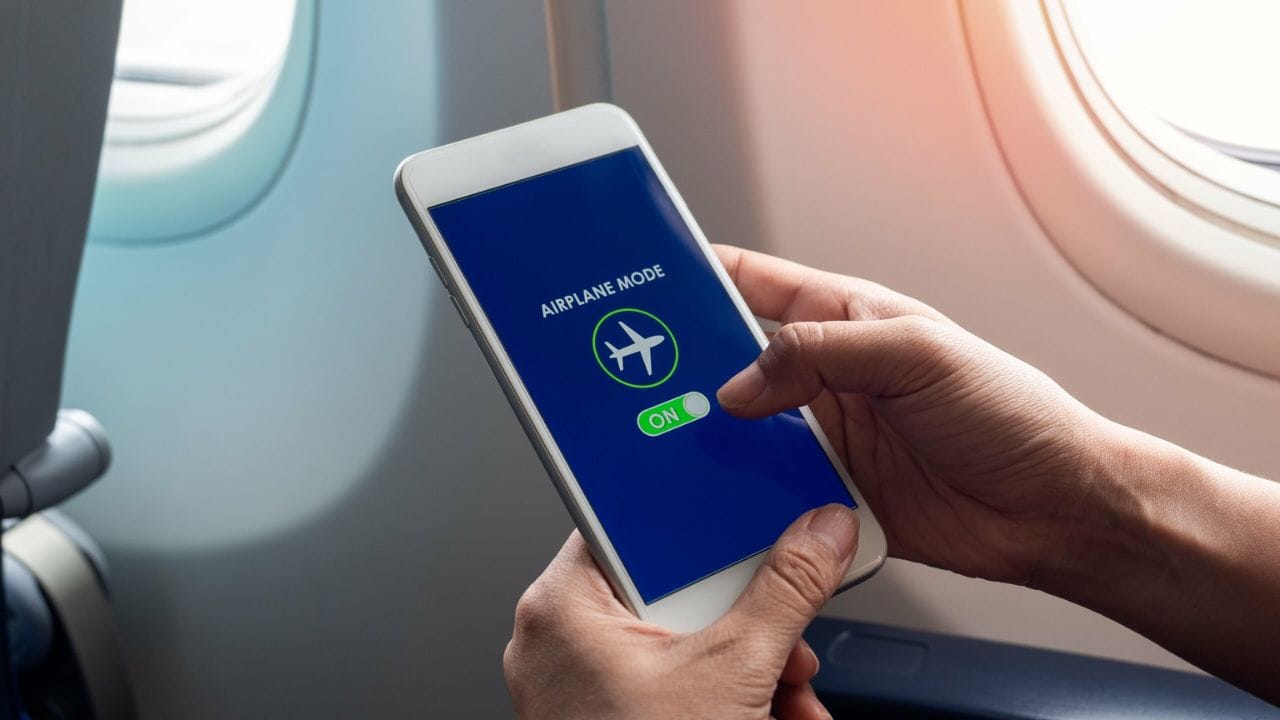
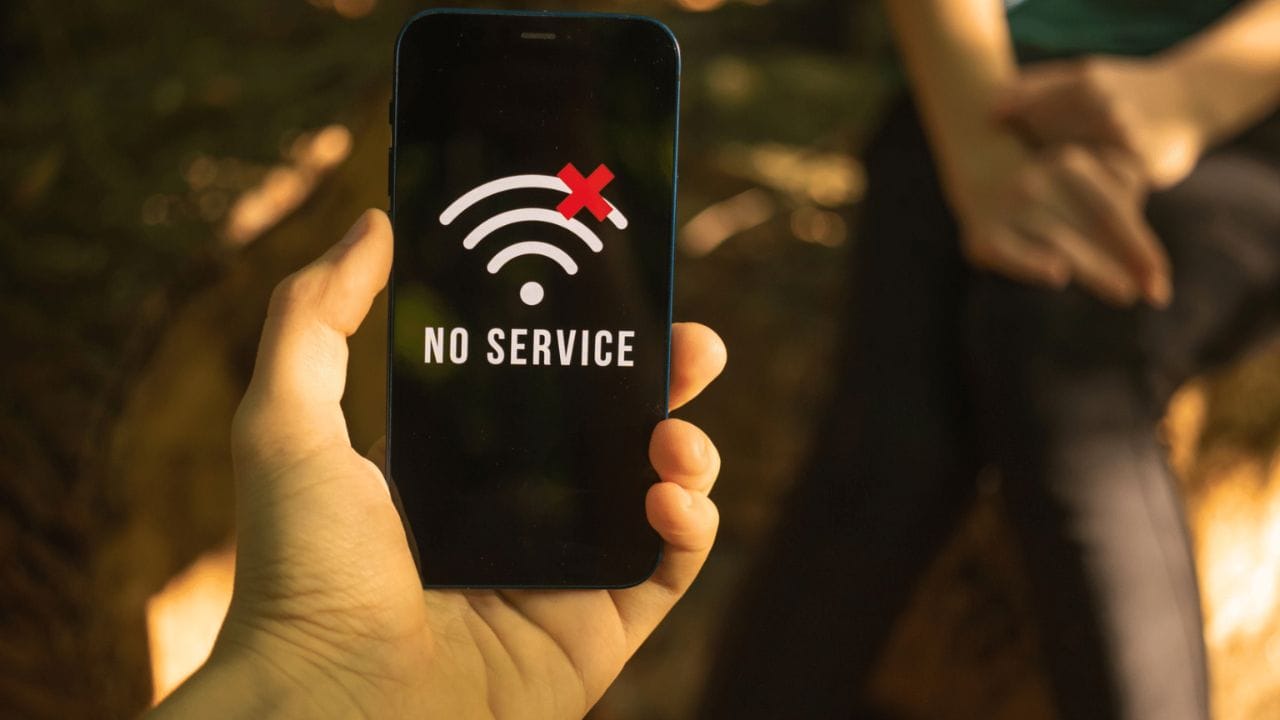
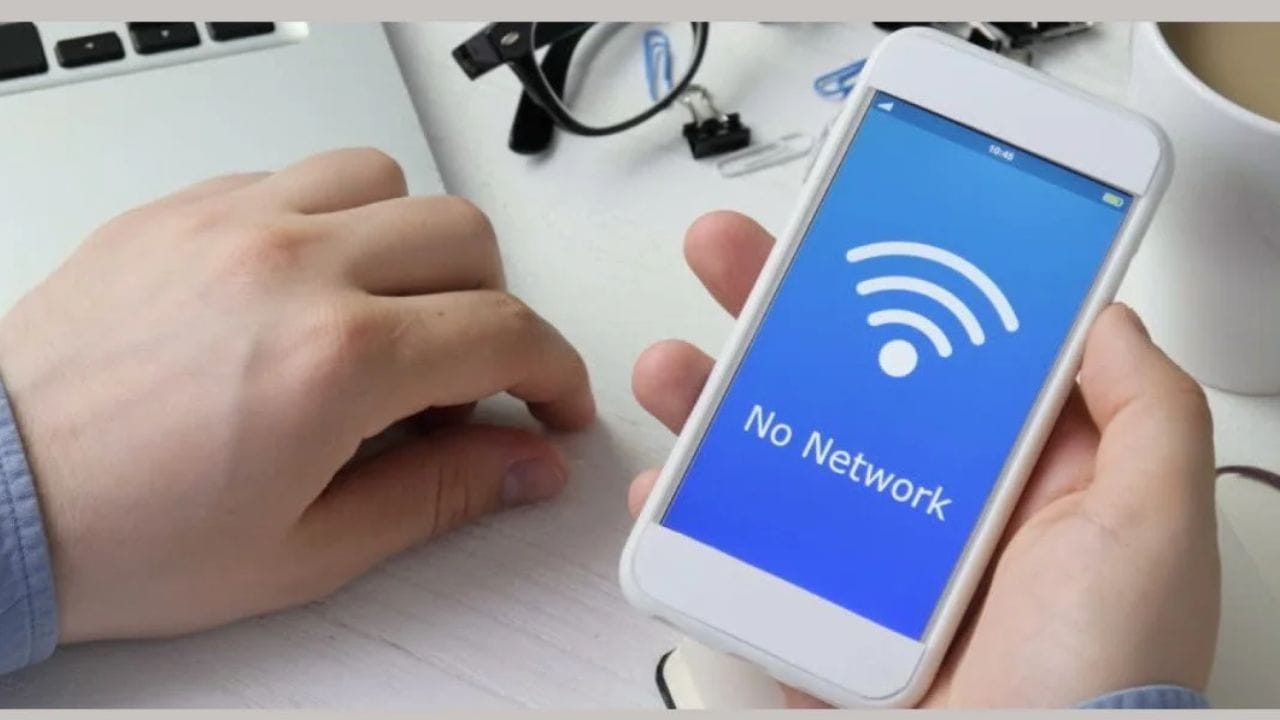
How To Boost Mobile Phone Signal: ઘણા યુઝર્સ તેમના સિગ્નલને કેવી રીતે ઠીક કરવું તે માટે દરરોજ ઇન્ટરનેટ પર શોધ કરે છે. કોઈપણ તકનીકી સમસ્યાનો સામનો કરવાની કેટલીક મૂળભૂત રીતો છે. આજે, અમે તમને તમારા ફોનમાં સિગ્નલ ન હોવાની સમસ્યાને ઠીક કરવાની કેટલીક રીતો જણાવીશું


1 / 6
2 / 6
3 / 6
4 / 6
5 / 6
6 / 6
UPIથી ખોટી જગ્યાએ ટ્રાન્સફર થઈ ગયા છે પૈસા? આ આસાન રીતે પાછા મેળવો પૈસા, આ સ્ટોરી વાંચવા અહીં ક્લિક કરો
Related Photo Gallery


એક શાપિત પુસ્તક, જેનું એક પાનું વાંચવાથી પણ થઇ શકે છે મૃત્યુ

ભારતના 'જેમ્સ બોન્ડ' અજીત ડોભાલનો આવો છે પરિવાર
શું ભરણપોષણ ન આપવા બદલ વરિષ્ઠ નાગરિકો પુત્રોને કાઢી મૂકી શકે છે
પરિવારના સભ્યોને પૂરતો સમય આપો, ઘણી આર્થિક મુશ્કેલીઓ ઓછી થશે
વિમાનમાં અહીં એક નાનું પક્ષી પણ અથડાય તો મોટો વિસ્ફોટ થાય!

શેરબજારમાં ડરનો માહોલ! US માર્કેટમાં મોટો ખેલ..

ધૂળેટી રમ્યા પછી ફેસ ખરાબ થઈ ગયું છે ! લગાવો આ દેશી વસ્તુઓ
LIC ની બેસ્ટ પોલિસી, તમને સૌથી વધુ રિટર્ન ક્યાંથી મળી શકે છે?

IND vs ENG : ઈંગ્લેન્ડના 5 સ્ટાર્સ બની શકે ભારત માટે ખતરો

યુદ્ધના ભય વચ્ચે આ છે સૌથી વધુ વળતર આપનારા '5 ગોલ્ડ ફંડ્સ'

દારૂ પીવાનું બંધ કર્યા પછી તમારા લીવરમાં કયા ફેરફારો દેખાય?

ભારત vs ઈંગ્લેન્ડ... T20 વર્લ્ડ કપ સેમિફાઇનલમાં કોનો કેવો છે રેકોર્ડ?

રહસ્યમય મંદિર: ગ્રહણના કાળા પડછાયા વચ્ચે પણ અહીં કેમ નથી લાગતા તાળા?

ચાંદીના ભાવમાં મિનિટોમાં મચ્યો હાહાકાર, જાણો કેમ રોકાણકારો ફફડી ઉઠ્યા

ઈરાન સામે કેમ શાંત છે 'અરબ દેશો'? જાણો આ 4 મોટા કારણ

000...T20 વર્લ્ડ કપમાં સૌથી વધુ વાર શૂન્ય પર આઉટ થનાર બેટ્સમેન કોણ?
મુકેશ અંબાણીની જામનગર રિફાઇનરી પર ઈરાની હુમલાની કેવી 'અસર' થશે?

સ્મૃતિ મંધાના બની વર્લ્ડ નંબર 1 ODI બેટ્સમેન, 5 મહિનામાં કર્યા 8 કમાલ

આ 10 બિઝનેસમેનની ચિંતા વધી! ભારતીય અબજોપતિઓના અબજો ડોલર દાવ પર

ઈરાન-ઈઝરાયલ યુદ્ધ વચ્ચે પીવી સિંધુ ભારત પરત ફરી

Baba Vanga Predictions 2026 : શું આ વર્ષે પરમાણુ યુદ્ધ થશે?

હોળી પર સ્પેશિયલ ઓફર લાવ્યું BSNL, ફ્રીમાં લાંબી વેલિડિટી વાળો પ્લાન

iPhoneમાં કેમ નથી હોતુ બધી એપ્સ બંધ કરવાનું બટન? જાણો અહીં
Iran-America War ની અસર, સૂકા મેવા પર મોંઘવારીનો માર સૂકા મેવા મોંઘા!
લિવ-ઇન રિલેશનશિપ ગુનો છે? જાણો ભારતીય કાનૂન

રશ્મિકાને ઉચકીને નાચ્યો વિજય દેવરાકોંડા, સામે આવ્યા સંગીત નાઈટના ફોટા

Breaking News : ભીખારી પાકિસ્તાન? રોકાણકારોના અબજો ડૂબ્યા

ખામેનેઈએ 45 વર્ષથી પોતાનો જમણો હાથ છુપાવીને રાખ્યો હતો, જાણો કારણ
હોળીમાં રંગોથી રમતા ના કરતા આવી ભૂલો, નહીંતર જેલ જવું પડી શકે છે !

આજે થોડો ઘટ્યો સોનાનો ભાવ, પણ ચાંદી 3 લાખને પાર, જાણો લેટેસ્ટ કિંમત

T20 World Cupમાં જો આવું થાય, તો બંને સેમિફાઇનલ એક જ દિવસે રમાશે

કોઈ પણ યુદ્ધ 'વિશ્વ યુદ્ધ' ક્યારે બને છે? જાણો વર્લ્ડ વોરની શરત

આજે શેર માર્કેટ ચાલુ કે બંધ? જાણો NSE અને BSE કયા દિવસે ટ્રેડિંગ નહીં

ઈરાનના સુપ્રીમ લીડર અયાતુલ્લાહ અલી ખામેનેઇનો પરિવાર જુઓ

આજે તમારા ખર્ચાઓ વધી શકે છે, પરિવારને પૂરતો સમય આપો
સંજુ સેમસને એક અદ્ભુત વિશ્વ રેકોર્ડ બનાવ્યો, પહેલીવાર થયો આવો કમાલ

T20 વર્લ્ડ કપમાં છગ્ગા-ચોગ્ગા ફટકારવામાં ભારત નંબર-1
ઈરાન-ઈઝરાયેલ યુદ્ધ વચ્ચે આ 13 દેશના શેરબજારો ખૂલશે કે નહીં?

સોના-ચાંદીમાં રોકાણ કરતા પહેલા આ વાતો જાણી લો, નહીં તો પસ્તાવો થશે

જામનગરનું વનતારા.... ઉદ્ઘાટન બાદ સેવા કાર્યનું એક વર્ષ થયું પૂર્ણ, જુઓ

Nifty 50 Index રોકેટ બનવાની તૈયારીમાં! જાણો કારણ

બજારમાં 'બ્લડબાથ' છતાં આ શેરોમાં જોવા મળી તેજીની સુનામી

અમેરિકામાં મોટાભાગના ઘર લાકડાના કેમ બનેલા હોય?
LIC : એક વાર પ્રીમિયમ ભરો અને મળશે આખી જિંદગી વળતર

ઈરાની એક્ટ્રેસ એલનાજનો ઇન્ડિયન લુક છે કમાલ

બટલર ભલે ફોર્મમાં નથી પણ આ આંકડો ભારતીય બોલરોની ઊંઘ ઉડાવી દેશે

FD કે રોકાણ તોડવાને બદલે લોન કેમ પસંદ કરી રહ્યા છે લોકો?
BOB માં 1,00,000 રૂપિયા જમા કરો અને મેળવો 41,478 રૂપિયાનું વ્યાજ
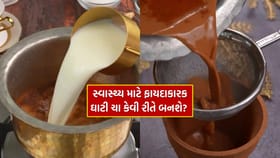
શરીરને નુકસાન ન કરે તેવી ચા બનશે, તમે નહીં જાણતા હોવ આ રેસીપી

IND vs WI: ભારત સામે હાર્યા બાદ પણ વેસ્ટ ઈન્ડિઝને મળશે કરોડો રૂપિયા








ફ્લાઇટ કેન્સલ… દિલ ધડકન તેજ! અને પછી આવી રાહતની સવાર

અજાણ્યા સ્ત્રોતથી પૈસા મળી શકે છે, નાના બાળકો તમને વ્યસ્ત રાખશે

"ક્લબિંગ પણ કરે છે અને ભજન પણ ગાય છે": RSS પ્રચાર પ્રમુખ સુનિલ આંબેકર
વ્યાજખોર ચિરાગ ગોટી સામે સુરતમાં નોંધાઈ વધુ એક પોલીસ ફરિયાદ

વડવાળા મંદિરના વિકાસ માટે હર્ષ સંઘવીએ કરી ₹2 કરોડની ગ્રાન્ટની જાહેરાત

મોરારીબાપુએ તલગાજરડા થી સાળંગપુરના નવા રૂટની ST બસનો કરાવ્યો પ્રારંભ

મોદીના ભગીરથ પાટીલ, પાણી, અને પડકારની વાતો જાણો

આંતરધર્મીય લગ્ન મુદ્દે હોબાળો! યુવતીને વકીલના વેશમાં કોર્ટમાં લવાઈ
થિંક ફેસ્ટ મંચ પર હર્ષ સંઘવીએ લવ જેહાદ અને સોમનાથ પર કરી વાત

ઈરાન-ઈઝરાયલના યુદ્ધમાં દિવના યુવાને જીવ ગુમાવ્યો