


શું વોટ્સએપ સ્ટેટસ અને ઈન્સ્ટા સ્ટોરી ધુંધળી દેખાય છે? તરત બદલો આ એક સેટિંગ
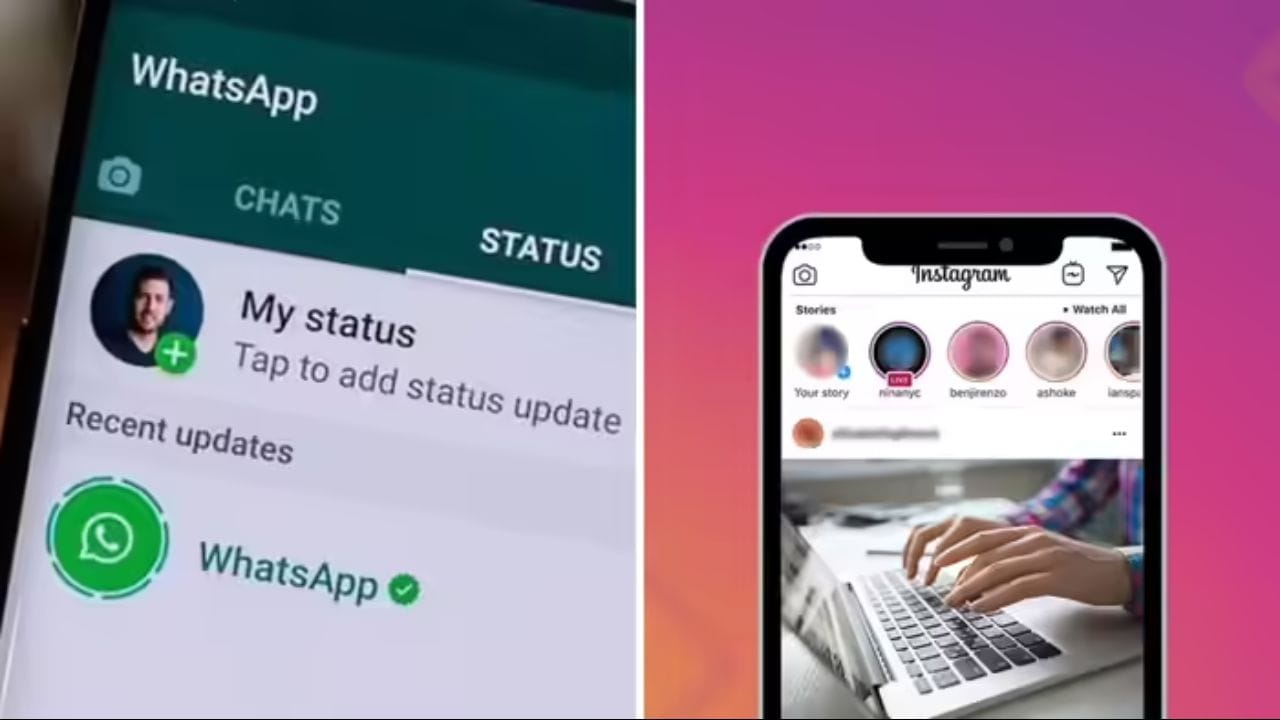
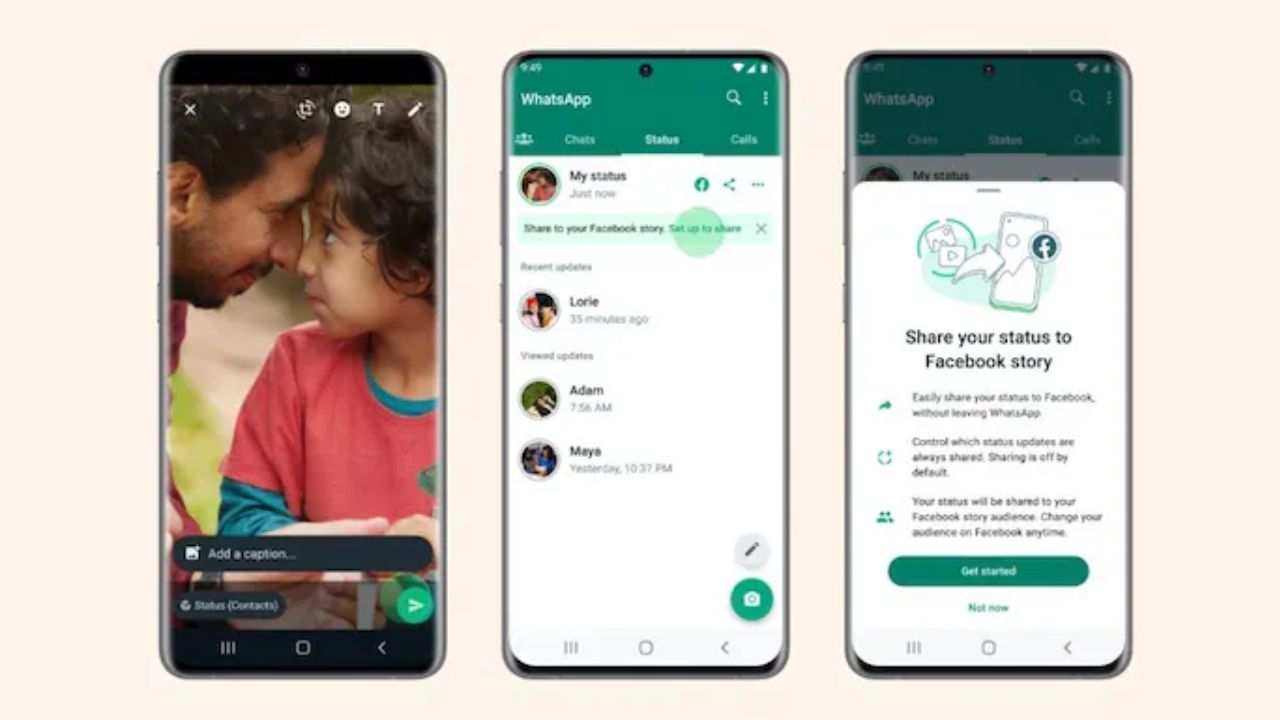
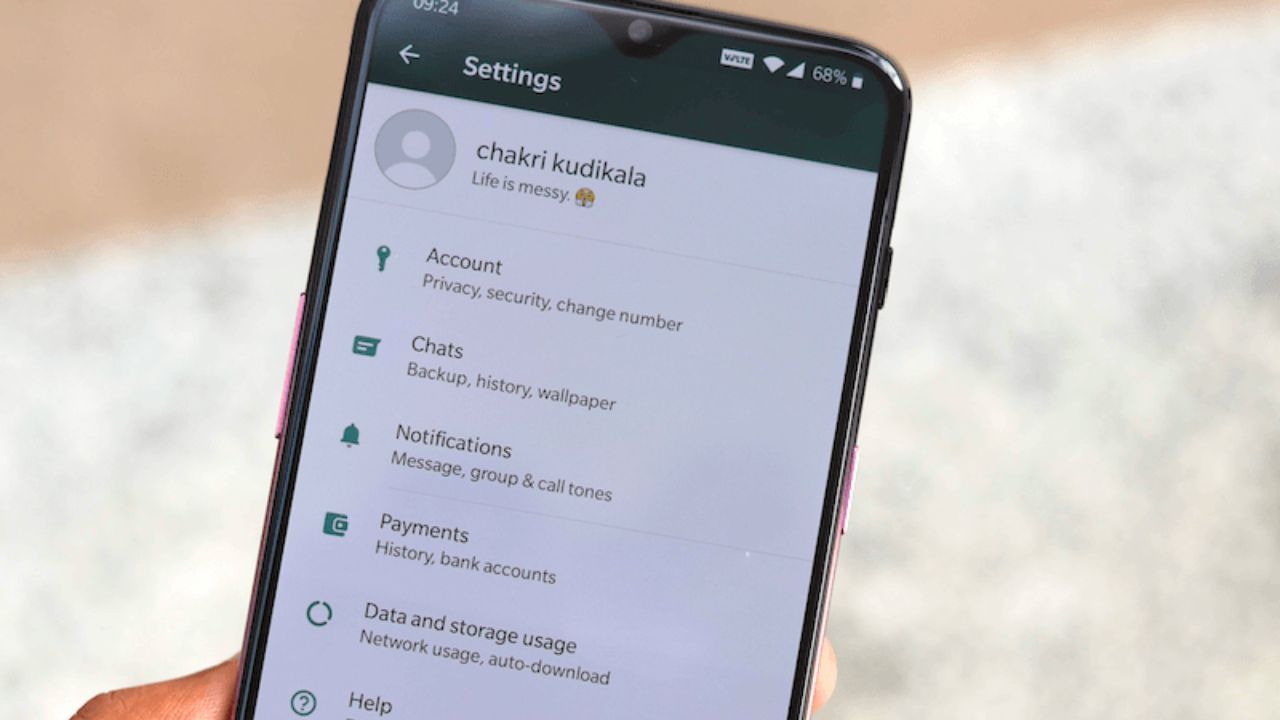
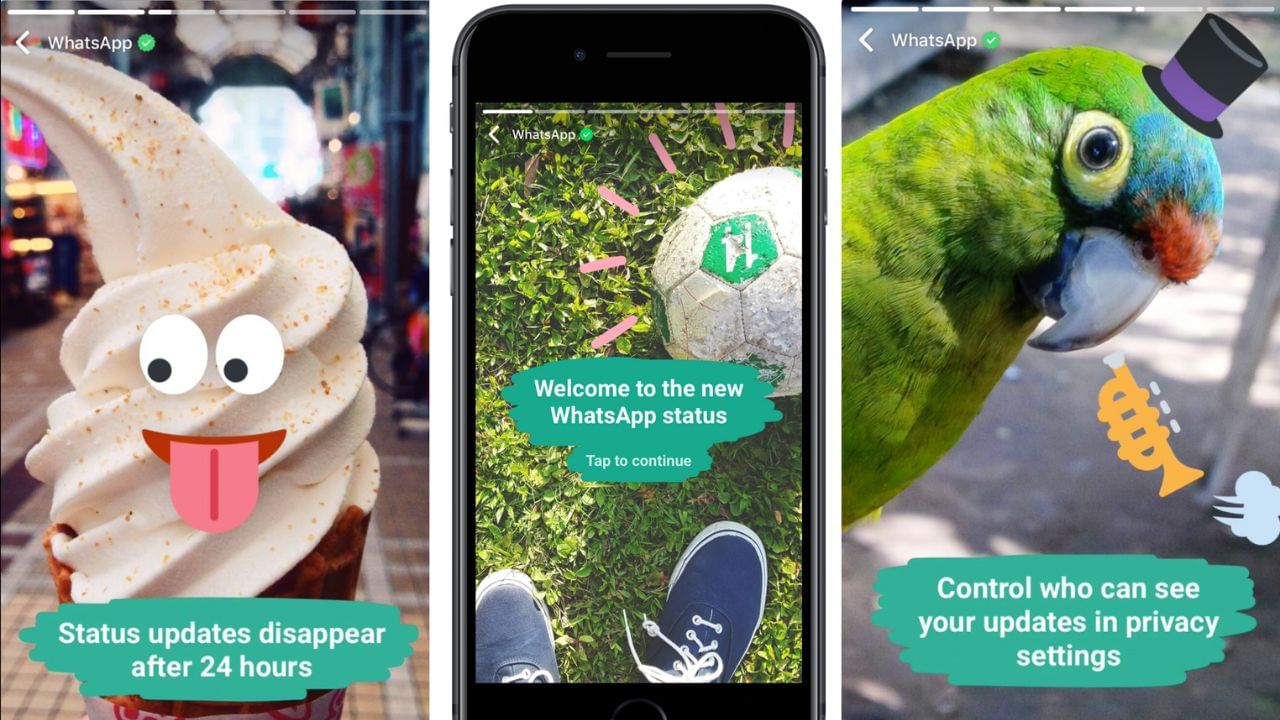
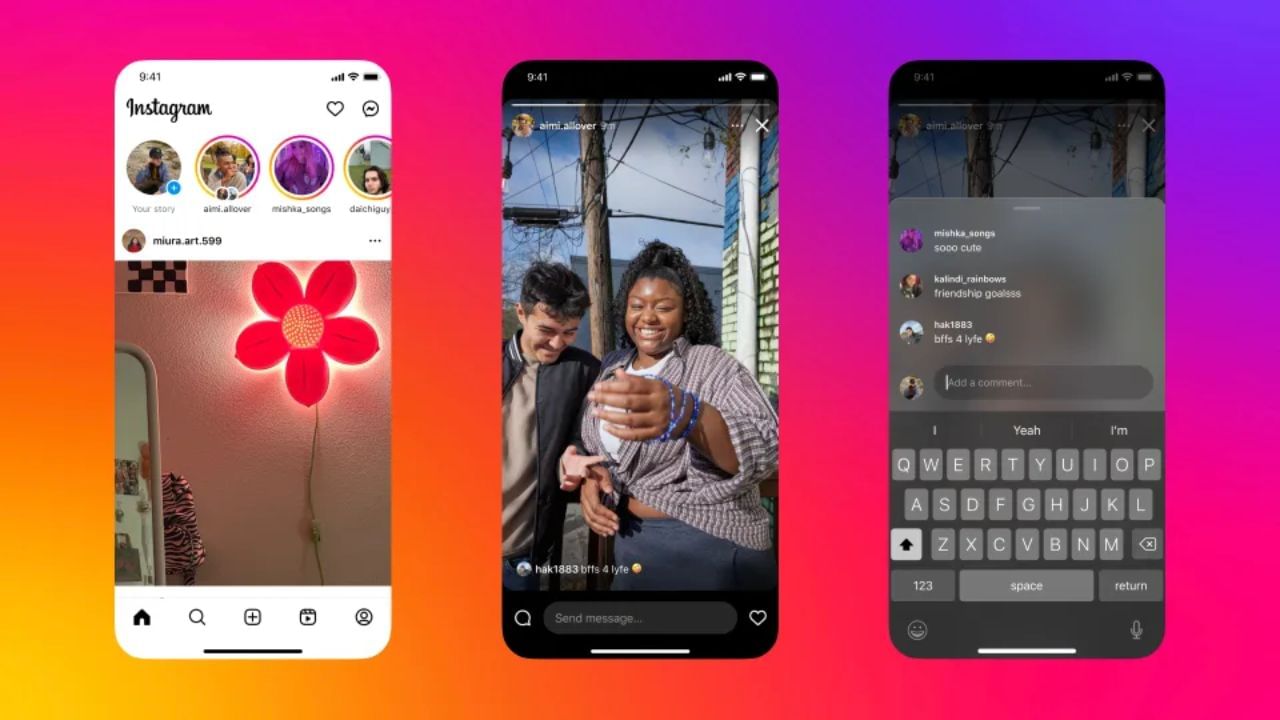
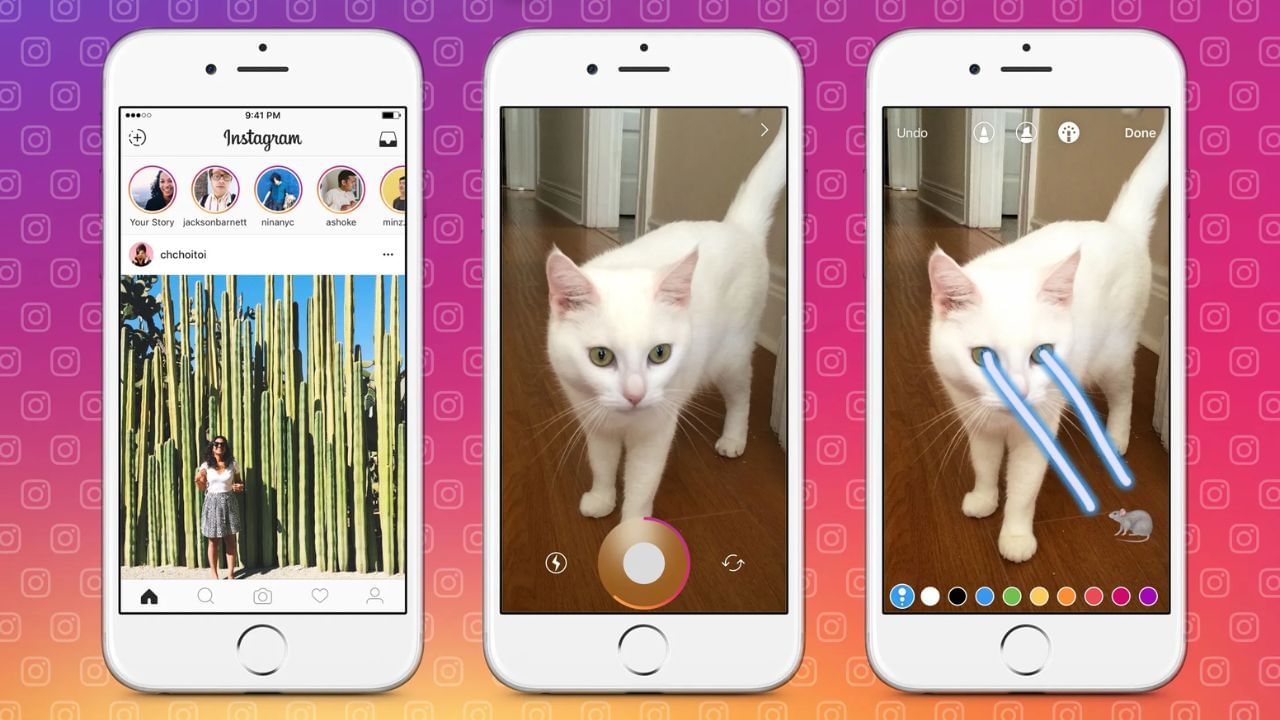
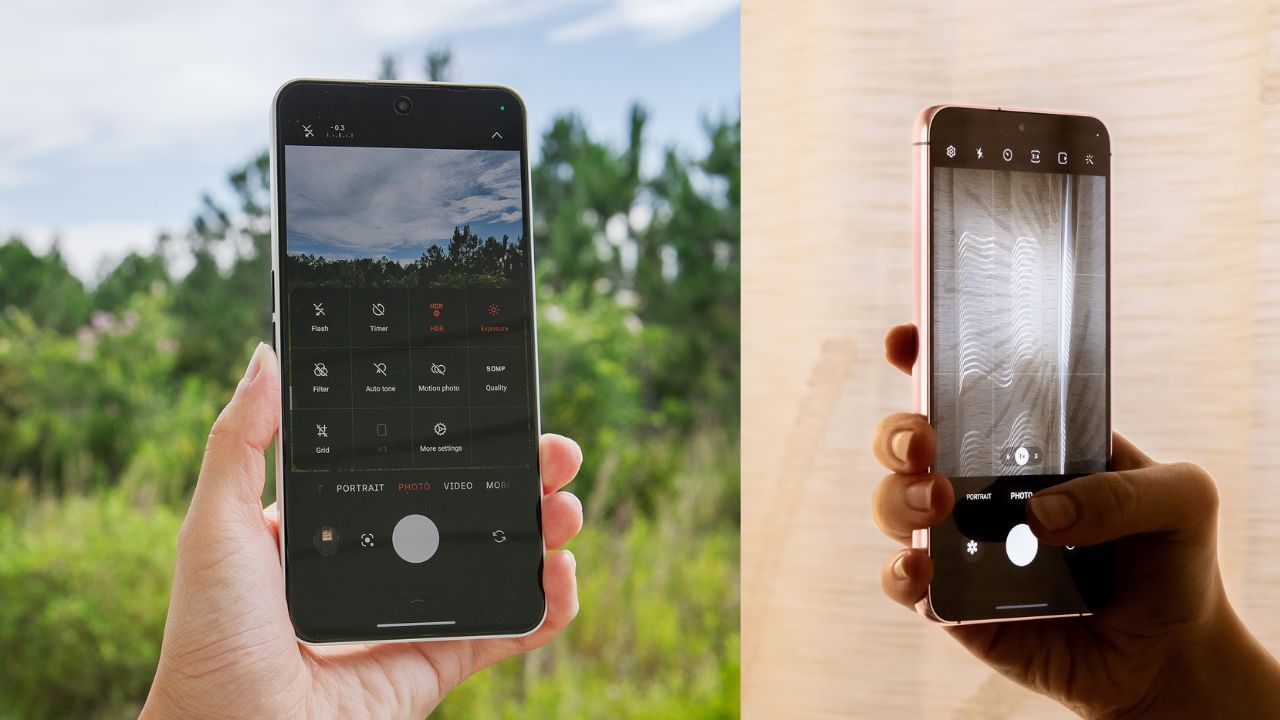
વોટ્સએપ પર સ્ટેટસ અથવા ઇન્સ્ટાગ્રામ પર સ્ટોરી અપલોડ કરો છો, ત્યારે તે શ્રેષ્ઠ ગુણવત્તામાં દેખાતું નથી. ચાલો નજીકથી નજર કરીએ કે તમે તમારા વોટ્સએપ સ્ટેટસ અને ઇન્સ્ટાગ્રામ સ્ટોરીને વધુ સારી રીતે દેખાડવા માટે કઈ સેટિંગ્સ બદલી શકો છો.

1 / 9
2 / 9
3 / 9
4 / 9
5 / 9
6 / 9

7 / 9

8 / 9
9 / 9
બીજાના ચાર્જરથી ફોન ચાર્જ કરવો જોઈએ કે નહીં ? જાણો એક્સપર્ટ શું કહે છે, આ સ્ટોરી વાંચવા અહીં ક્લિક કરો
Follow Us
Related Photo Gallery

દિવાળી બિઝનેસ: માત્ર ₹10000 માં શરૂ કરો મીણબત્તી બનાવવાનો વેપાર
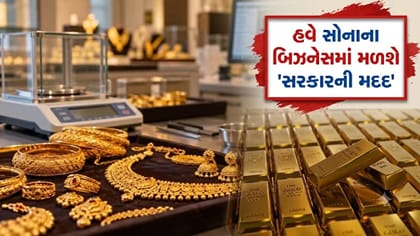
સરકારની મદદથી શરૂ કરો પોતાનું 'Gold Hallmarking Center'

ભુવનેશ્વર કુમારનો જર્સી નંબર 78 કેમ છે? પોતે જ કર્યો મોટો ખુલાસો

1 લાખના થયા 1 કરોડ! આ 4 સ્કીમમાં મળી રહ્યું છે 'મજબૂત રિટર્ન'

તિલક વર્માએ તોડ્યો વર્લ્ડ રેકોર્ડ, બન્યો નંબર-1 ફિલ્ડર

આગામી 42 દિવસમાં 5 રાશિઓનું ચમકશે ભાગ્ય!

ડ્રાય ફ્રૂટ્સ ખરીદવાની ટિપ્સ: અસલી કે નકલી? 2 મિનિટમાં ઓળખો

ટીમ ઈન્ડિયાને મોટો ઝટકો, ઈશાન કિશન ત્રીજી T20માંથી પણ થયો બહાર
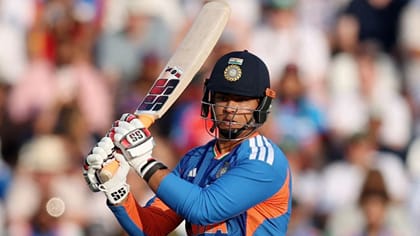
6 મેચ પછી મળી તક, 6 રન પણ ન બનાવી શક્યો 15 વર્ષનો વૈભવ સૂર્યવંશી

ફાઈબર કે કેબલ Wi-Fi? જાણો કયું કનેક્શન તમારા માટે શ્રેષ્ઠ છે

અર્શદીપે ભુવનેશ્વરની સામે જ સૌથી વધુ વિકેટનો તેનો રેકોર્ડ તોડ્યો

ગુરુ અને ચંદ્રમાના સંયોગથી રચાઈ રહ્યો છે શુભ ‘ગજકેસરી યોગ’

ફોનમાં Low Power Mode કે Battery Saver મોડ ચાલુ રાખવાથી શું થાય છે?

અમદાવાદમાં 1 મહિનાની સરખામણીએ સોનામાં ₹10,100 નો ઘટાડો! આજે વધ્યા ભાવ

ગઈકાલની નીચલી સપાટી બાદ આજે ગુજરાતમાં સોનાના ભાવ વધ્યા !

ટેમ્પર્ડ ગ્લાસ નીચે બબલ્સ પડ્યા છે? નવો ગ્લાસ ખરીદતા પહેલાં આ ટિપ્સ

300મી T20 મેચ રમતાં જ ભારતના નામે બનશે મોટો રેકોર્ડ
નિવૃત્તિ પછી PFના પૈસા ક્યારે ઉપાડવા? 58 વર્ષની ઉંમર બાદ જાણો નિયમ

સોના-ચાંદી ધડામ! 1.30 લાખ પર આવી ગયો સોનાનો ભાવ

₹10,000ની માસિક બચત માટે RD કે PPF? જાણો કઈ સ્કીમ તમારા માટે યોગ્ય

રોહિત શર્માનો ઐતિહાસિક રેકોર્ડ ધ્વસ્ત કરવા તૈયાર શ્રેયસ અય્યર!

શરદ પૂર્ણિમાએ ધનલાભ માટે કરો આમાંથી કોઈ એક ઉપાય, જાણો ધાર્મિક માન્યતા

સાજિદ ખાનનો પરિવાર જુઓ

દૈનિક રાશિફળ: મકર રાશિને પ્રમોશન અને મેષને ભાગ્યનો સાથ મળશે

ટીમ ઈન્ડિયામાં અચાનક નવા ખેલાડીની એન્ટ્રી, ઈશાનની જગ્યાએ સામેલ

પહેલા જ દિવસે રોકાણકારોને 61% થી વધુનું તગડું રિટર્ન મળ્યું
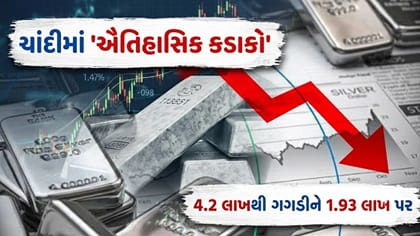
યુદ્ધના માહોલ વચ્ચે ચાંદી કેમ સીધી 54% તૂટી? જાણો અંદરની વાત

BCCIએ નવા મુખ્ય પસંદગીકારની કરી જાહેરાત, આ ક્રિકેટરને મળી જવાબદારી

સોનામાં 26% નો 'કડાકો'! રોકાણકારો માટે 'સુવર્ણ તક' કે 'મોટું જોખમ'?

શું તરસ લાગે ત્યારે જ પાણી પીવું જોઈએ? જાણો પાણી પીવાની સાચી રીત

સ્મૃતિ મંધાનાની કેપ્ટનશીપ ટીમ ઈન્ડિયાની જીતની ગેરંટી, જાણો કેવી રીતે?

સરકારે રાતોરાત વેચી દીધું 62,000 કિલો 'સોનું'? ઊડી ગયા બધાના હોશ

ટીમ ઈન્ડિયાની ઓપનિંગ બેટ્સમેને માત્ર 30 વર્ષની ઉંમરે લીધી નિવૃત્તિ

મહિલાને સુરક્ષિત રાખતા કાનૂની અધિકારો વિશે જાણો

MCX પર સોનામાં ફરી કડાકો! ₹908 તૂટ્યો ભાવ

દક્ષિણ કોરિયાની યંગવન કોર્પોરેશન ગુજરાતમાં કરશે રોકાણ?

અમદાવાદમાં સોનાના ભાવમાં મોટો ઘટાડો, એક દિવસમાં 2,000થી ઘટ્યા ભાવ !

મલાઈકાનું નાનકડું ઘર છે લક્ઝરી અને સુંદર

રેલવેનું જંગલ સફારી ટુર પેકેજ ચેક કરી લો
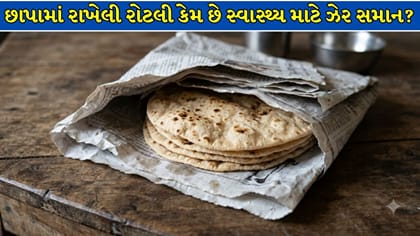
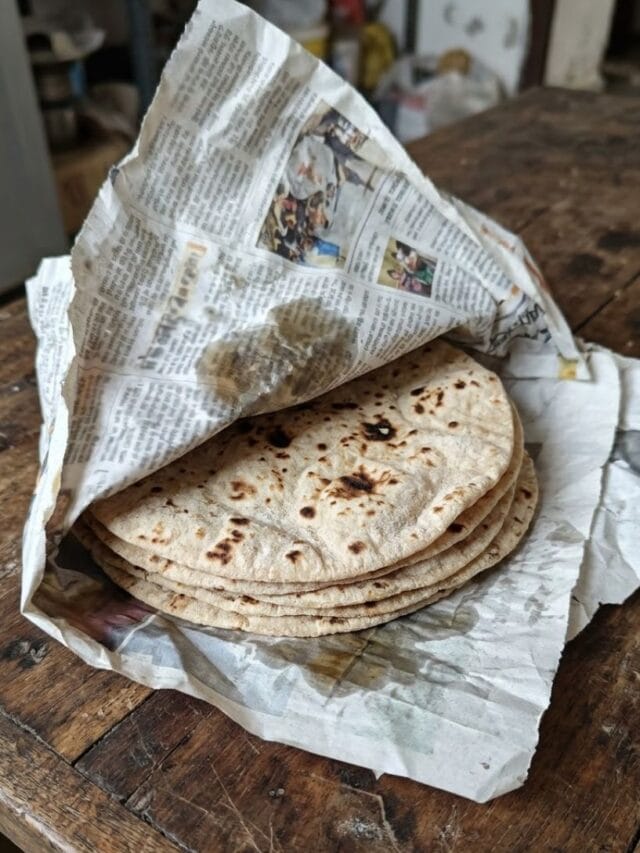
છાપામાં રોટલી રાખવાની આ ભૂલ તમને પણ પડી રહી છે ભારે?

ગુજરાતમાં એક મહિનામાં સોનાના ભાવમાં ₹11,820 નો તીવ્ર ઘટાડો !

તહેવારો પહેલા સોના સાથે ચાંદીની ચમક પણ ઓછી થઈ

53મો જન્મદિવસ સેલિબ્રેટ કરી રહી છે મલાઈકા અરોરા, જુઓ ફોટો

ગુજરાતના ભાવિક ભરવાડનો સિલ્વર મેડલ કેમ છીનવાયો, જાણો કારણ

પંકજ અડવાણી 12 વર્ષ પછી ફરી બન્યો વર્લ્ડ ચેમ્પિયન

ફોનમાંથી SIM કાઢશો તો WhatsApp અને Telegram થશે બંધ !

પતિને થઈ જેલની સજા તો પત્ની ખડેપગે ઉભી રહી

આજનું રાશિફળ: 12 રાશિઓને મળશે ધનલાભની તક?

તમારા મીઠામાં આયોડિન છે? જાણો આયોડિનનું મહત્વ અને તેના નુકસાન

બાબા વેંગા: આગામી 15 દિવસમાં આ 5 રાશિઓની સમસ્યાઓ થશે દૂર


UPI ટ્રાન્ઝેક્શન ફેલ થવા પર ક્યારે મળશે રિફંડ? બેંકના નિયમ વિશે જાણો

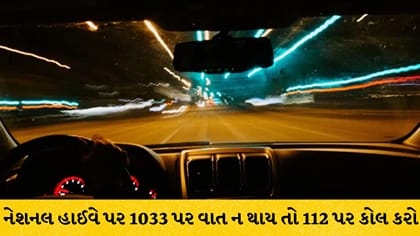
હાઈવે હેલ્પલાઈન નથી લાગતી? તરત મદદ મેળવવા અપનાવો આ રીતો
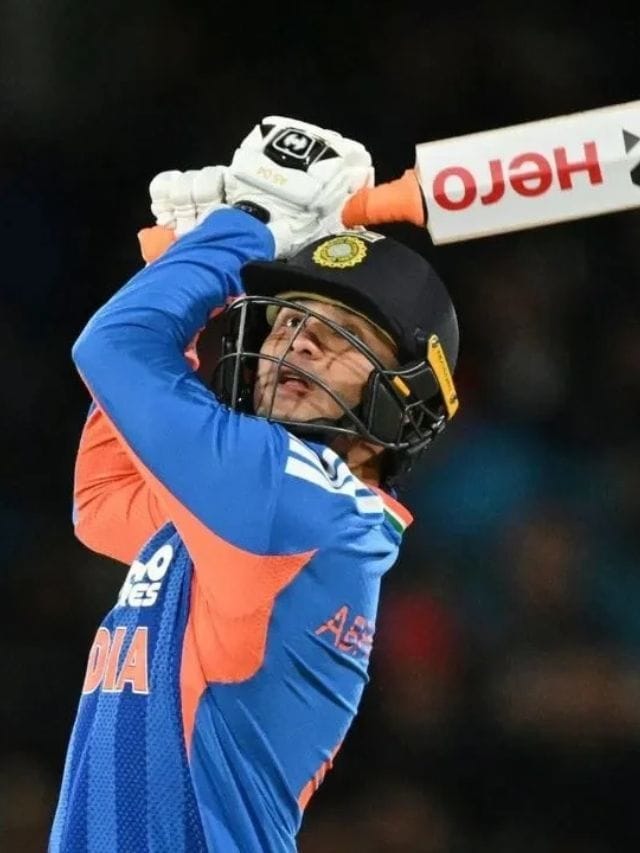
T20 પાવરપ્લેમાં 100 છગ્ગા ફટકારનાર પ્રથમ બેટ્સમેન બન્યો અભિષેક શર્મા

ભારત-રશિયા 2030 સુધીમાં કરશે $100 Billion નો દ્વિપક્ષીય વેપાર

Ahmedabad Breaking: આવતીકાલે પાણી કાપ, 5 ઝોનમાં સપ્લાય ઘટશે
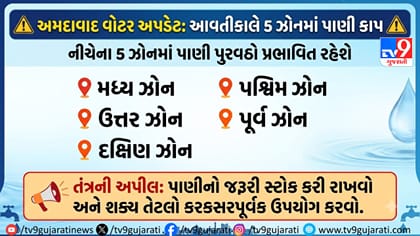
Ahmedabad Breaking: આવતીકાલે પાણી કાપ, 5 ઝોનમાં સપ્લાય ઘટશે
દિવાળી સમયે વતન જવા માગતા મુસાફરો સાથે ખાનગી બસોએ શરૂ કરી ઉઘાડી લૂંટ

જુનાગઢમાં રોડ પરના ખાડા અને રખડતા ઢોરની સમસ્યાથી શહેરીજનો ત્રાહિમામ

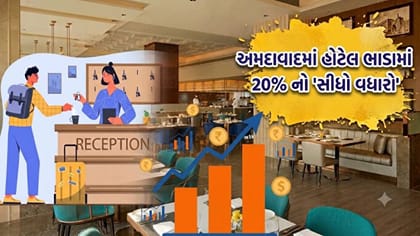
દિવાળી અને લગ્નની સિઝન પહેલા અમદાવાદમાં હોટેલના ભાવ 20% વધ્યા
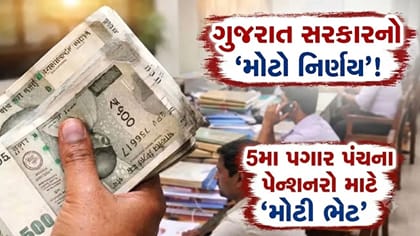
ગુજરાત સરકારની પેન્શનરોને 'મોટી ભેટ', મોંઘવારી ભથ્થું 443% કરાયું
Breaking News : સુરત ક્રાઈમ બ્રાન્ચે 30 વર્ષ જૂની લૂંટનો ભેદ ઉકેલ્યો

રાજકોટમાં ભારે અવાજવાળા અને સીરીઝ ફટાકડાના વેચાણ પર પ્રતિબંધ ! Video

રાજકોટમાં ભેળસેળનો પર્દાફાશ! પપૈયામાંથી બનતો હતો ટમેટો સોસ

ડ્રાઇવિંગ લાયસન્સ અપડેટ હવે મફત

મોરબી સિરામિક ઉદ્યોગને મોટો ફટકો, ગેસના ભાવ વધ્યા, નિકાસમાં 50% ઘટાડો