


લેપટોપની બેટરી આ ટ્રિકથી ચાલશે લાંબા સમય સુધી ! નહીં કરવું પડે વારંવાર ચાર્જ
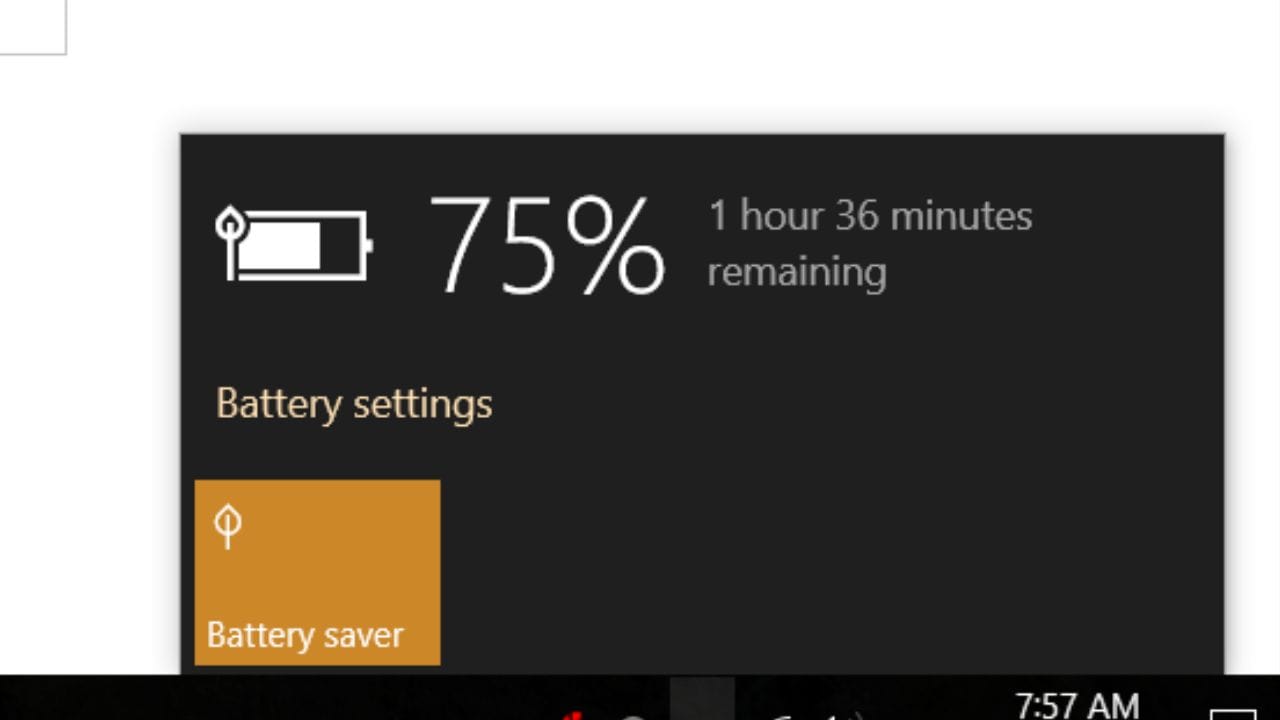
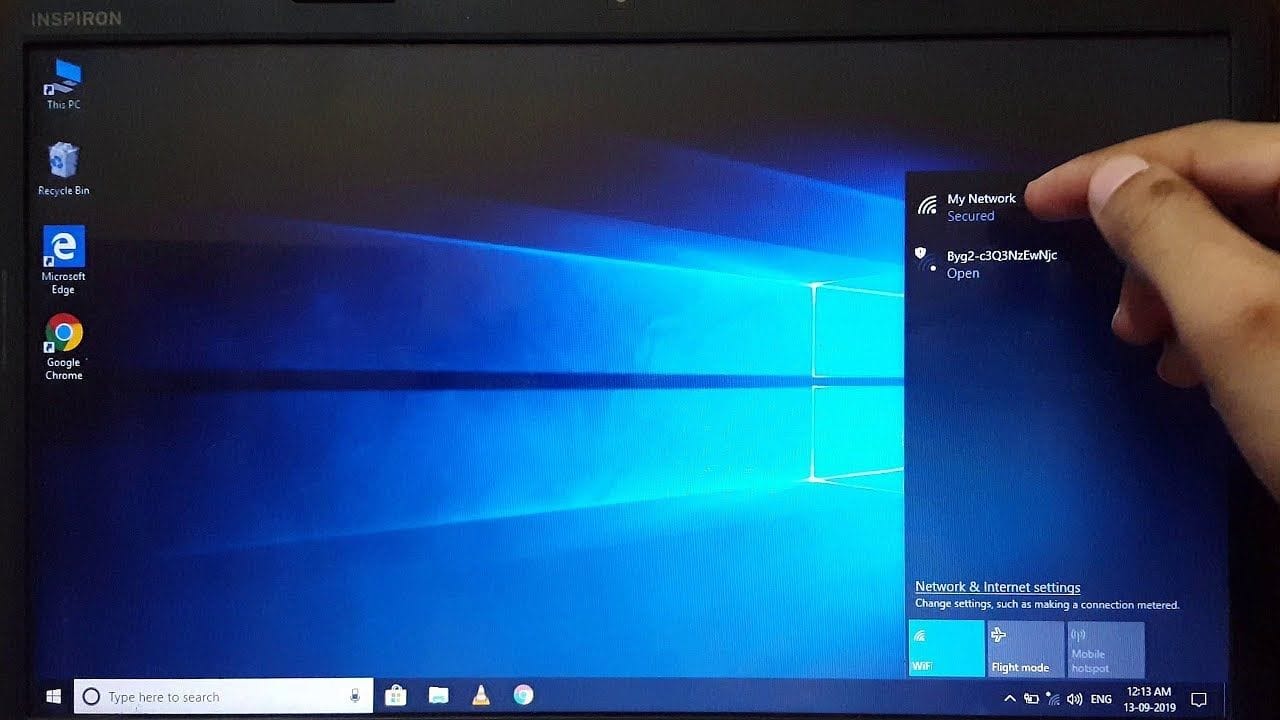
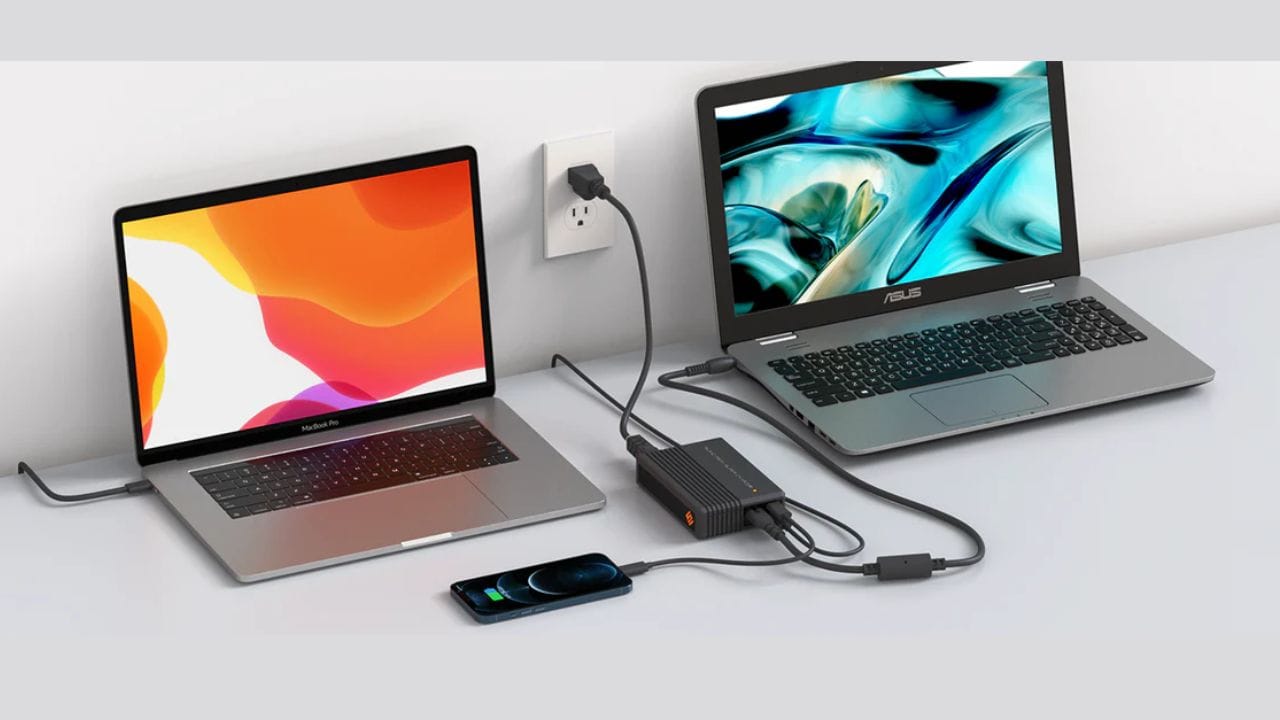
જો તમે લેપટોપનો ઉપયોગ કરો છો અને તેને વારંવાર ચાર્જ કરવાથી પરેશાન છો, તો આ માહિતી તમારા માટે છે. કેટલાક સ્માર્ટ સેટિંગ્સમાં ફેરફાર કરીને, તમે તમારા લેપટોપની બેટરી લાઇફ ઘણી હદ સુધી વધારી શકો છો. તો ચાલો જાણીએ આ ટ્રિક


1 / 10
2 / 10

3 / 10
4 / 10
5 / 10
6 / 10
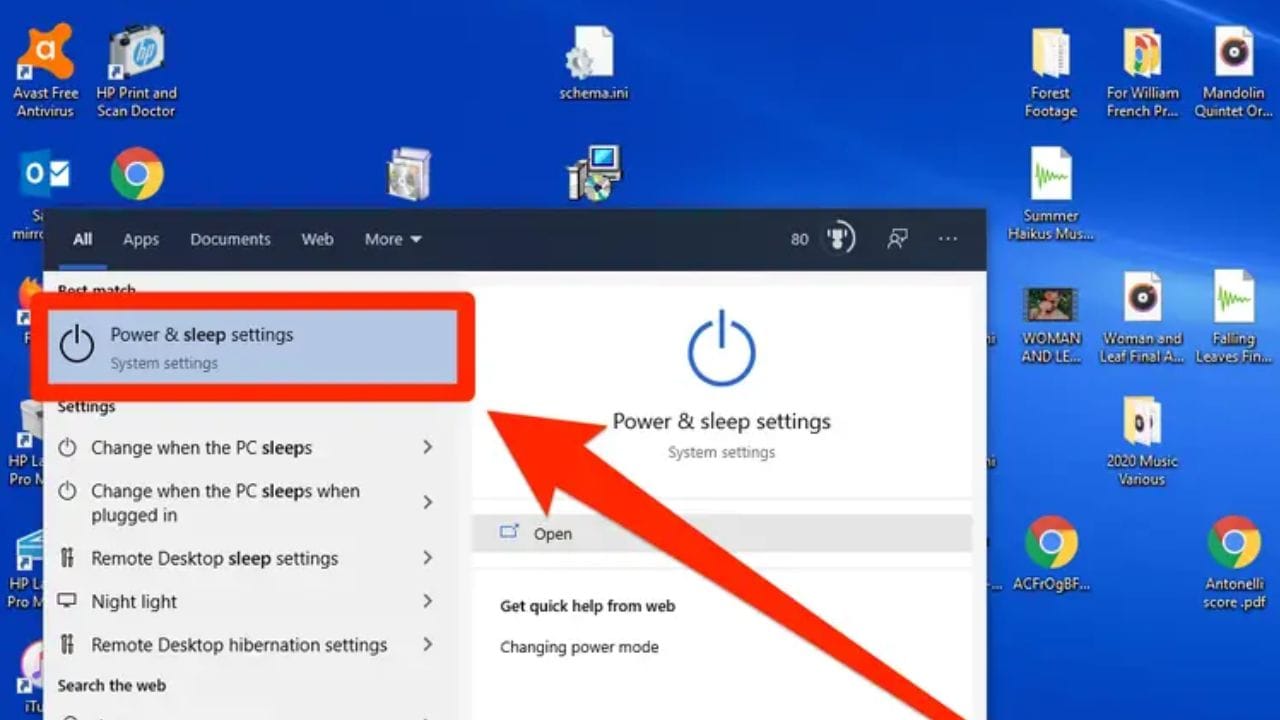
7 / 10
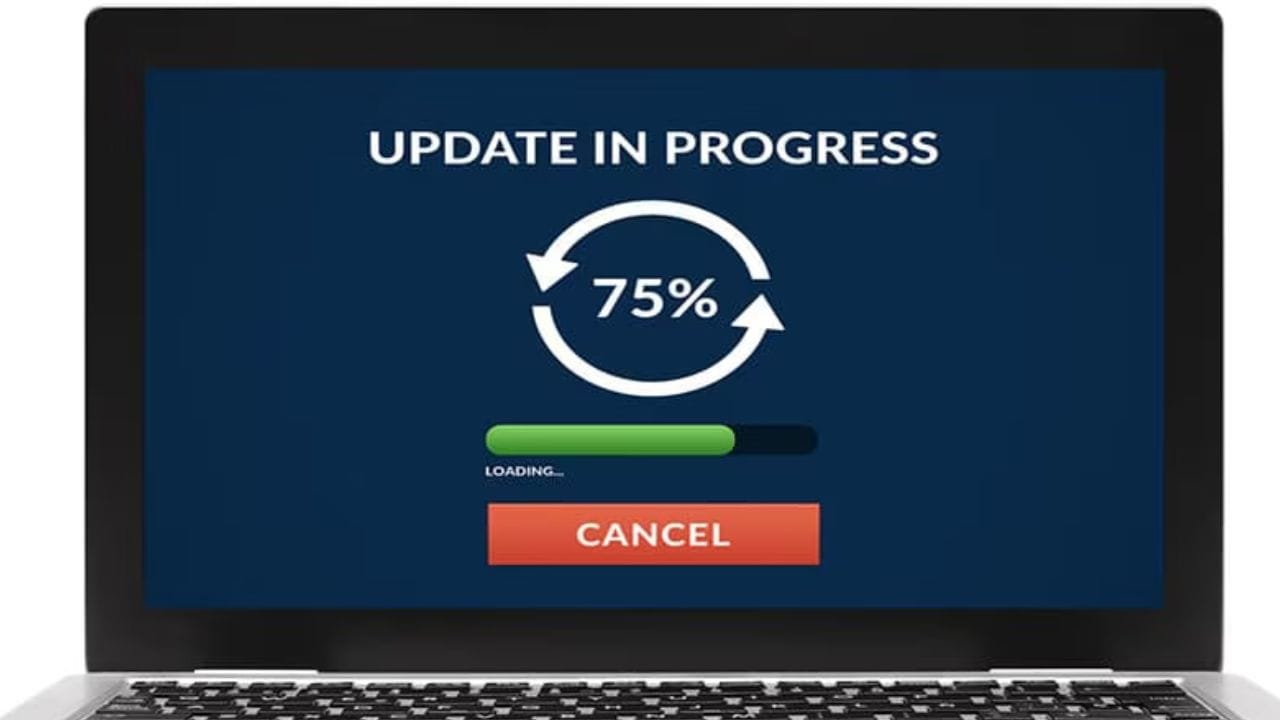
8 / 10
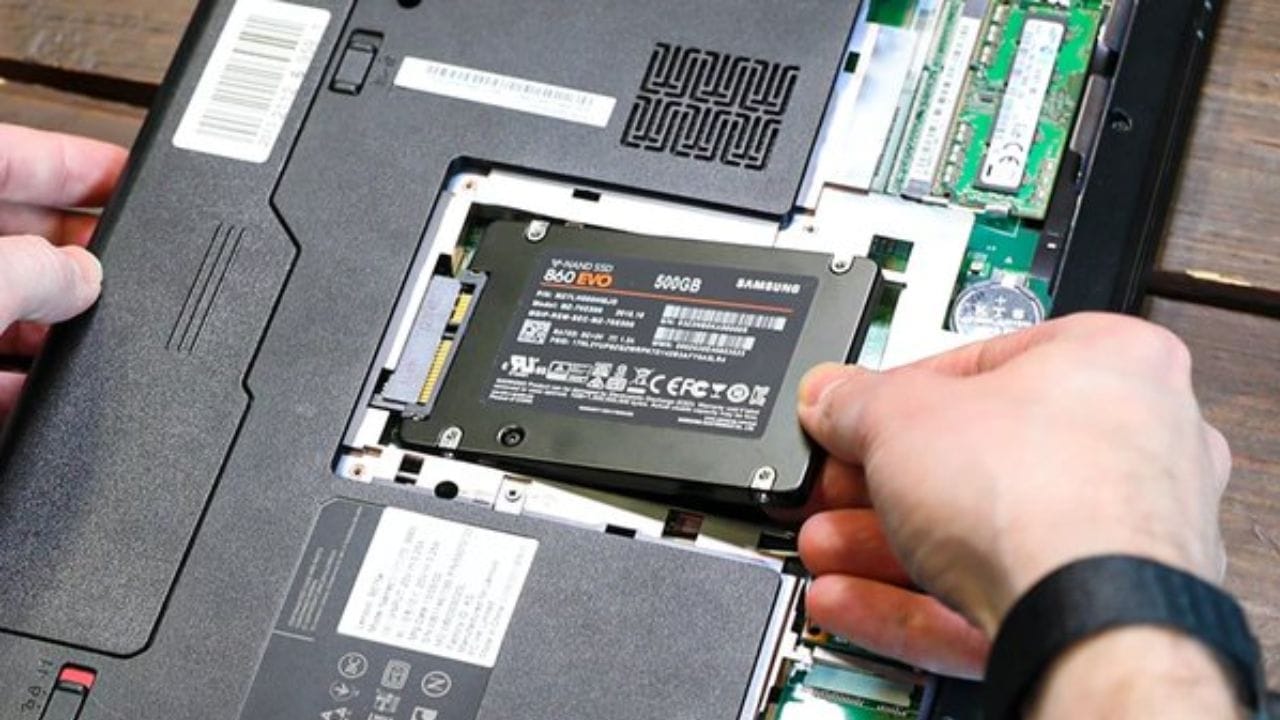
9 / 10

10 / 10
ટેકનોલોજીને લગતા ઘણી ટ્રિક છે જે અજમાવી તમે તમારા ઈલેક્ટ્રોનિક સાધનને વધારે બેહતર રીતે કામ કરે તેમ બનાવી શકો છો ત્યારે આવી જ સ્ટોરી જોવા માટે અહીં ક્લિક કરો
Related Photo Gallery


વીકએન્ડ માટે નવી OTT ફિલ્મો અને સિરીઝ

કાચી કેરી માત્ર સ્વાદિષ્ટ જ નહીં સ્વાસ્થ્ય માટે પણ છે 'વરદાન'

LIC FD માં 1.5 લાખ રૂપિયાનું રોકાણ કરી 7,000 રૂપિયાની કમાણી

મોટા જહાજોમાં પેટ્રોલ-ડીઝલ નહીં, તો પછી કયું બળતણ વપરાય છે?

T20 વર્લ્ડ કપ જીત્યા બાદ આ ભારતીય ખેલાડી વૈષ્ણો દેવી મંદિર પહોંચ્યો

મોટા ઉદ્યોગપતિઓ દેવામાં ડૂબેલી Vi કંપની બચાવવા આવ્યા મેદાને

Jioનો મિડ-ટર્મ પ્લાન, ઓછા ખર્ચમાં મળશે 56 દિવસની વેલિડિટી

હાર્દિક પંડયા – રોહિત શર્માના ઝઘડાની અફવા, મુંબઈ ઈન્ડિયન્સની સ્પષ્ટતા

વર્લ્ડ ગોલ્ડ કાઉન્સિલના રિપોર્ટમાં સોનાને લઈને થયો સૌથી 'મોટો ખુલાસો'

જો 8 અઠવાડિયા હોર્મુઝનો રસ્તો બંધ રહ્યો, તો તેલના ભાવ કેટલે પહોંચશે?

ઇન્ડક્શન પર રસોઈ કરવી LPG ગેસ કરતાં સસ્તી પડે કે મોંઘી?

IPO માર્કેટમાં આવશે તેજી ! સરકારે નિયમોમાં આપી છૂટછાટ

ડૉક્ટરો કેમ આપે છે જ્યુસની જગ્યાએ આખું ફળ ખાવાની સલાહ? જાણો કારણ

શું તિજોરી પાસે ભગવાનની મૂર્તિ કે તસવીર રાખવી યોગ્ય છે? જાણો અહીં

હવે ઈન્ટરનેટ પણ થશે મોંઘુ ! પ્રતિ GB ડેટા પર ટેક્સ લગાવાની તૈયારી

આજે ફરી 2000 રુપિયા સસ્તું થયું સોનું, જાણો 22 અને 24 કેરેટનો ભાવ

ચૈત્ર નવરાત્રી પહેલા બનતા રાજયોગથી આ 5 રાશિના જાતકોને લાગશે લોટરી !

દૂધમાં કેમિકલની ભેળસેળથી સાવધાન! ઘરે જ કરો આ 5 સરળ ટેસ્ટ

ભારતીય ટીમના બેટિંગ કોચનો આવો છે પરિવાર

બિઝનેસમાં સમજદારીથી કાર્ય કરો, દિવસની શરૂઆત શાનદાર થશે

KKR ને મોટો ઝટકો, સ્ટાર ખેલાડી આખી ટૂર્નામેન્ટમાંથી થઈ ગયો બહાર

15 માર્ચથી આ રાશિઓના ખુલશે ભાગ્યના દ્વાર

સોના-ચાંદીના ભાવમાં અચાનક ગાબડું, મિડલ ક્લાસને થશે 'મોટો ફાયદો'

કેનેડામાં કામ અને અભ્યાસ કરવા માંગતા ભારતીયો માટે સારા સમાચાર

આ 5 શેર પર એક્સપર્ટ્સનો 'અતૂટ ભરોસો', શું તમે તક ગુમાવી રહ્યા છો?

SBI માં 46 દિવસની FD માં 2,00,000 રૂપિયા જમા કરાવો તો કેટલા રૂપિયા મળે

LPG ગેસ સિલિન્ડર પરના 'સિક્રેટ કોડ'માં છુપાયેલું છે 'મોટું રહસ્ય'!
ઉનાળામાં તમારા રેફ્રિજરેટર ચલાવતી વખતે આ ભૂલો ન કરતાં

ભારત પાસે તેલના કુવા હોવા છતાં 85% તેલ વિદેશથી કેમ મંગાવવું પડે છે?

LPG માં ઉમેરવામાં આવે છે ખાસ કેમિકલ

શેર બાયબેકથી લઈને વિદેશ પ્રવાસ સુધી… બદલાઈ ગયું ટેક્સનું ગણિત

11,457 કરોડની માર્કેટ કેપ વાળી કંપનીને મળ્યો કરોડનો બમ્પર ઓર્ડર

IPL ની પહેલી સિઝન પાકિસ્તાનના કેટલા ખેલાડીઓ રમ્યા હતા?

દરેક સંતરું નીકળશે મીઠું અને રસીલું! બસ ખરીદતા પહેલા આટલું ચેક કરો

મોંઘી થશે સવારી! 1 એપ્રિલથી ગાડીઓના ભાવમાં થશે 'જંગી વધારો'

હોર્મુઝ સ્ટ્રેટ પહોળો થશે તો શું થશે? દુનિયાની ભૂગોળ બદલાઈ જશે!

'ભૂત બાંગ્લા'નો ક્યો સ્ટાર સૌથી વધારે પૈસાદાર છે, જાણો

Jio યુઝર્સ માટે ગુડન્યૂઝ! એક જ રિચાર્જમાં 3 મહિના એક્ટિવ રહેશે સિમ

ઘરમાંથી મચ્છર ભગાડવા છે તો આજે જ લઈ આવો આ છોડ, સુગંધથી દૂર ભાગશે જંતુ

શોપિંગ મોલ્સમા ઘડિયાળ લગાવેલી કેમ નથી હોતી?કારણ જાણીને ખુલી જશે દિમાગ

ગરમીમાં ફરવા લાયક ભારતની ઠંડી જગ્યાઓ

શું છે આવશ્યક ચીજવસ્તુ અધિનિયમ 1955?

ગ્રાન્ડ વેડિંગ છોડી આ સેલિબ્રિટીઓએ કર્યા છે રજિસ્ટર્ડ લગ્ન, જુઓ ફોટો

ઘરના મેઇનડોર પાસે લગાવી છે ગણેશજીની મૂર્તિ કે પ્રતિમા તો સાવધાન !

રશ્મિકા મંદાના જૂના વાઇરલ ઓડિયો ક્લિપને લઈને ગુસ્સામાં

ગેસ સિલિન્ડર બુકિંગના નામ પર ઠગી, આ ભૂલ કરવાથી બચજો, ગાઈડલાઈન જાહેર

66ની ઉંમરે મા બનવા જઈ રહી છે આ ફેમસ અભિનેત્રી? સામે આવી તસવીરો

જો તમે કોઈના લોન ગેરંટર બનો અને તે વ્યક્તિ લોન ન ચૂકવે તો,તમને સજા થશે

યુદ્ધ વચ્ચે સતત ઘટી રહ્યો સોના-ચાંદીનો ભાવ, જાણો આજની લેટેસ્ટ કિંમત

ભારત પાસે કેટલા દિવસ ચાલે તેટલો PNG અને CNGનો સ્ટોક છે?

Watermelon: ઉનાળાનું ફળ તરબૂચ છે હેલ્ધી, જાણો તેમાં રહેલા વિટામિનની માહિતી
કઈ આદતો Body Pain વધારી શકે છે?
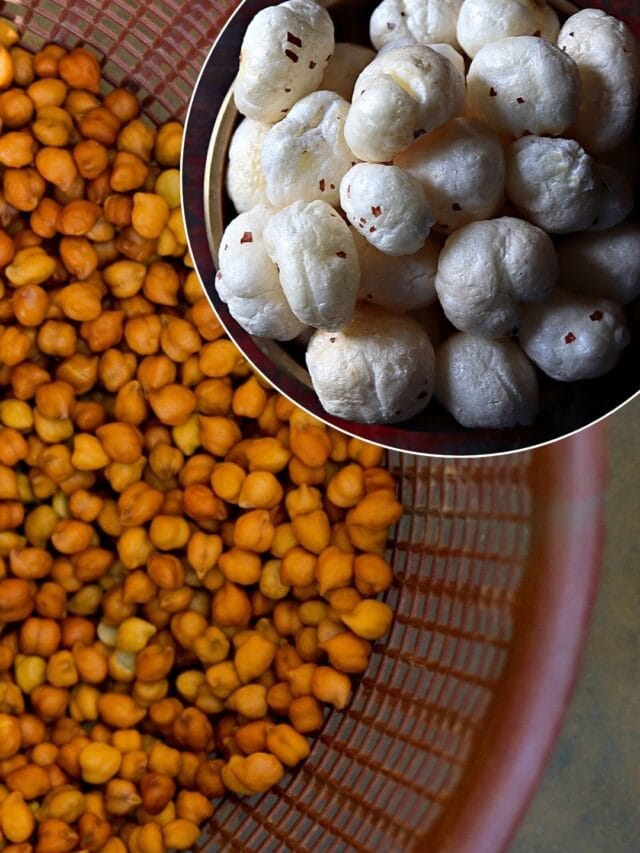
Weight Loss: વજન ઘટાડવા માટે નાસ્તામાં ચણા ખાવા કે મખાના?

કયું જ્યુસ પાચન સુધારવામાં મદદ કરી શકે છે?

આ ફળો હંમેશા છાલ સાથે ખાઓ, વિટામીનનો ભંડાર છે

રોગપ્રતિકારક શક્તિ નબળી પડે ત્યારે કયા લક્ષણો દેખાય છે?




ગેસની અછત હોવા છતા અંબાજીમાં યાત્રિકો માટે નિ:શુલ્ક ભોજનની વ્યવસ્થા

ચૂંટણી પહેલા ગૌમાતાને “રાજમાતા”નો દરજ્જો આપવા કોંગ્રેસે રજૂ કર્યું બિલ

અમેરિકામાં વિઝા ફ્રોડ મામલે 11 ગુજરાતીઓ સામે કાયદાકીય કાર્યવાહી

પ્રેમલગ્ન સામે ભારે વિવાદ બાદ સિંગર કિંજલ રબારી ઘરે પરત ફરી

તમે આખો દિવસ ઉર્જાવાન અનુભવશો, મિત્રોની મદદથી નાણાકીય મુશ્કેલી દૂર થશે

પ્રેમ લગ્નનો વિરોધ કરનારાઓ સામે લડી લેવાના મૂડમાં ગાયિકા કિંજલ રબારી

જૂનાગઢના અંબાજી મંદિરમાંથી ચોરી કરતા ઝડપાયા પૂજારી, CCTVએ ખોલી પોલ

સુરતમાં ફરી શંકાસ્પદ ઘીનો જથ્થો ઝડપાયો

હવે ગામડાઓમાં 45 દિવસ બાદ જ મળશે બીજો LPG સિલિન્ડર

કાર્યક્ષેત્રમા નવી ઊંચાઈઓ સર કરશો, વ્યાપારીઓ માટે નફાકારક દિવસ સંભાવના