

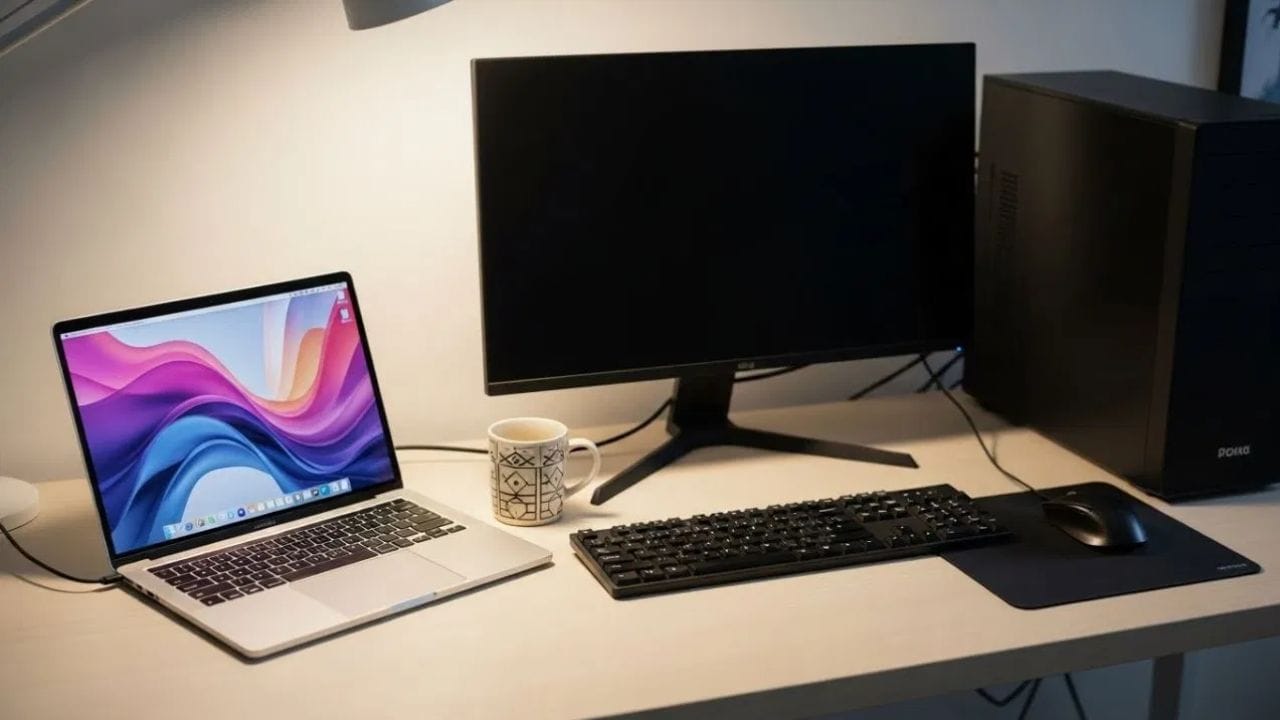
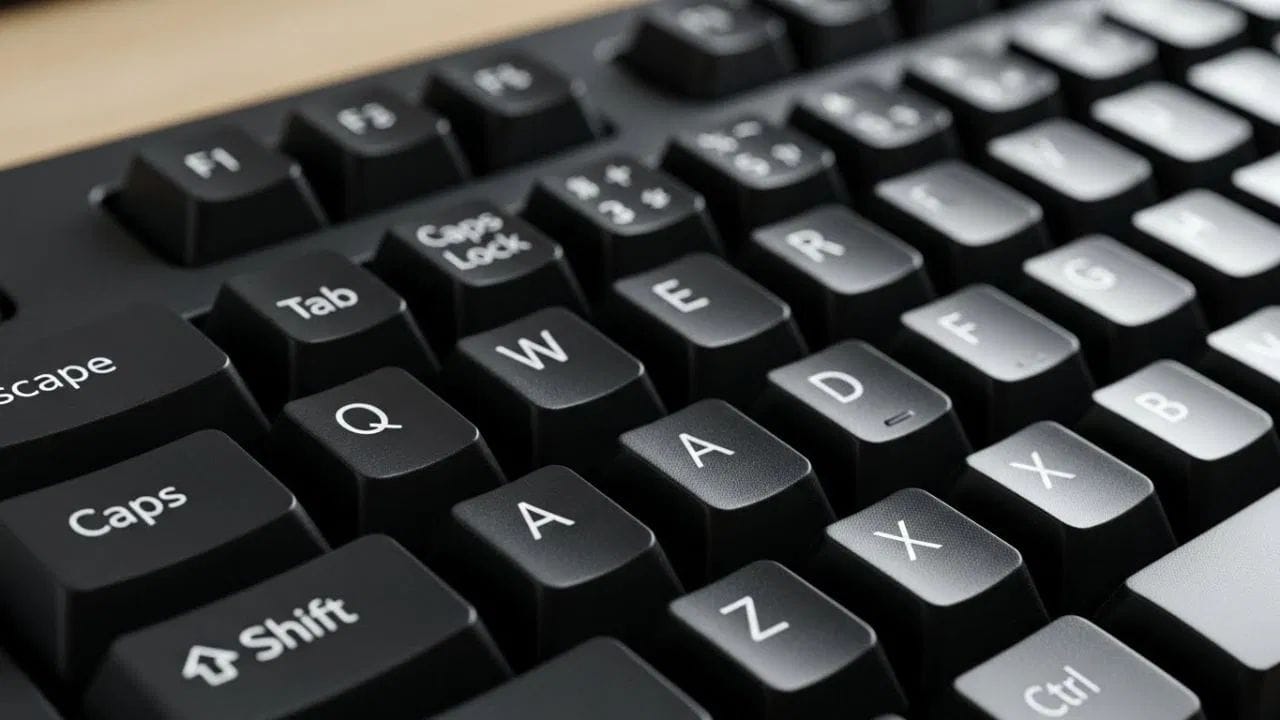
કામ નથી કરતી લેપટોપની Keys? તો ગભરાશો નહીં, આ સરળ ટ્રિકથી જાતે જ કરી શકશો ઠીક
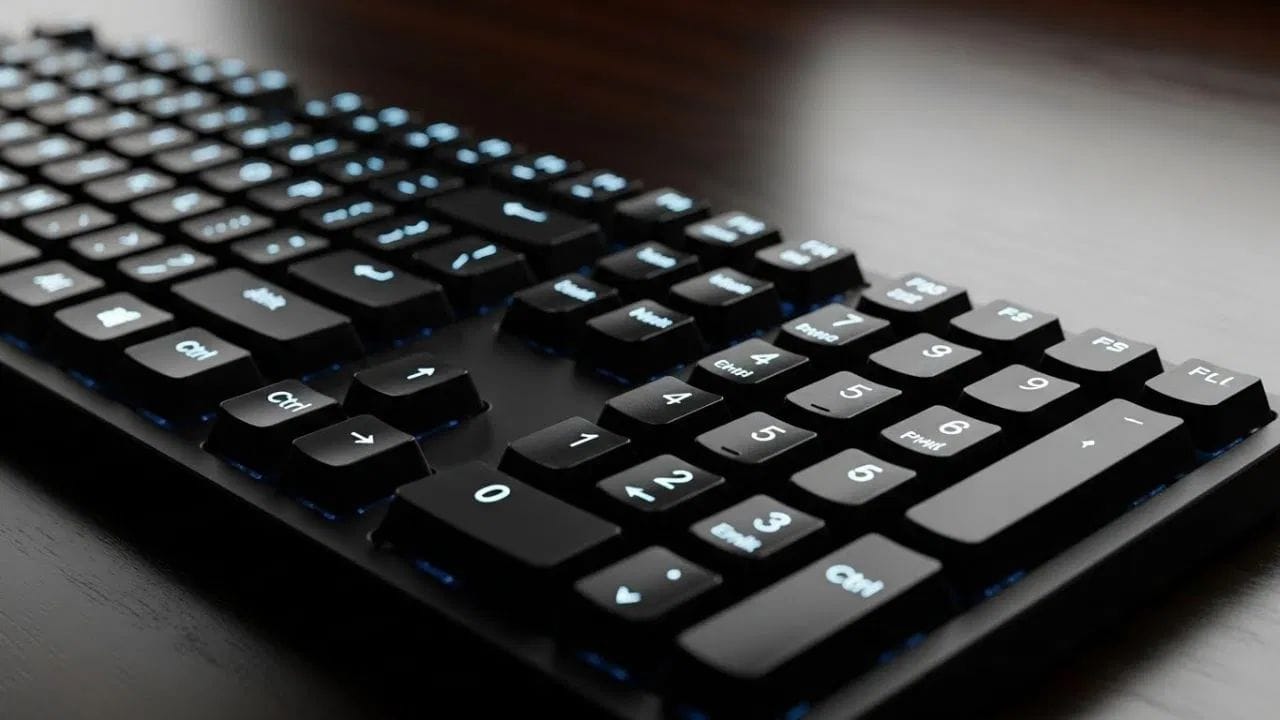
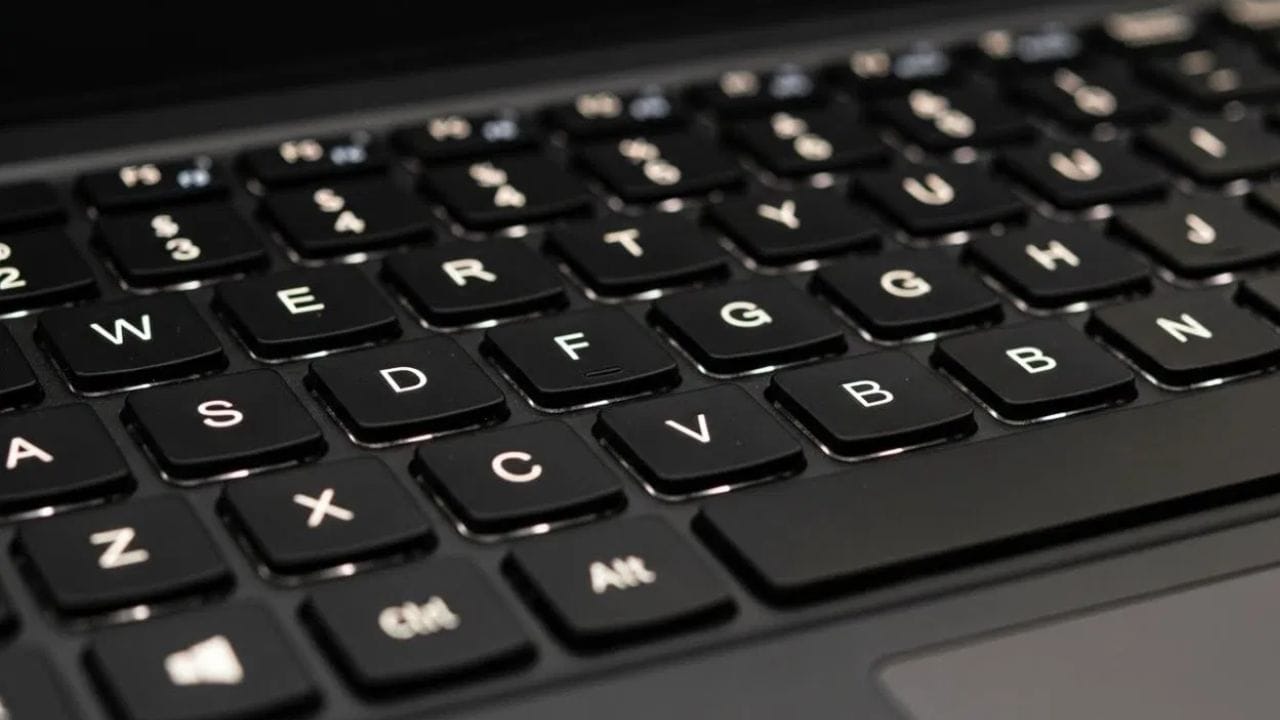
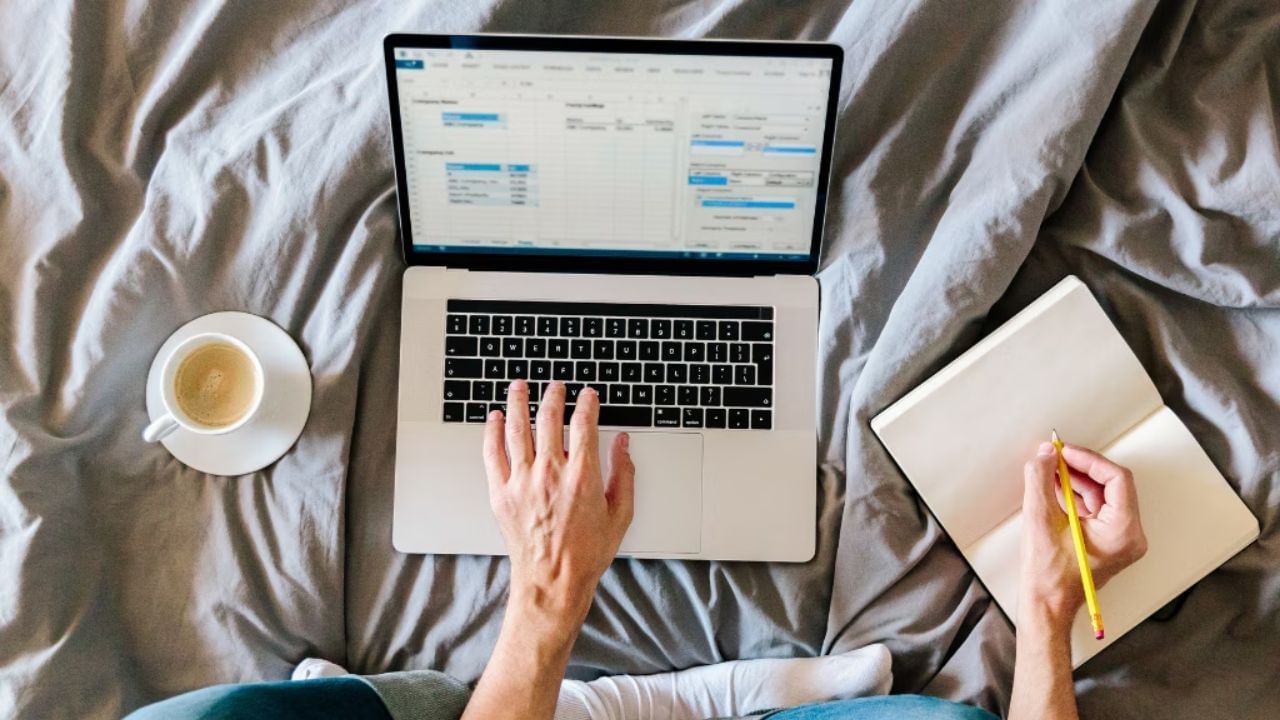
ક્યારેક, એક કી ખામીને કારણે આખું કીબોર્ડ નકામું થઈ જાય છે. આવી પરિસ્થિતિઓમાં, ઘણા લોકો ટેકનિશિયન અથવા સર્વિસ સેન્ટર તરફ દોડી જાય છે. પરંતુ સારા સમાચાર એ છે કે સમસ્યા હંમેશા ગંભીર હોતી નથી. ઘણા કિસ્સાઓમાં, તમે થોડા સરળ પગલાંઓ દ્વારા કીબોર્ડ જાતે ઠીક કરી શકો છો, તો ચાલો જાણીએ કેવી રીતે

1 / 6

2 / 6
3 / 6
4 / 6
5 / 6
6 / 6
Tech Tips : LED બલ્બ કે ટ્યુબલાઈટ, કોણ વાપરે છે વધારે વીજળી? આ જાણી લેજો, આ સ્ટોરી વાંચવા અહીં ક્લિક કરો
Follow Us
Related Photo Gallery

ટીમ ઈન્ડિયામાં અચાનક નવા ખેલાડીની એન્ટ્રી, ઈશાનની જગ્યાએ સામેલ
પહેલા જ દિવસે રોકાણકારોને 61% થી વધુનું તગડું રિટર્ન મળ્યું
યુદ્ધના માહોલ વચ્ચે ચાંદી કેમ સીધી 54% તૂટી? જાણો અંદરની વાત
BCCIએ નવા મુખ્ય પસંદગીકારની કરી જાહેરાત, આ ક્રિકેટરને મળી જવાબદારી
સોનામાં 26% નો 'કડાકો'! રોકાણકારો માટે 'સુવર્ણ તક' કે 'મોટું જોખમ'?

શું તરસ લાગે ત્યારે જ પાણી પીવું જોઈએ? જાણો પાણી પીવાની સાચી રીત

સ્મૃતિ મંધાનાની કેપ્ટનશીપ ટીમ ઈન્ડિયાની જીતની ગેરંટી, જાણો કેવી રીતે?
સરકારે રાતોરાત વેચી દીધું 62,000 કિલો 'સોનું'? ઊડી ગયા બધાના હોશ
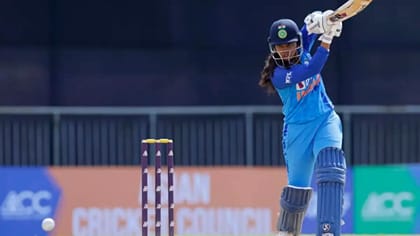
ટીમ ઈન્ડિયાની ઓપનિંગ બેટ્સમેને માત્ર 30 વર્ષની ઉંમરે લીધી નિવૃત્તિ
મહિલાને સુરક્ષિત રાખતા કાનૂની અધિકારો વિશે જાણો
MCX પર સોનામાં ફરી કડાકો! ₹908 તૂટ્યો ભાવ
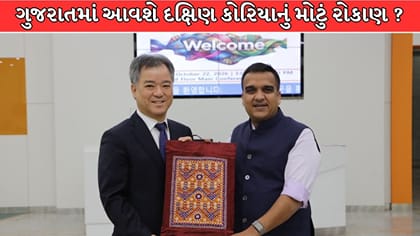
દક્ષિણ કોરિયાની યંગવન કોર્પોરેશન ગુજરાતમાં કરશે રોકાણ?

અમદાવાદમાં સોનાના ભાવમાં મોટો ઘટાડો, એક દિવસમાં 2,000થી ઘટ્યા ભાવ !

મલાઈકાનું નાનકડું ઘર છે લક્ઝરી અને સુંદર

રેલવેનું જંગલ સફારી ટુર પેકેજ ચેક કરી લો
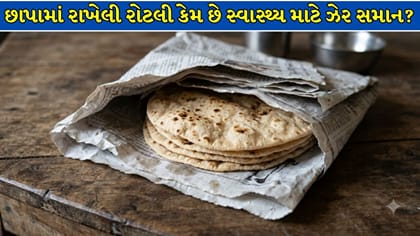
છાપામાં રોટલી રાખવાની આ ભૂલ તમને પણ પડી રહી છે ભારે?

ગુજરાતમાં એક મહિનામાં સોનાના ભાવમાં ₹11,820 નો તીવ્ર ઘટાડો !
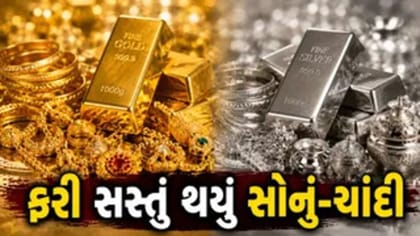
તહેવારો પહેલા સોના સાથે ચાંદીની ચમક પણ ઓછી થઈ

53મો જન્મદિવસ સેલિબ્રેટ કરી રહી છે મલાઈકા અરોરા, જુઓ ફોટો

ગુજરાતના ભાવિક ભરવાડનો સિલ્વર મેડલ કેમ છીનવાયો, જાણો કારણ
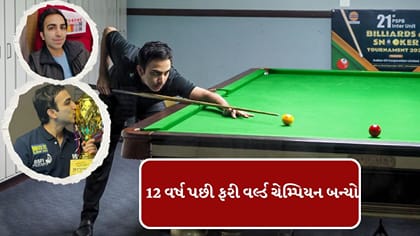
પંકજ અડવાણી 12 વર્ષ પછી ફરી બન્યો વર્લ્ડ ચેમ્પિયન
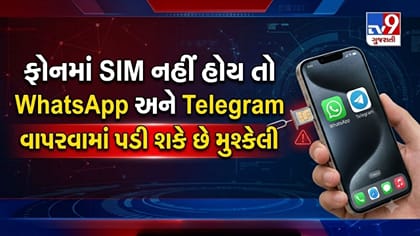
ફોનમાંથી SIM કાઢશો તો WhatsApp અને Telegram થશે બંધ !

પતિને થઈ જેલની સજા તો પત્ની ખડેપગે ઉભી રહી

આજનું રાશિફળ: 12 રાશિઓને મળશે ધનલાભની તક?
તમારા મીઠામાં આયોડિન છે? જાણો આયોડિનનું મહત્વ અને તેના નુકસાન

બાબા વેંગા: આગામી 15 દિવસમાં આ 5 રાશિઓની સમસ્યાઓ થશે દૂર
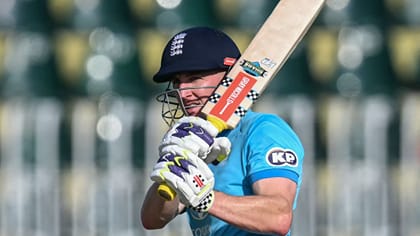
ગિલનો સૌથી ઝડપી ODI બેવડી સદીનો રેકોર્ડ તૂટયો,હેરી બ્રુકે રચ્યો ઇતિહાસ
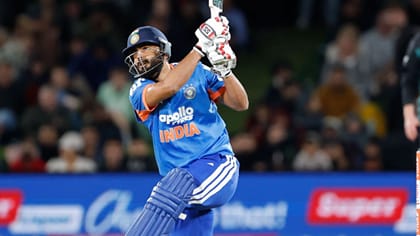
નમન ધીરે 17 વર્ષ જૂનો રેકોર્ડ તોડ્યો,ન્યૂઝીલેન્ડના જડબામાંથી છીનવી જીત
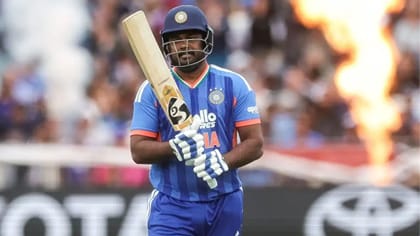
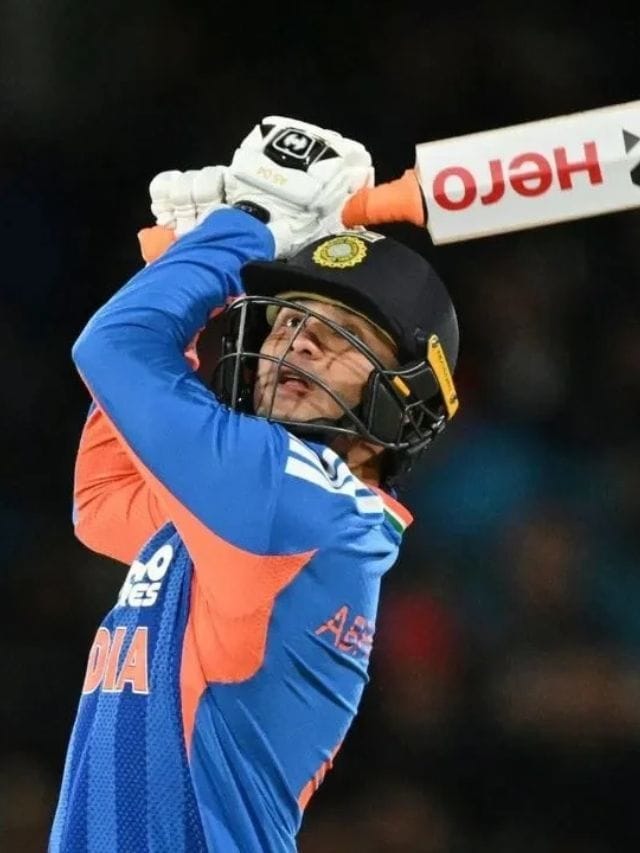
2026માં સંજુ સેમસનની આઠમી ફિફ્ટી, ઈશાન કિશનના રેકોર્ડની કરી બરાબરી
ત્રણ અઠવાડિયાથી વધુ ખાંસી આવે છે? જાણો કારણો, લક્ષણો અને જરૂરી તપાસ
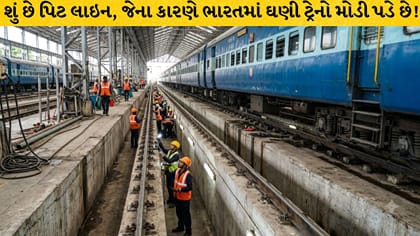
પિટ લાઇન શું છે અને તેનાથી ટ્રેનો કેમ મોડી પડે છે?
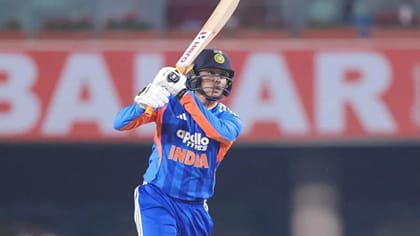
અભિષેક શર્માએ ન્યૂઝીલેન્ડમાં પહેલા બોલે છગ્ગો ફટકારીને બનાવ્યો રેકોર્ડ
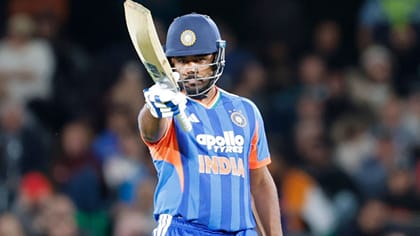
સંજુ સેમસને 23 બોલમાં ફટકારી ફિફ્ટી,ન્યૂઝીલેન્ડમાં પહેલીવાર કર્યો કમાલ

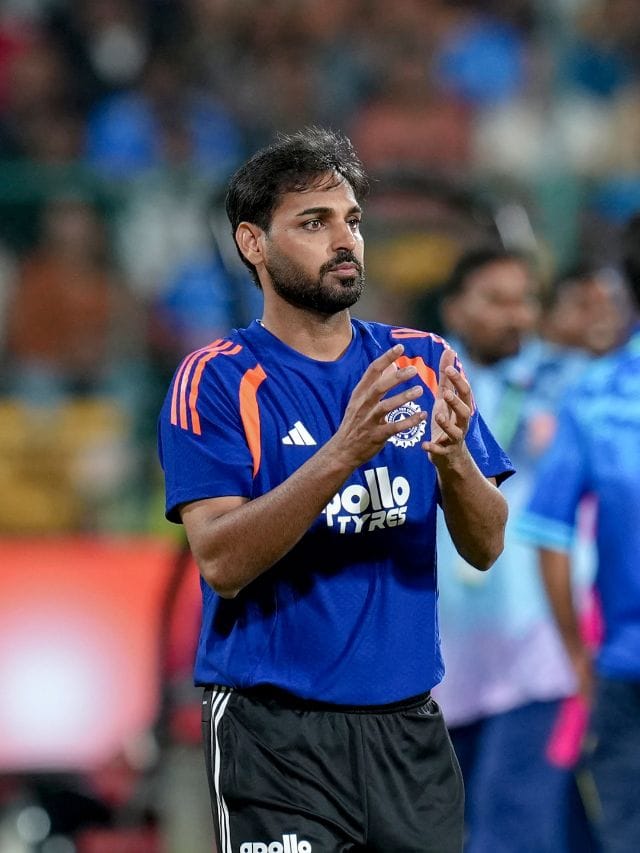
ભુવનેશ્વર કુમારે T20માં પહેલીવાર ફેંક્યો નો-બોલ, 299.3 ઓવર બાદ કરી ભૂલ

MCX પર સોનું ₹1.44 લાખની નીચે જશે ?
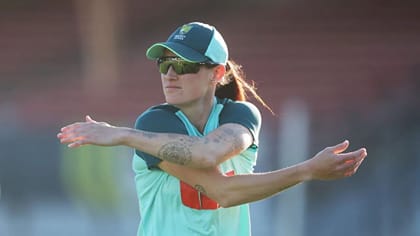
319 વિકેટ લેનાર અનુભવી બોલર પર પ્રતિબંધ
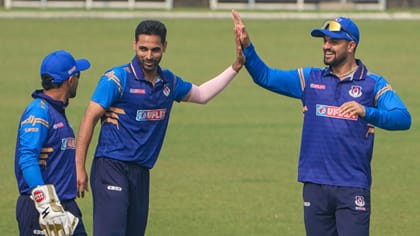
ભુવનેશ્વર કુમારે પહેલા 2 બોલમાં વર્લ્ડ રેકોર્ડ બનાવ્યો
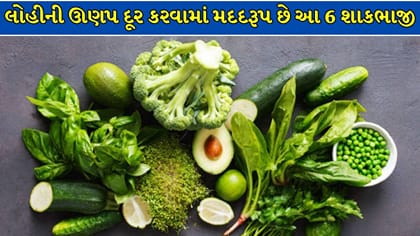
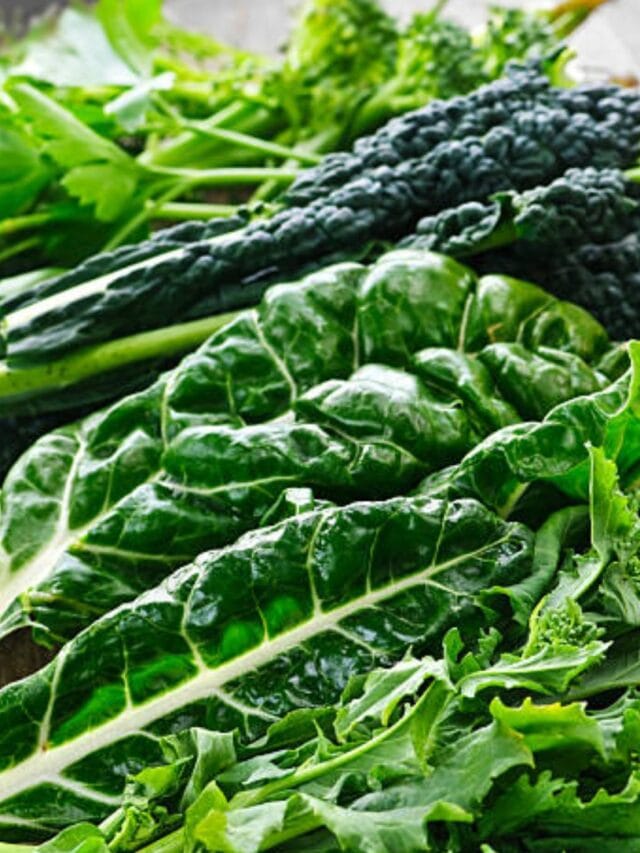
હિમોગ્લોબિન જાળવવું છે? રોજિંદા ડાયટમાં સામેલ કરો આ પોષક 6 શાકભાજી
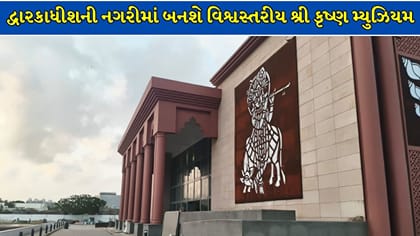
દ્વારકા નગરીમાં ₹92.70 કરોડના ખર્ચે બનશે શ્રી કૃષ્ણ મ્યુઝિયમ !
Vastu Rules For Mirror : શું રાત્રે અરીસામાં જોવું યોગ્ય છે?

ગુજરાતમાં સોનાની ચમક પડી ફીકી, જાણો આજના લેટેસ્ટ ભાવ
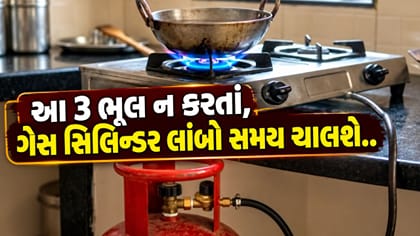
રસોઈ કરતી વખતે આ 3 ભૂલોને કારણે ઝડપથી ખતમ થાય છે ગેસ!

અમદાવાદમાં સોનું સસ્તું, પણ ખરીદીમાં કેટલો ફાયદો?

કરવા ચોથ પર પત્નીને આ ગિફ્ટ આપો પૈસા પણ બચશે અને પત્ની ખુશ થશે
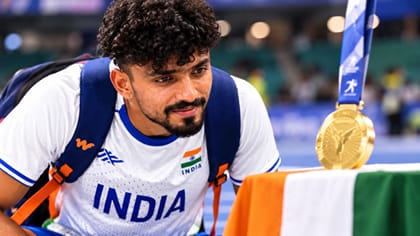
ભાવિક ભરવાડે પુરુષોની 400 મીટર T47 સ્પર્ધાની ફાઇનલમાં પ્રવેશ કર્યો
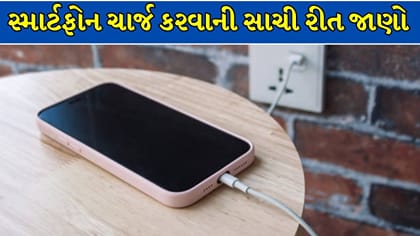
શું 0 થી 100% ચાર્જ કરવાની આદત તમારા ફોનને કરી રહી છે નબળો?

Health Tips : સ્ટ્રેસ મહિલાઓના Gynecological Health માટે કેટલો ખતરનાક

સોનાના ભાવમાં ઉતાર-ચઢાવ ચાલુ, 18 કેરેટ ગોલ્ડ ₹1 લાખની નજીક
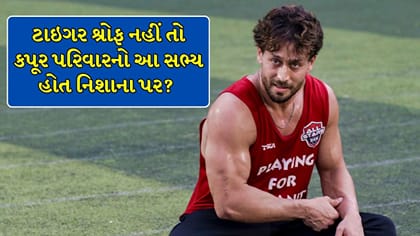
ટાઇગર શ્રોફ પર હુમલો ન થયો હોત તો, કપૂર પરિવારનો આ સ્ટાર હોત નિશાન પર?
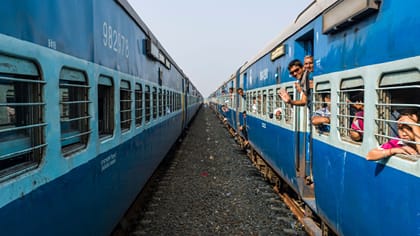
Varanasi-Sabarmati Express યુપી,રાજસ્થાન,ગુજરાતના 13 સ્ટોપ પર ઉભી રહશે
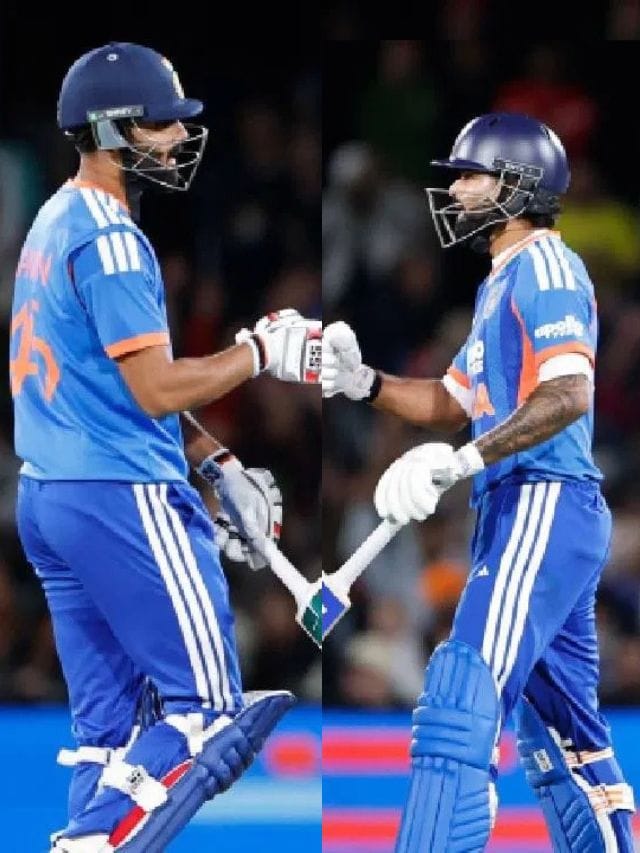




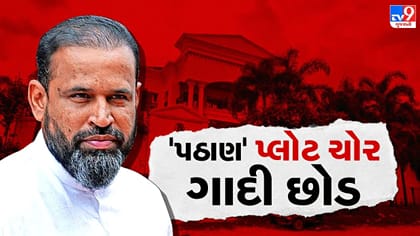
15 કરોડના પ્લોટ મુદ્દે કોંગ્રેસે યુસુફ પઠાણને 'પ્લોટ ચોર' ગણાવ્યા
DGVCL એ આજથી ઔદ્યોગિક વીજકાપ રદ કર્યો
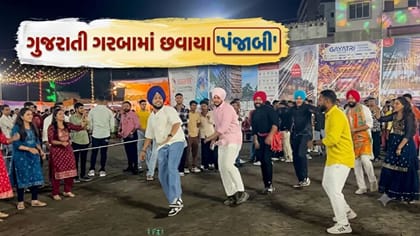
અરે વાહ! ગુજરાતી ગરબામાં પંજાબી યુવકો ઝૂમી ઉઠ્યા
કમોડમાં આઇસ્ક્રીમ અને યુરીનલમાં ડ્રિંક્સ, દુનિયાનું સૌથી 'અનોખું કેફે'
પ્રજા પાણીનો પોકાર પાડે તે પહેલા સરકાર મધ્યસત્ર ચૂંટણી યોજી મત લઈ લેશે
અમરેલી ગોલ્ડ લોનના વિવાદમાં બેંકમાં તોડફોડ, મેનેજરને ઇજા
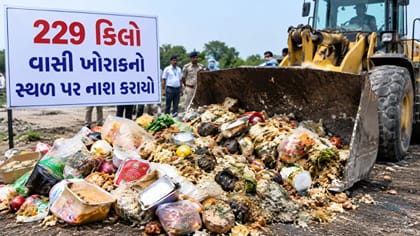
જામનગરમાં કુલ 229 કિલો વાસી ખોરાકનો સ્થળ પર નાશ કરાયો
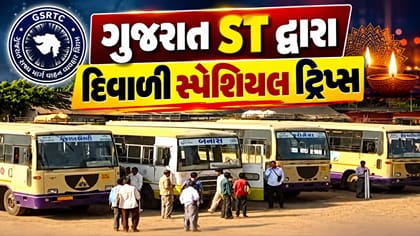
ગુજરાત ST નિગમ દ્વારા દિવાળી સ્પેશિયલ 8,000થી વધુ વધારાની ટ્રિપ્સ
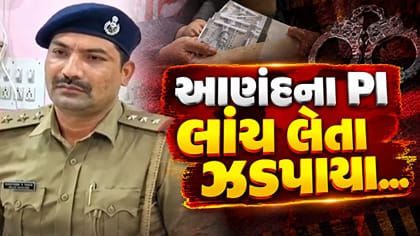
આણંદના PI રાજદીપસિંહ વનાર ₹40,000ની લાંચ લેતા ઝડપાયા
શાળા પ્રવેશ નિયમો અને બાળકોની સુરક્ષા મુદ્દે ભાજપનો કોંગ્રેસ પર પ્રહાર