

Gmail ઇનબોક્સ ફૂલ થઈ ગયું છે? એકસાથે હજારો ઈમેઇલ ડિલીટ કરવા ફોલો કરો આ ટ્રિક
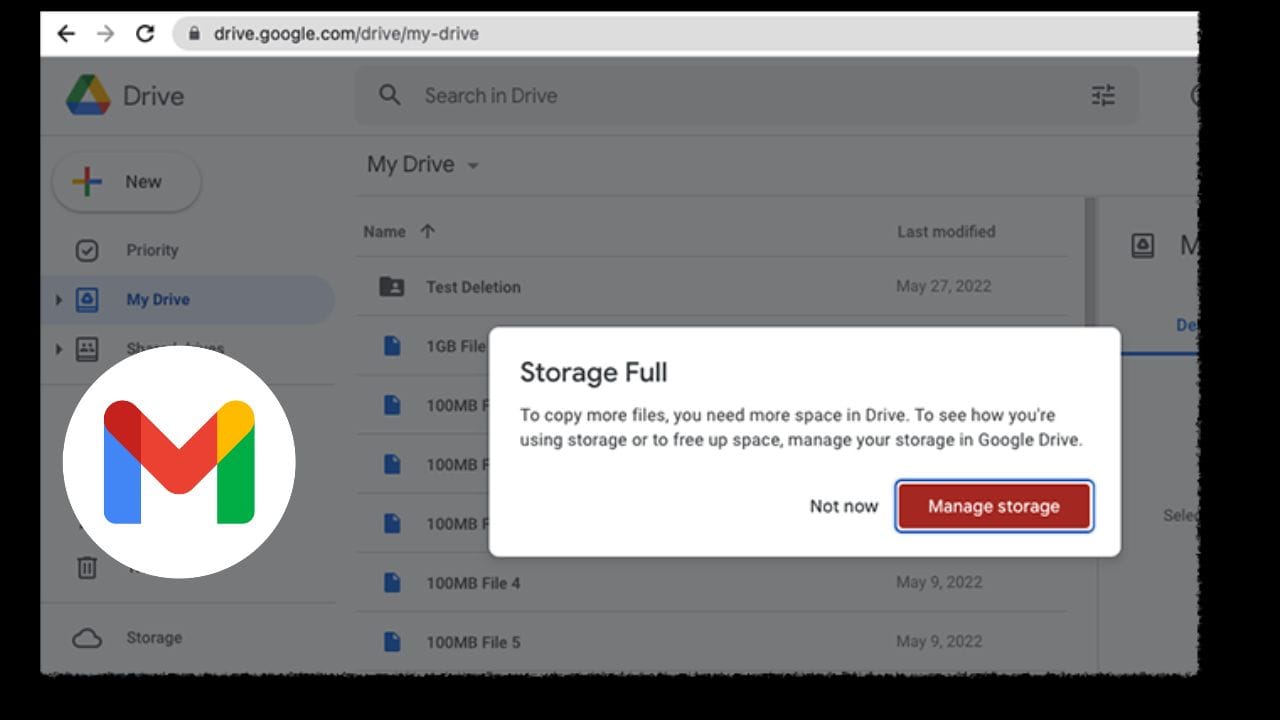
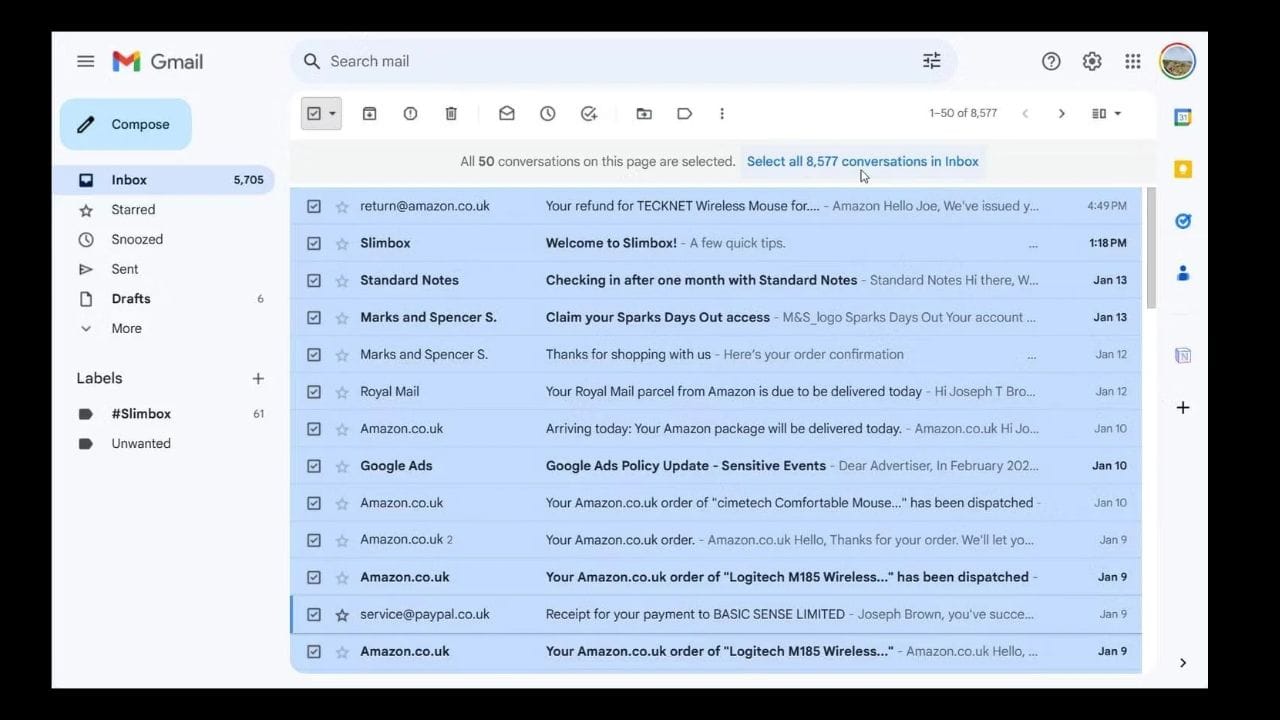
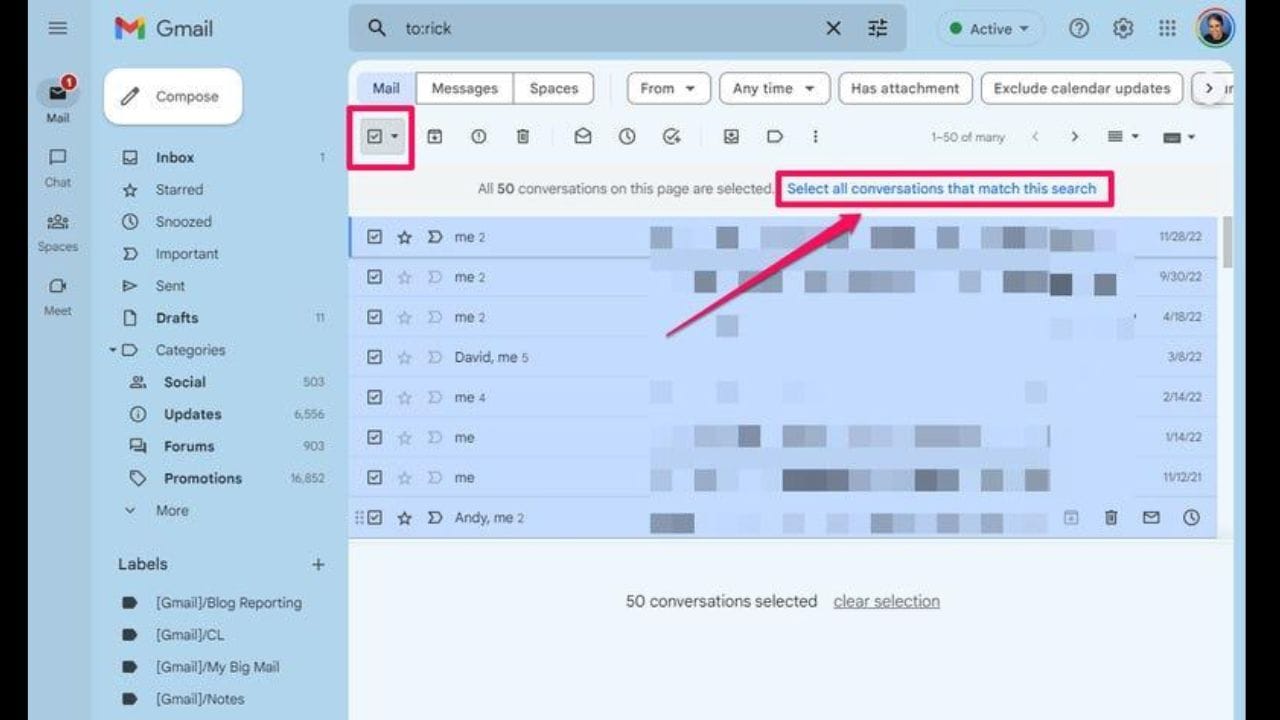
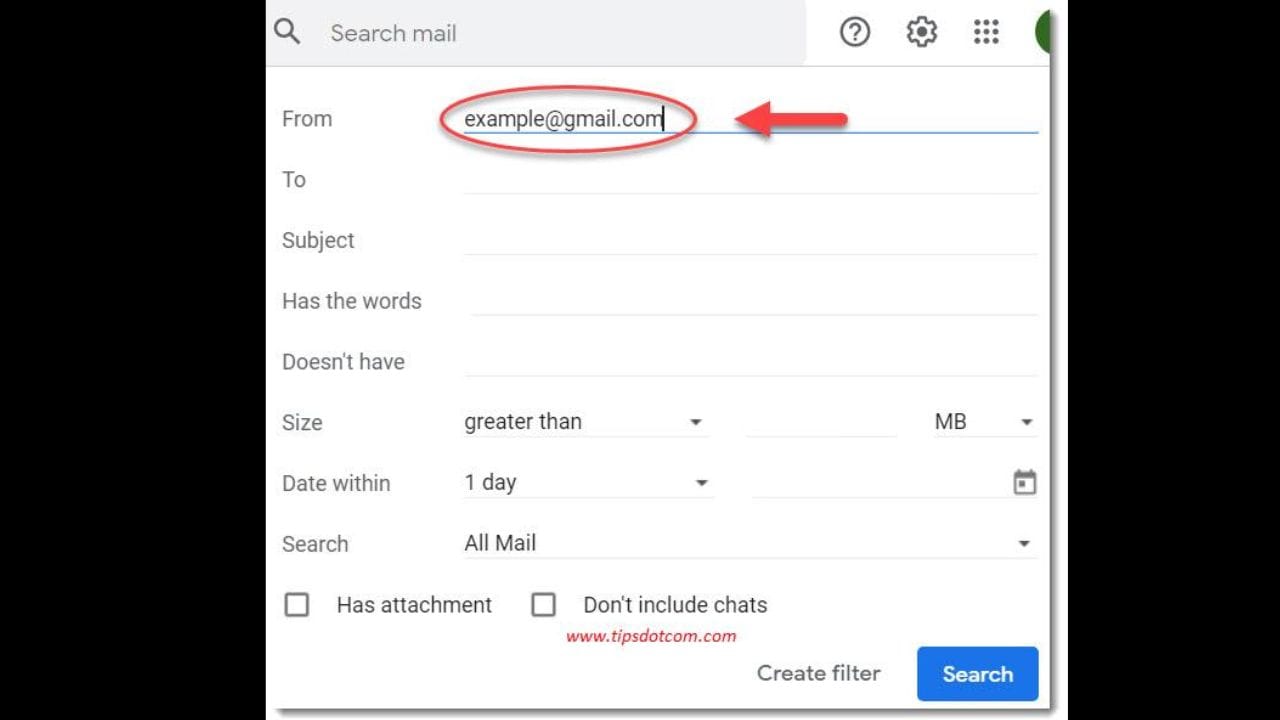
ઘણી વખત જરૂરી ઈમેઇલ શોધવામાં પણ મુશ્કેલી પડે છે. જો તમે પણ એક પછી એક ઈમેઇલ ડિલીટ કરીને પરેશાન થઈ ગયા છો, તો Gmailમાં એવી કેટલીક સરળ રીતો છે, જેની મદદથી એકસાથે અનેક ઈમેઇલ ડિલીટ કરી શકાય છે.

1 / 9
2 / 9

3 / 9
4 / 9
5 / 9
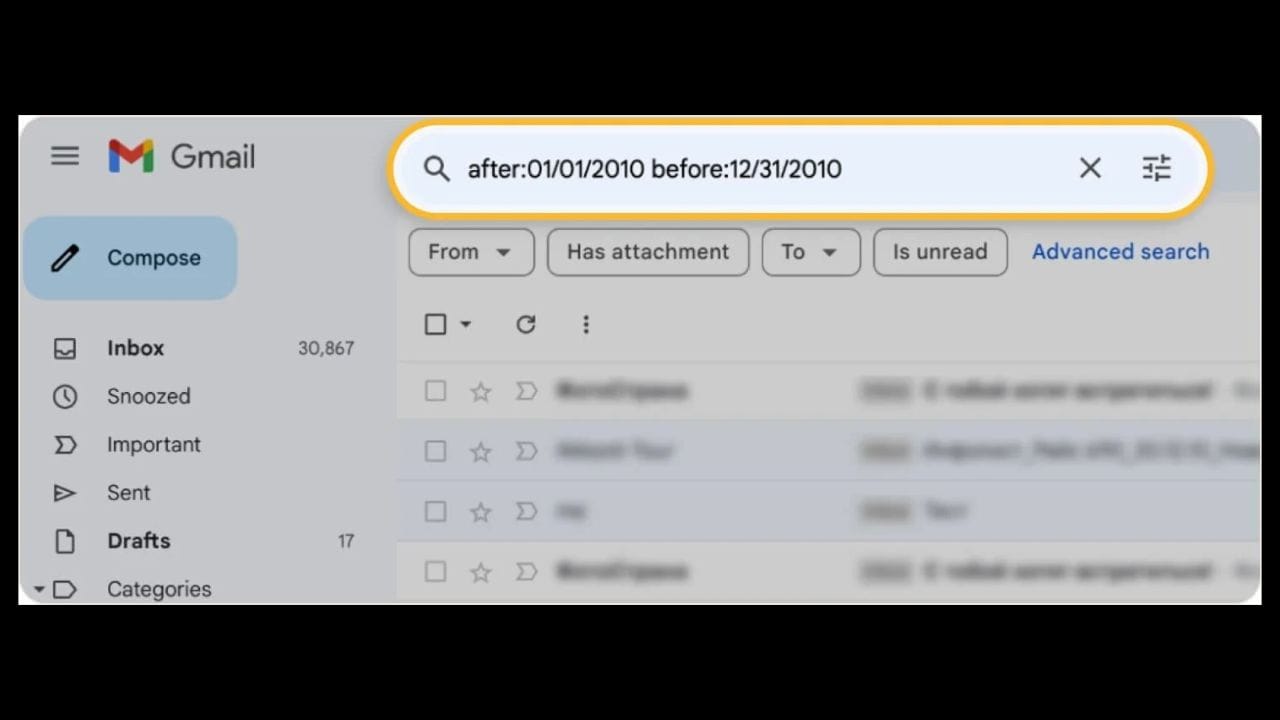
6 / 9
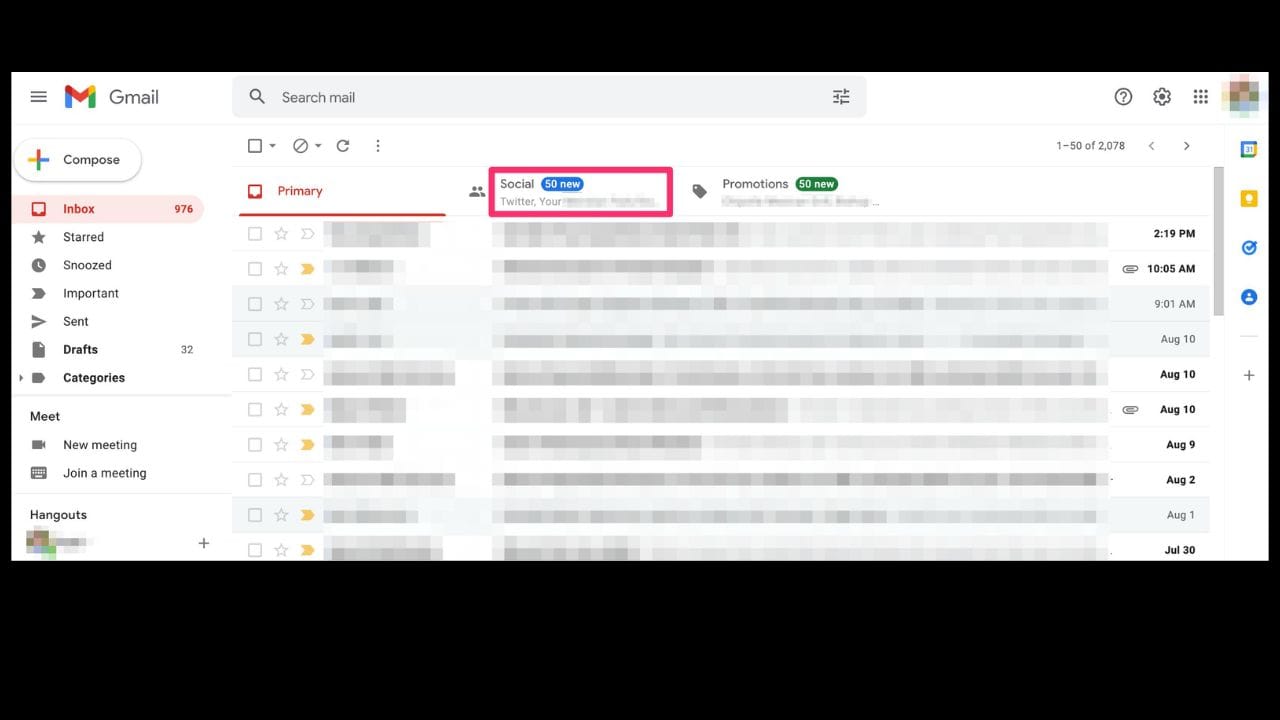
7 / 9
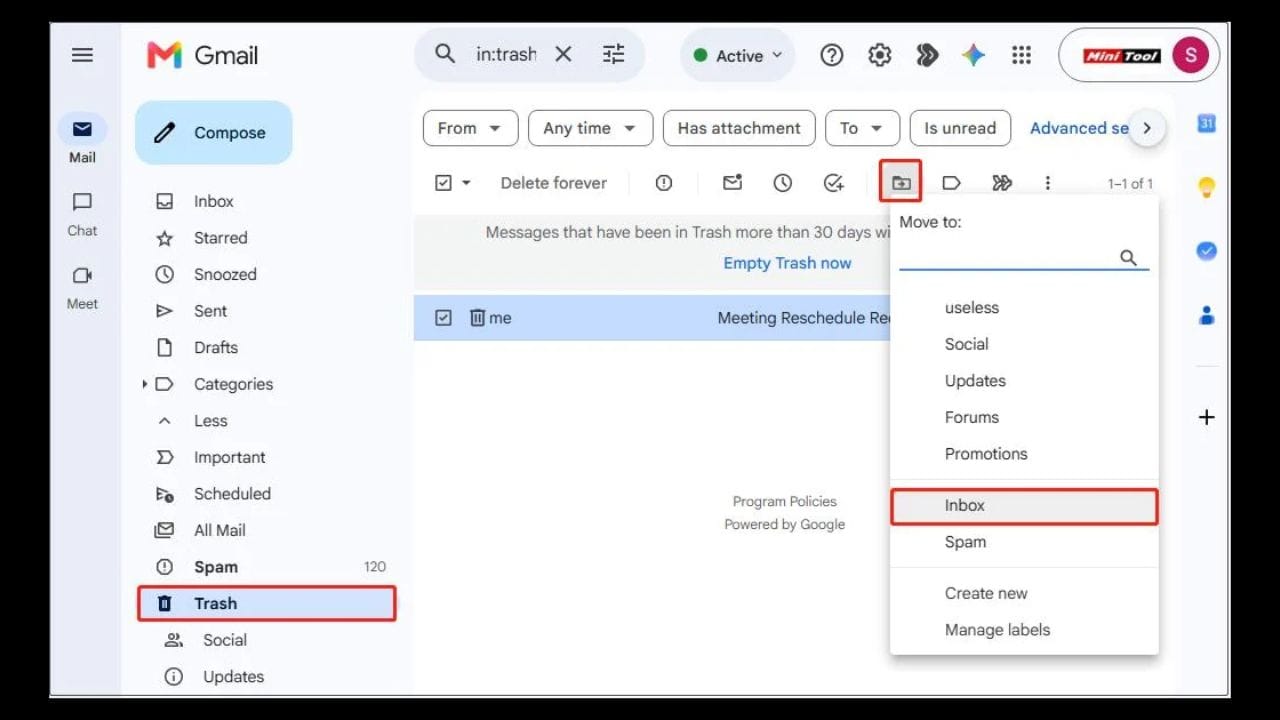
8 / 9

9 / 9
શું તમારો ફોન ચાર્જિંગ દરમિયાન ગરમ થઈ જાય છે? તો આટલું કરી લેજો નહીં તો મોબાઈલ ખરાબ થઈ જશે, આ સ્ટોરી વાંચવા અહીં ક્લિક કરો
Follow Us
Related Photo Gallery


Railway News : સ્લીપર ટિકિટ પર AC કોચમાં મુસાફરી કરી શકશો?

Instagramનું નવું ફીચર!સ્ટોરી ડિલીટ કર્યા વગર જ બદલાશે સંગિત અને ટેકસ
ગીઝર વગર શિયાળામાં હૂંફાળું પાણી જોઈએ છે? અપનાવો આ 6 ટિપ્સ
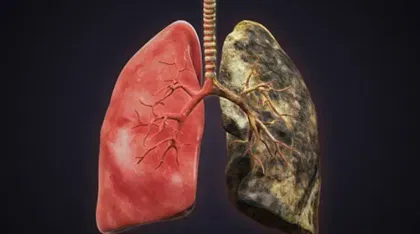
સિગારેટન પીવા છતાં કેન્સરનો ભય, નિષ્ણાત કહ્યું આ કારણ...
છૂટાછેડા પછી શું પતિ પત્ની પાસે ભરણપોષણ માંગી શકે ? જાણો નિયમો શું કહે
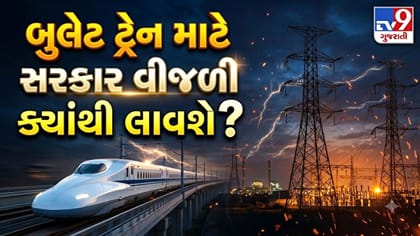
Bullet Train : બુલેટ ટ્રેનને વીજળી ક્યાંથી મળશે? જાણો

ડિવિડન્ડ યીલ્ડ ફંડ્સનું પ્રદર્શન, લાંબા ગાળાના રોકાણ માટે ઉત્તમ તક
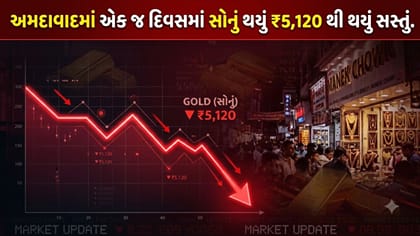
અમદાવાદમાં 24K સોનાના ભાવમાં એક જ દિવસમાં ₹5120 નો મોટો ઘટાડો

વોટ્સએપ ગ્રુપના મેમ્બર્સની મર્યાદા 1024થી હવે આટલી કરવામાં આવશે…

શું તમે બાજરાના રોટલા ખાતી વખતે આ ભૂલ કરી રહ્યા છો? જાણો
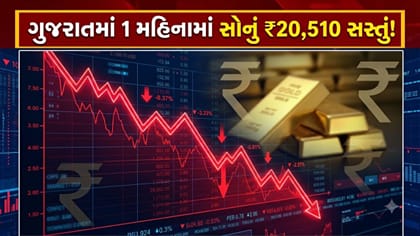
ગુજરાતમાં સોનાના ભાવમાં મોટો ઘટાડો, એક મહિનામાં ₹20,510થી થયું સસ્તું

રોજની ચટણી ભૂલી જશો! એકવાર ટ્રાય કરો આ સાઉથ ઇન્ડિયન રેસિપી

દિલજીત દોસાંઝ પહોંચ્યો ગિરનાર, જાણો બસ,ટ્રેનથી કેવી રીતે જવું

સોના-ચાંદીમાં મોટો કડાકો! 1.22 લાખ પર પહોચ્યું સોનું, રૂ.5000નો ઘટોડો

પુરુષોએ અચૂક કરાવવા જોઈએ આ 5 મેડિકલ ટેસ્ટ

જાહ્નવી કપૂરના ઘરની એક-એક વસ્તુ છે ખાસ, જુઓ શાનદાર ઇન્ટિરિયરના Photos

50 વર્ષના તુષાર કપૂરે લગ્ન કેમ નથી કર્યા? જાણો

Truecaller પર તમારો નંબર સર્ચ કરતાં દેખાય છે તમારી પર્સનલ ડિટેઇલ ?

સોનાના ભાવમાં ફરી મોટો ઘટાડો! 22 કેરેટ સોનું ₹1.19 લાખે પહોંચ્યું

બુલેટ ટ્રેનના હાઇ-સ્પીડ ટ્રેક પર આજથી વીજળી પુરવઠો શરૂ

SRH માલિક કાવ્યા મારનના લગ્નના અનસીન ફોટો જુઓ

આ ઉપયાથી દૂર થશે આર્થિક તંગી અને વૈવાહિક જીવનમાં વધશે પ્રેમ

બળજબરીથી લગ્ન વિશે કાયદો શું કહે છે? , જાણો

44 વર્ષની ઉંમરે અભિનેતાએ 11 વર્ષ નાની છે અભિનેત્રી સાથે લગ્ન કર્યા

સમાજમાં માન-સન્માન મળી શકે છે, માનસિક તણાવથી બચવું

કોફી ફ્લેવરથી લઈને હેવી ટેસ્ટ સુધીની 5 બિયરના વિકલ્પોની ચર્ચા

ટીમ ઈન્ડિયા સામે ગ્લેન ફિલિપ્સનો દબદબો, 2026માં બનાવ્યો ખાસ રેકોર્ડ

રામા અને શ્યામા તુલસી: કઈ વધુ શુભ છે અને બંનેમાં શું છે તફાવત?

બાઈક-સ્કૂટર માલિકો માટે કમાણીની તક: નીતિન ગડકરીની મોટી અપીલ

EPFO Rule Change: હવે 90% PF ઉપાડી શકશે કર્મચારીઓ, જાણી લો નવા નિયમો

માઉસનું કર્સર સીધું હોવાને બદલે ત્રાસું કેમ હોય છે? જાણો અસલી કારણ

ના માળો, ના માતાનો પ્રેમ! જ્વાળામુખીની ગરમીમાં જન્મે છે આ અનોખું પક્ષી

બુમરાહની મોટી સિદ્ધિ,237 વિકેટ સાથે ભારતના ટોપ 10 ટેસ્ટ બોલરોમાં સામેલ

PUC નિયમમાં મોટો ફેરફાર: નવી BS-VI ગાડીઓ માટે 3 વર્ષની માન્યતા

સ્વેટરમાંથી નીકળતા રેસાથી છો પરેશાન? ઘરે જ અપનાવો આ 3 સરળ ઉપાય

ઘરની આ 5 જગ્યાઓ પર ખાલી વાસણ રાખવાથી વધે છે ગરીબી, જાણો વાસ્તુ નિયમ

મુકેશ અંબાણીની કંપનીનો સૌથી સસ્તો પ્લાન,રોજ મળશે 1.5GB ડેટા સહિતના લાભ

શિયાળામાં તુલસીનો છોડ સુકાઈ જાય છે? લીલો અને તાજો રાખવા અપનાવો આ ઉપાયો

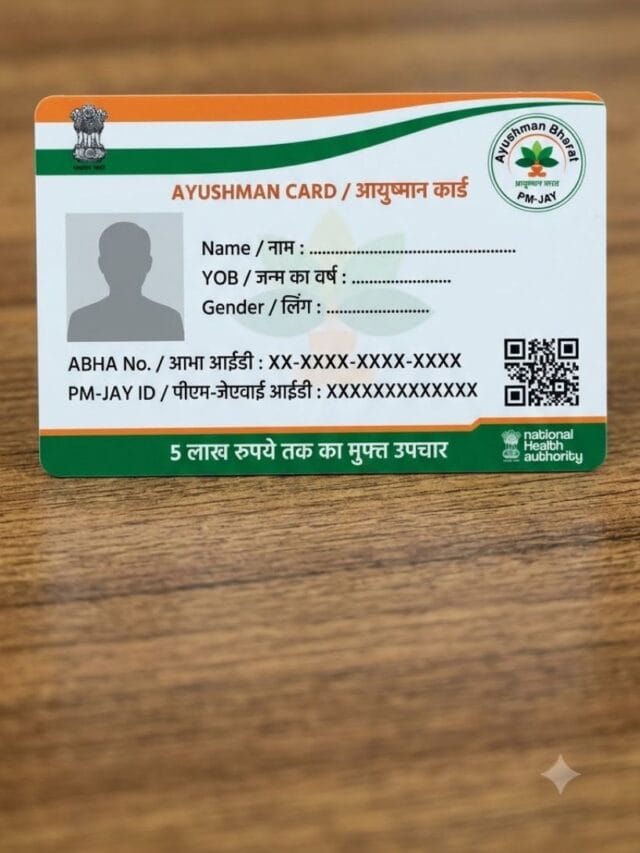
આયુષ્માન કાર્ડ હોવા છતાં નહીં મળે આ બીમારીઓની મફત સારવાર

ટૂંકા ગાળાના દબાણ છતાં કન્ઝમ્પશન ફંડ્સે રચ્યો ઈતિહાસ!

સોનામાં રોકાણ કરવું કેટલું સુરક્ષિત? 46 વર્ષનો આ ડેટા ઉડાડી દેશે તમારા

બંગાળની ખાડીમાં સતત ચક્રવાતનો ખતરો કેમ ? જાણો

ફરવા માટે બાળકોને પસંદ આવશે આ સ્થળો

અમદાવાદમાં સોનાના ભાવમાં મોટો ઘટાડો!

શું તમારો ફોન ચાર્જિંગ દરમિયાન ગરમ થઈ જાય છે? તો આટલું કરી લેજો

શું તમારા હાથ પગ પણ અચાનક ધ્રૂજવા લાગે છે, કારણ જાણો

ગુજરાતમાં એક જ મહિનામાં સોનું થયું ₹17,350 થી સસ્તું !

Vastu Tips : ડાઇનિંગ રૂમમાં અરીસો લગાવવાથી વધશે સમૃદ્ધિ?

હાઈ બ્લડ પ્રેશરના દર્દીઓના ઘરમાં આ 6 વસ્તુઓ હોવી જ જોઈએ

ભારતમાં GTA 6 લોન્ચ, જાણો કિંમત, ડાઉનલોડ સાઇઝ અને કયા ડિવાઇસમાં રમાશે





જામનગરમાં પીઝા ખાવા ગયેલા યુવકને થયો કડવો અનુભવ

ગુજરાતમાં વાહનો પર અટક અને જાતિસૂચક શબ્દો લખવા પર પ્રતિબંધ

અમદાવાદમાં લાખોની નકલી નોટો સાથે બે આરોપી ઝડપાયા,જુઓ Video

અમરેલી-સાવરકુંડલા હાઈવે પર ભયાનક અકસ્માતમાં 5નાં મોત ! Video
MLA અરવિંદ લાડાણી પર યુવકને અપશબ્દો બોલી મારી નાખવાની ધમકીનો આરોપ

સુરતની હોજીવાલા મિલમાં ફરી આગ ભભૂકી, 12 કલાક બાદ ફરી ધુમાડા ! Video

મહિલા ધારાસભ્ય દારુ પાર્ટીમાં મળી જોવા, જુઓ Video

15 કલાક વહેલા ગિરનારની લીલી પરિક્રમાનો ભવ્ય પ્રારંભ

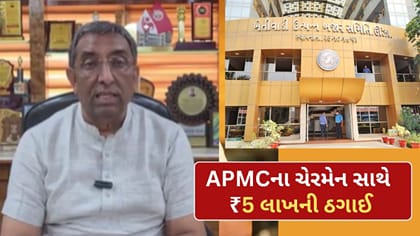
ઊંઝા APMCના ચેરમેન બન્યા ઠગાઈનો ભોગ ! દાનના નામે ₹5 લાખનો ચૂનો લગાવ્યો
આગામી 3 દિવસમાં તાપમાન 2થી 3 ડિગ્રી ઘટવાની આગાહી