

Make Old Laptop Faster : તમારું જૂનું લેપટોપ ચોંટી ચોંટીને ચાલી રહ્યું છે? આ ટ્રિક અપનાવો, થશે ચમત્કાર
જો તમારું જૂનું લેપટોપ ધીમું પડી ગયું હોય અને વારંવાર ફ્રીઝ થતું હોય, તો તેને તમે ફાસ્ટ ચાલતું કરી શકો છો. અહીં આપવામાં આવેલી ટેકનિક વડે તમારું લેપટોપ એક ડામ ફાસ્ટ થઈ જશે.
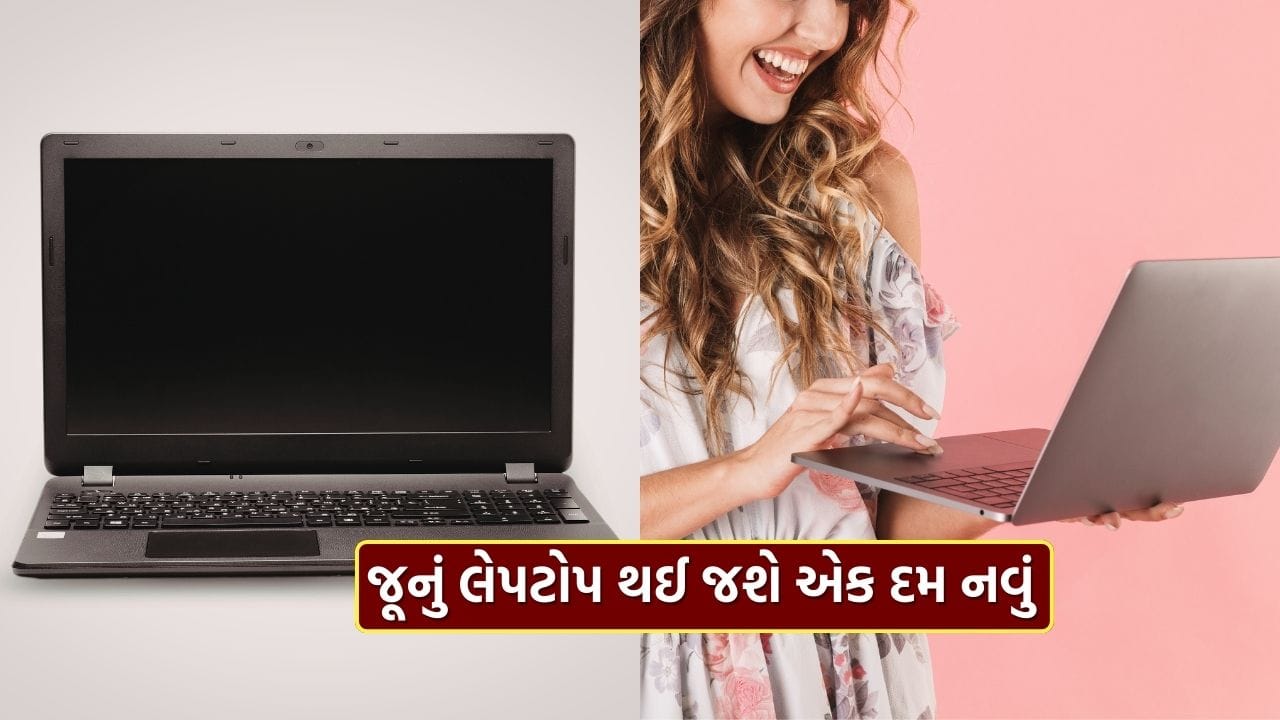


જો તમારા ઘરમાં પણ કોઈ જૂનું લેપટોપ કે પીસી પડ્યું હોય જે આજકાલ ખુબ જ ખરાબ પરફોર્મન્સ આપતું હોય, બધું જ લેગ કરતું હોય અને વારંવાર ફ્રીઝ થઈ જતું હોય, તો તેને ફેંકી દેવાની જરૂર નથી. Google ChromeOS Flex નો ઉપયોગ કરીને તમે તેને એકદમ નવું અને વાપરવા માટે તૈયાર, વીજળીની ગતિએ ચાલતું Chromebook બનાવી શકો છો. આ મફત ઑપરેટિંગ સિસ્ટમ જૂના હાર્ડવેર પર પણ અદભુત રીતે કાર્યક્ષમ સાબિત થાય છે.
આ પ્રક્રિયાને સફળ બનાવવા માટે, તમારે અમુક સરળ સ્ટેપ અનુસરવા પડશે
STEP 1: બુટેબલ USB ડ્રાઇવ તૈયાર કરવી
સૌપ્રથમ, તમારે એક USB ડ્રાઇવ અથવા SD કાર્ડની જરૂર પડશે. આ ડ્રાઇવને કોઈપણ કાર્યરત પીસી અથવા લેપટોપમાં પ્લગ કરો. પછી, બ્રાઉઝરમાં Chromebook Recovery Utility શોધો અને આ લિંક પર ક્લિક કરીને તેનું એક્સટેન્શન તમારા બ્રાઉઝરમાં ઉમેરો. એક્સટેન્શન ઓપન કરીને ગેટ સ્ટાર્ટેડ પર ક્લિક કરો. સિલેક્ટ અ મોડેલ ફ્રોમ અ લિસ્ટ પસંદ કરો.
પ્રથમ ડ્રોપડાઉનમાં ગૂગલ ક્રોમઓએસ ફ્લેક્સ અને બીજામાં ફરી ક્રોમઓએસ ફ્લેક્સ પસંદ કરો. તમારી USB ડ્રાઇવ પસંદ કરીને કન્ટીન્યુ પર ક્લિક કરો. Google ની આ મફત ઑપરેટિંગ સિસ્ટમ તમારી USB ડ્રાઇવમાં ફ્લેશ થવા લાગશે. અહીં એક મહત્વપૂર્ણ બાબતનું ધ્યાન રાખવું કે USB ડ્રાઇવ ખાલી હોવી જોઈએ અથવા તેમાં રહેલો ડેટા તમને જરૂર ન હોય તેવો હોય, કારણ કે ફ્લેશિંગ પ્રક્રિયા દરમિયાન ડ્રાઇવનો બધો ડેટા ડિલીટ થઈ જશે.
video – TrickPilot
Step 2: જૂના લેપટોપમાં ChromeOS Flex ઇન્સ્ટોલ કરવું
જ્યારે USB ડ્રાઇવ સંપૂર્ણપણે તૈયાર થઈ જાય, ત્યારે તેને તમારા જૂના લેપટોપમાંથી કાઢી લો. હવે આ બુટેબલ USB ડ્રાઇવને તમારા જૂના લેપટોપમાં લગાવો. લેપટોપ ઑન કરવા માટે પાવર બટન દબાવો, અને તરત જ F12 કી દબાવવાનું શરૂ કરી દો. આ પ્રક્રિયા ત્યાં સુધી ચાલુ રાખો જ્યાં સુધી બુટ મેનૂ ઓપન ન થાય. જો તમારું લેપટોપ F12 કીથી બુટ ન થાય, તો તમે ChatGPT જેવા પ્લેટફોર્મ પર તમારા લેપટોપનું નામ અને મોડેલ નાખીને જાણી શકો છો કે કઈ કી થી બુટ મેનૂ ખુલે છે. બુટ મેનૂ ઓપન થયા પછી, તમારી USB ડ્રાઇવ પસંદ કરીને એન્ટર દબાવો.
આટલું કરતા જ તમારા પીસીમાં ChromeOS ઑપરેટિંગ સિસ્ટમ ઇન્સ્ટોલ થઈ જશે. હવે તમારું જૂનું લેપટોપ કોઈ નવા લેપટોપની જેમ કાર્ય કરશે, જે તમને વીજળીની ગતિએ અને સરળતાથી કામ કરવાની સુવિધા આપશે. આ રીતે તમે તમારા જૂના હાર્ડવેરને નવું કરી શકો છો અને તેને વધુ સમય સુધી ઉપયોગમાં લઈ શકો છો.
આવી ગયું ઓલ-ઇન-વન Solar Energy ડિવાઇસ, હવે અલગ સોલાર પેનલ અને બેટરીની જરૂર નહીં પડે! જાણવા માટે અહી ક્લિક કરો..