


Gmail માંથી Zoho Mail પર એકાઉન્ટ સ્વિચ કેવી રીતે કરવું ? ચિંતા ના કરશો, બસ આટલા સ્ટેપ્સ ફોલો કરો
હાલમાં Gmail ના ઓપ્શન તરીકે 'Zoho Mail' લોકપ્રિયતા મેળવી રહ્યું છે. આ સર્વિસ કસ્ટમ ડોમેન સપોર્ટ, એડ-ફ્રી ઇન્ટરફેસ અને પ્રાઇવસી ફીચર જેવી સુવિધા પ્રદાન કરે છે.
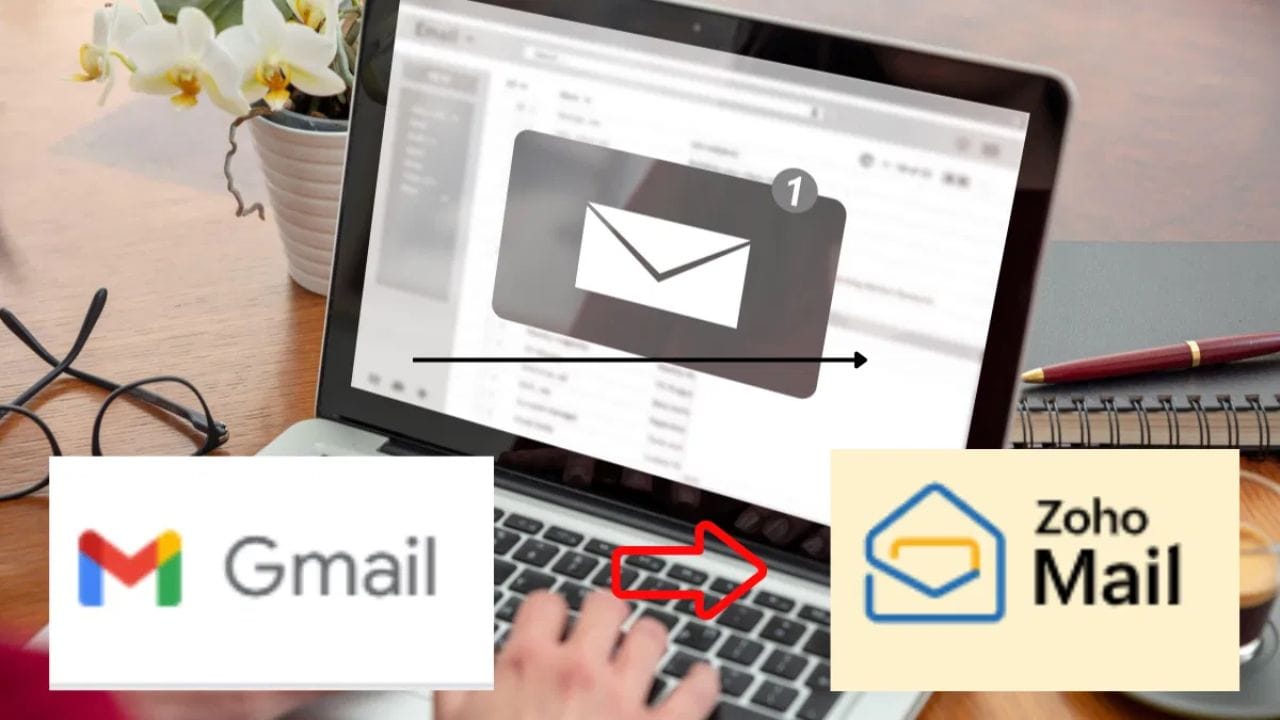


જો તમે Gmail થી Zoho Mail પર સ્વિચ કરવાનું વિચારી રહ્યા છો, તો તેની પ્રોસેસ એકદમ સરળ છે. તમે કોઈપણ મુશ્કેલી વિના અને ડેટા ગુમાવ્યા વિના Gmail થી Zoho Mail પર તમારા ઇમેઇલ સેટઅપને ટ્રાન્સફર કરી શકો છો.
Gmail થી Zoho Mail પર ઇમેઇલ કેવી રીતે ટ્રાન્સફર કરાય?
- Zoho Mail મેઇલ એકાઉન્ટ બનાવો: સૌપ્રથમ, Zoho Mail પર જાઓ અને પ્રોસેસર લોન્ચ કરો. હવે ફ્રીમાં સાઇન અપ કરો અથવા તમે તમારી જરૂરિયાતના આધારે પેઇડ પ્લાન પસંદ કરો.
- Gmail માં IMAP એનેબલ કરો: આ પછી Gmail સેટિંગ્સ > ફોરવર્ડિંગ અને POP/IMAP → ‘IMAP એનેબલ કરો’ પર જાઓ. આનાથી Zoho ને તમારા Gmail ડેટાને ઍક્સેસ કરવાની મંજૂરી મળશે.
- માઇગ્રેશન ટૂલ: હવે મટે Zoho ના માઇગ્રેશન ટૂલનો ઉપયોગ કરો. Zoho Mail સેટિંગ્સમાં, ઇમ્પોર્ટ/એક્સપોર્ટ સેક્શનમાં જાઓ. ત્યારબાદ Gmail માંથી ઇમેઇલ્સ, ફોલ્ડર્સ અને કોન્ટેક્ટ ઇમ્પોર્ટ કરવા માટે MigrateWeb વિઝાર્ડનો ઉપયોગ કરો.
- ઇમેઇલ ફોરવર્ડિંગ સેટ કરો: Gmail સેટિંગ્સમાં, તમારા નવા Zoho મેઇલ એડ્રેસ પર ફોરવર્ડિંગ એનેબલ કરો. આ સ્ટેપથી ખાતરી થશે કે, તમે કોઈપણ ઇનકમિંગ મેસેજને મિસ નહી કરો.
- કોન્ટેક્ટ્સ અને એકાઉન્ટ્સ અપડેટ કરો: હવે કોન્ટેક્ટ્સને તમારા નવા ઇમેઇલ એડ્રેસ વિશે જાણ કરો અને તેને બેંકિંગ, સબ્સ્ક્રિપ્શન્સ તેમજ સોશિયલ મીડિયા જેવી સર્વિસમાં અપડેટ કરો.
ઝોહો મેઇલ પર પર્સનલ એકાઉન્ટ કેવી રીતે બનાવવું?
- એકાઉન્ટ બનાવવા માટે ઝોહો મેઇલ વેબસાઇટ પર જાઓ અને તમારું પર્સનલ ઇમેઇલ એડ્રેસ પસંદ કરો.
- હવે એક યુઝર નામ પસંદ કરો, જે તમારું ઇમેઇલ એડ્રેસ બનશે.
- આગળ પાસવર્ડ બનાવો.
- તમારું પહેલું અને છેલ્લું નામ દાખલ કરો.
- ફોન નંબર એડ કરો, જેમાં તમને વેરિફિકેશન કોડ મળશે.
- આ પછી સર્વિસને લગતી શરતો સ્વીકારો અને ‘સાઇન અપ ફોર ફ્રી’ પર ક્લિક કરો.
- તમારા ફોન પર પ્રાપ્ત થયેલ કોડ દાખલ કરો અને એકાઉન્ટ વેરીફાઈ કરો. બસ તમારું એકાઉન્ટ હવે તૈયાર છે.
દેશ અને દુનિયાના તમામ સમાચારો વાંચવા માટે અહીં ક્લિક કરો

Follow Us



સાપુતારામાં ધોધમાર વરસાદ, ગાઢ ધુમ્મસ અને કુદરતી સૌંદર્ય

સુરત હોલસેલ માર્કેટમાં ડુંગળીનો ભાવ ₹700 થી ₹1100 પહોંચ્યો

વડોદરા SSG હોસ્પિટલના વીડિયોએ ઊભા કર્યા અનેક સવાલ
આદુ, શાકભાજી બાદ હવે ડુંગળીના ભાવમા ભડકો, 60 થી 70 રૂપિયા પ્રતિ કિલો

Breaking News: રાજકોટના મોટાભાગના જળાશયોમાં સર્જાઈ પાણીની અછત

ગઢડાની ઘેલો નદીમાં નાવડી પલટી, સાધુ-સંતો સહીત 6નો બચાવ, જુઓ Video

2 કરોડની ખંડણી કેસમાં શિલ્પા શેટ્ટીના માતાએ માંગી કાયમી મુક્તિ

જંગલની જમીન પરથી ખેડૂતોને બેદખલ કરવા સામે હાઈકોર્ટની રોક
સુરતના અનેક વિસ્તારમાં મેઘરાજાની એન્ટ્રી ! જુઓ Video

જામનગરમાં દૂધમાં ભેળસેળનો પર્દાફાશ ! જુઓ Video