Tips and Tricks: વાઇ-ફાઇ રાઉટરના પાછળ આપેલા USB પોર્ટના અદ્ભુત ફાયદા, જાણો શું શું થશે કનેક્ટ
મોટાભાગના લોકો વાઇ-ફાઇ રાઉટરના પાછળ આપેલા USB પોર્ટને સામાન્ય ગણીને અવગણી દે છે. પેનડ્રાઇવ જોડીને પર્સનલ ક્લાઉડ સ્ટોરેજ બનાવવાથી લઈને બ્રોડબેન્ડ બંધ પડે ત્યારે 4G/5G ડોંગલથી બેકઅપ ઇન્ટરનેટ ચલાવવા સુધી, આ એક નાનકડો પોર્ટ તમારા ઇન્ટરનેટ અનુભવને કેવી રીતે બદલી શકે છે? જાણો વિગતવાર.
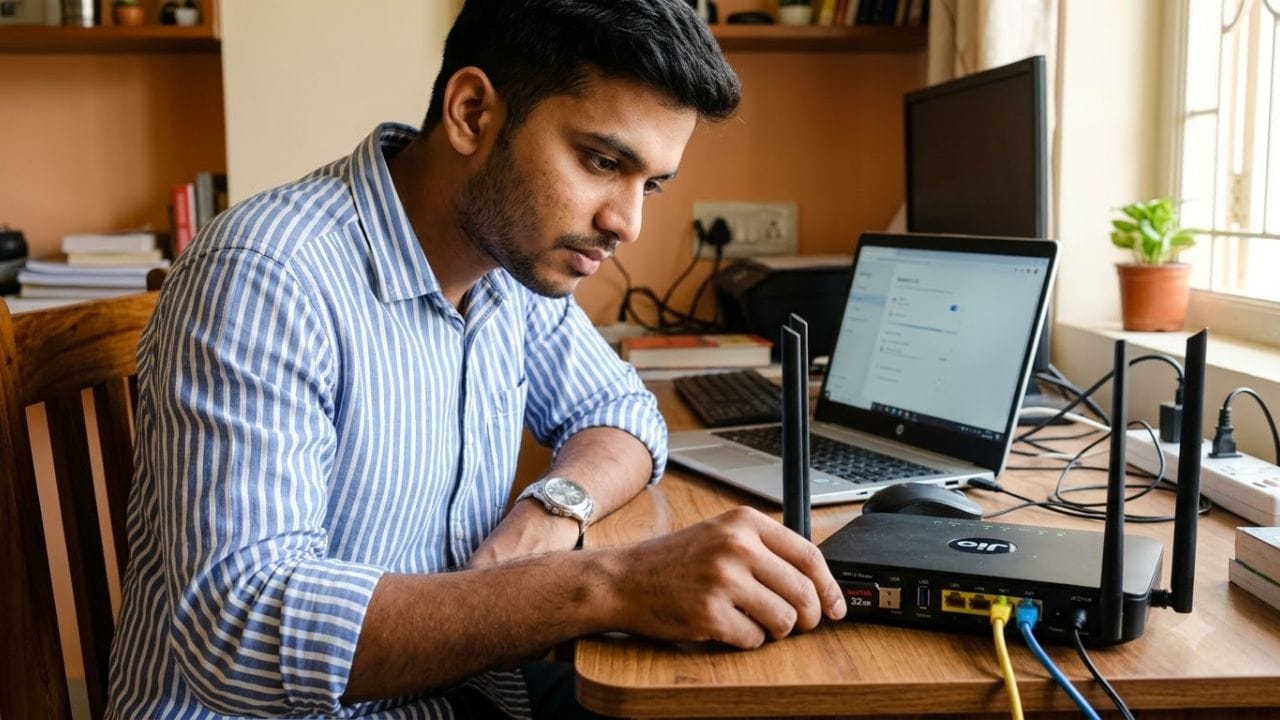
આજના સમયમાં મોટાભાગના વાઇ-ફાઇ ઇન્ટરનેટ રાઉટરના પાછળના ભાગમાં વાયરવાળા નેટવર્ક પોર્ટ્સની સાથે એક USB પોર્ટ પણ આપવામાં આવે છે. ઘણા લોકો તેને બિનઉપયોગી સમજીને નજરઅંદાજ કરી દેતા હોય છે, પરંતુ આ એક અત્યંત ઉપયોગી ફીચર છે.
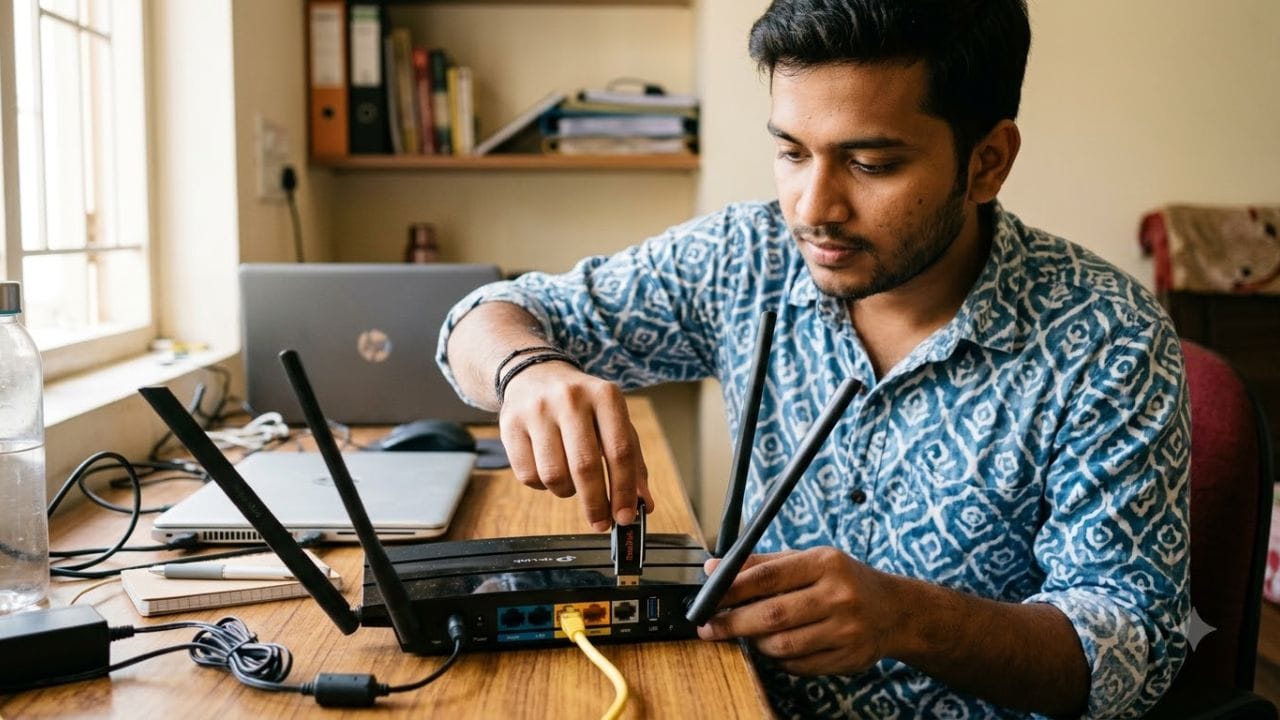
રાઉટર પણ વાસ્તવમાં એક નાના કમ્પ્યુટર સમાન હોય છે, જેમાં પોતાનું પ્રોસેસર અને મેમરી કાર્યરત હોય છે. આજના આધુનિક રાઉટર્સમાં મળતા હાઇ-સ્પીડ USB 3.0 પોર્ટની મદદથી સામાન્ય યુઝર પણ પોતાના ઇન્ટરનેટ સેટઅપને વધુ સ્માર્ટ અને ઉપયોગી બનાવી શકે છે.
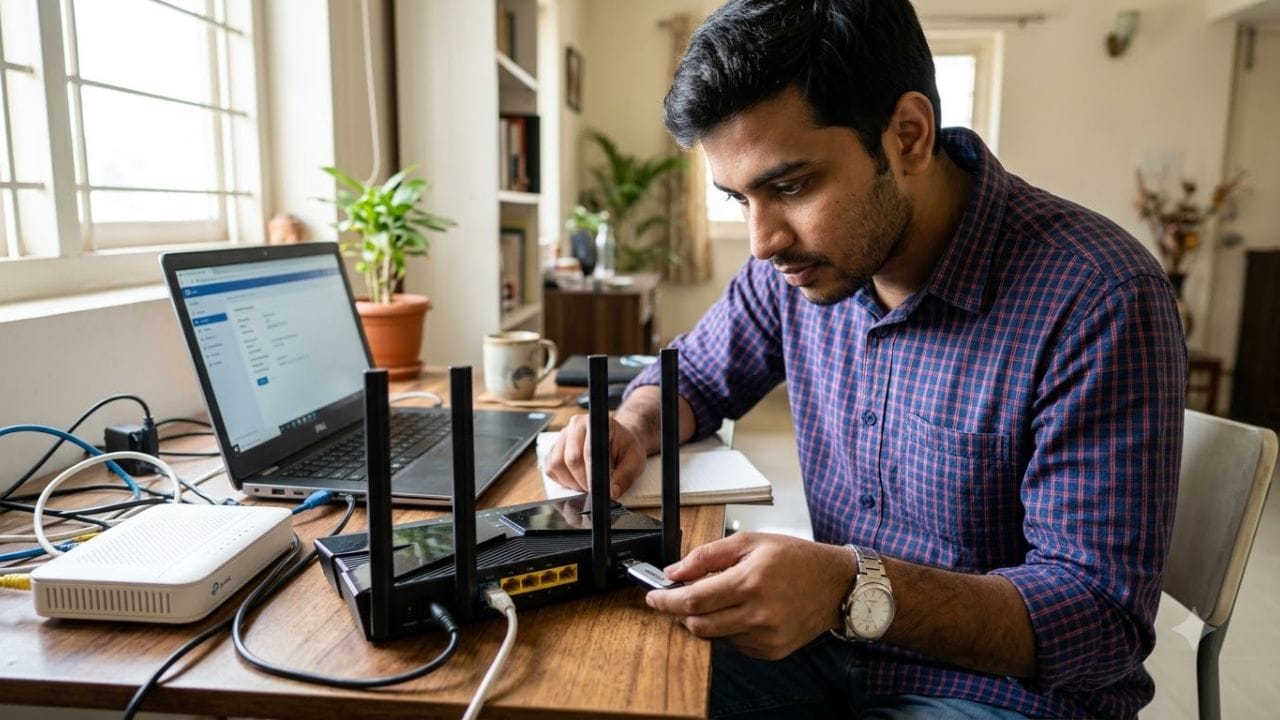
પર્સનલ નેટવર્ક સ્ટોરેજ (NAS) બનાવો: આ USB પોર્ટમાં પેનડ્રાઇવ કે એક્સટર્નલ હાર્ડ ડિસ્ક લગાવીને તમે તેને પોતાની પર્સનલ નેટવર્ક ડ્રાઇવ (NAS) માં ફેરવી શકો છો. આમ કરવાથી તેમાં સંગ્રહિત ડેટા, ફોટો, વીડિયો કે ડોક્યુમેન્ટ્સ ઘરમાં હાજર તમામ કનેક્ટેડ ડિવાઇસ (મોબાઇલ, લેપટોપ, સ્માર્ટ ટીવી) પર એકસાથે સરળતાથી એક્સેસ અને શેર કરી શકાય છે.

જોકે, જૂના મોડેલમાં માત્ર USB 2.0 (480Mbps અથવા 60MBps સ્પીડ) મળતી હોવાથી મોટા ડેટા ટ્રાન્સફરમાં સમય લાગી શકે છે, જ્યારે USB 3.0 પોર્ટ ધરાવતા નવા રાઉટર્સમાં આ કામ ખૂબ ઝડપથી થાય છે.
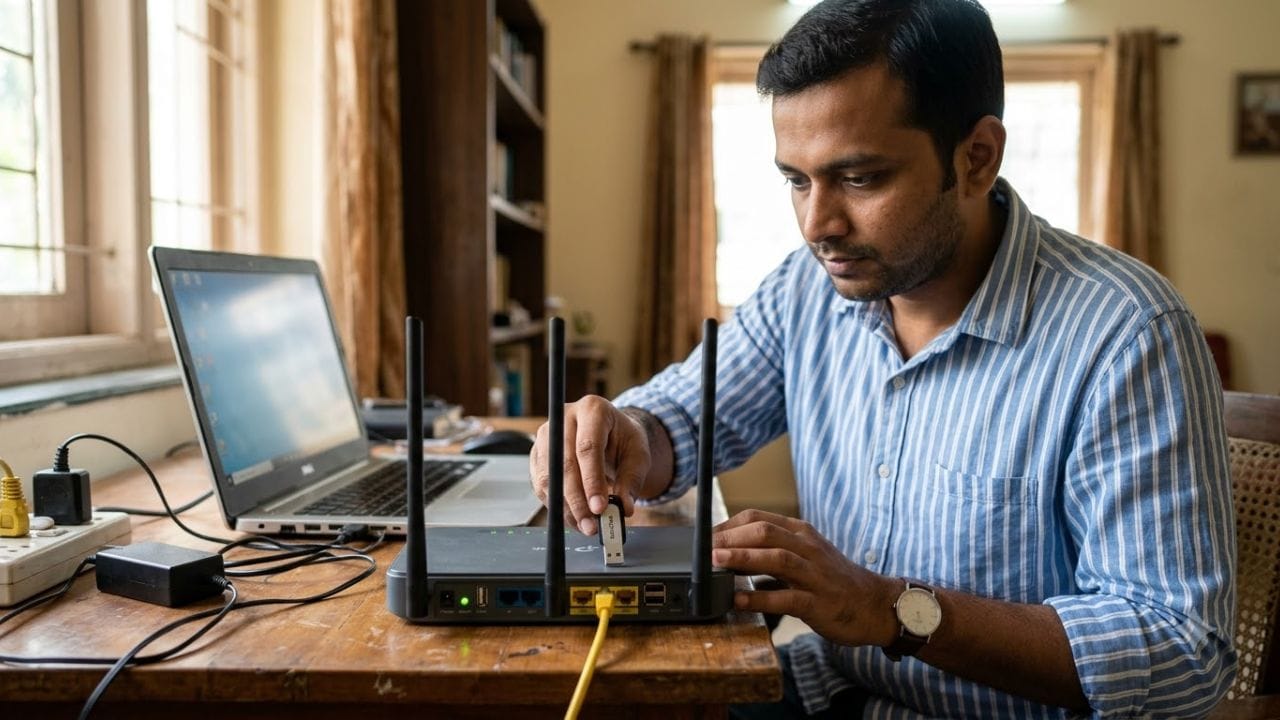
સામાન્ય પ્રિન્ટરને વાયરલેસ બનાવો: જો તમારી પાસે કોઈ જૂનું કે સસ્તું પ્રિન્ટર છે જેમાં વાઇ-ફાઇ સપોર્ટ નથી, તો પણ તમે આ USB પોર્ટની મદદથી પ્રિન્ટર શેરિંગ સુવિધાનો ઉપયોગ કરી શકો છો. પ્રિન્ટરને રાઉટર સાથે USB દ્વારા જોડીને નેટવર્કના કોઈપણ કમ્પ્યુટર કે ડિવાઇસ પરથી સીધા વાયરલેસ કમાન્ડ આપીને પ્રિન્ટ કાઢી શકાય છે. આ સુવિધા રાઉટર અને પ્રિન્ટરના સોફ્ટવેર કમ્પેટિબિલિટી પર આધાર રાખે છે.
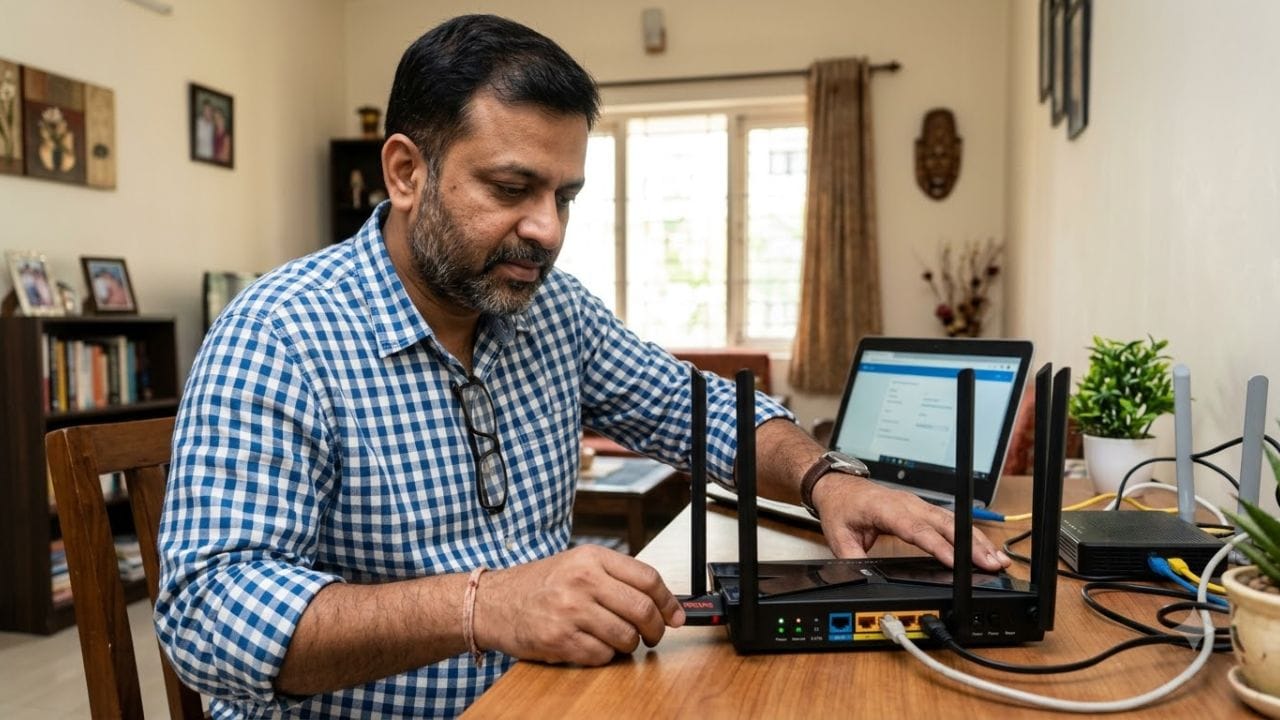
ડોંગલથી મેળવો અવિરત બેકઅપ ઇન્ટરનેટ: કેટલાક રાઉટર્સના USB પોર્ટમાં 4G કે 5G ડેટા ડોંગલ લગાવવાની સુવિધા પણ મળે છે (જો રાઉટરનું સોફ્ટવેર તેને સપોર્ટ કરતું હોય). આ સુવિધાને 'ડ્યુઅલ WAN ફેઇલઓવર' કે 'મલ્ટી-WAN' કહેવામાં આવે છે.
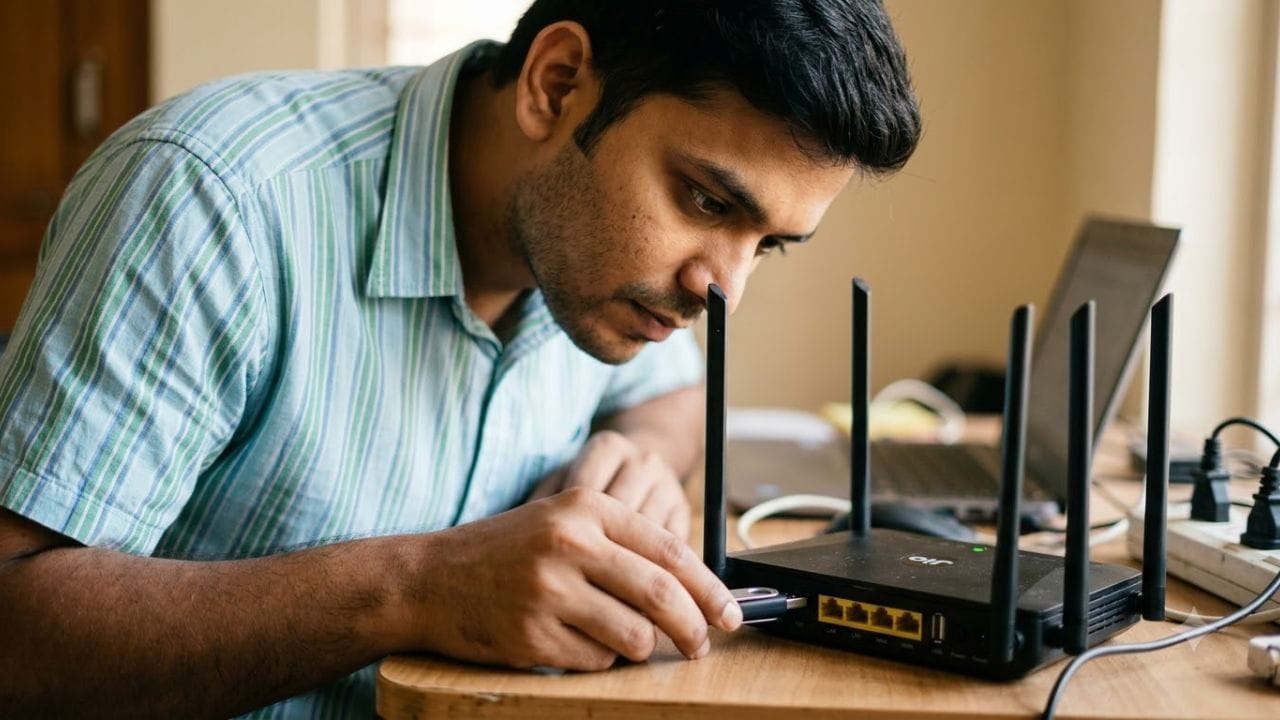
જો ક્યારેય તમારું મુખ્ય બ્રોડબેન્ડ કનેક્શન ખોરવાઈ જાય, તો રાઉટર આપમેળે આ ડોંગલ દ્વારા સેલ્યુલર ઇન્ટરનેટ પર શિફ્ટ થઈ જાય છે. પરિણામે 'વર્ક ફ્રોમ હોમ' કે અન્ય અગત્યના ઓનલાઇન કામકાજ વચ્ચે ઇન્ટરનેટ બંધ થવાની મુશ્કેલી રહેતી નથી.


