Phone Storage Tips: WhatsAppના ફોટા-વીડિયોથી ફોનની ગેલેરી ભરાઈ જાય છે? આ એક સેટિંગ બદલતા જ મળશે રાહત
WhatsAppમાં આવતા દરેક ફોટા અને વીડિયો ગેલેરીમાં સેવ થવાને કારણે ફોનનું સ્ટોરેજ ઝડપથી ભરાઈ જાય છે. માત્ર થોડા સરળ સેટિંગ્સ બદલીને તમે ઓટો-સેવ બંધ કરી શકો છો અને ફોનની મેમરી પણ બચાવી શકો છો. જાણો સંપૂર્ણ પ્રક્રિયા.
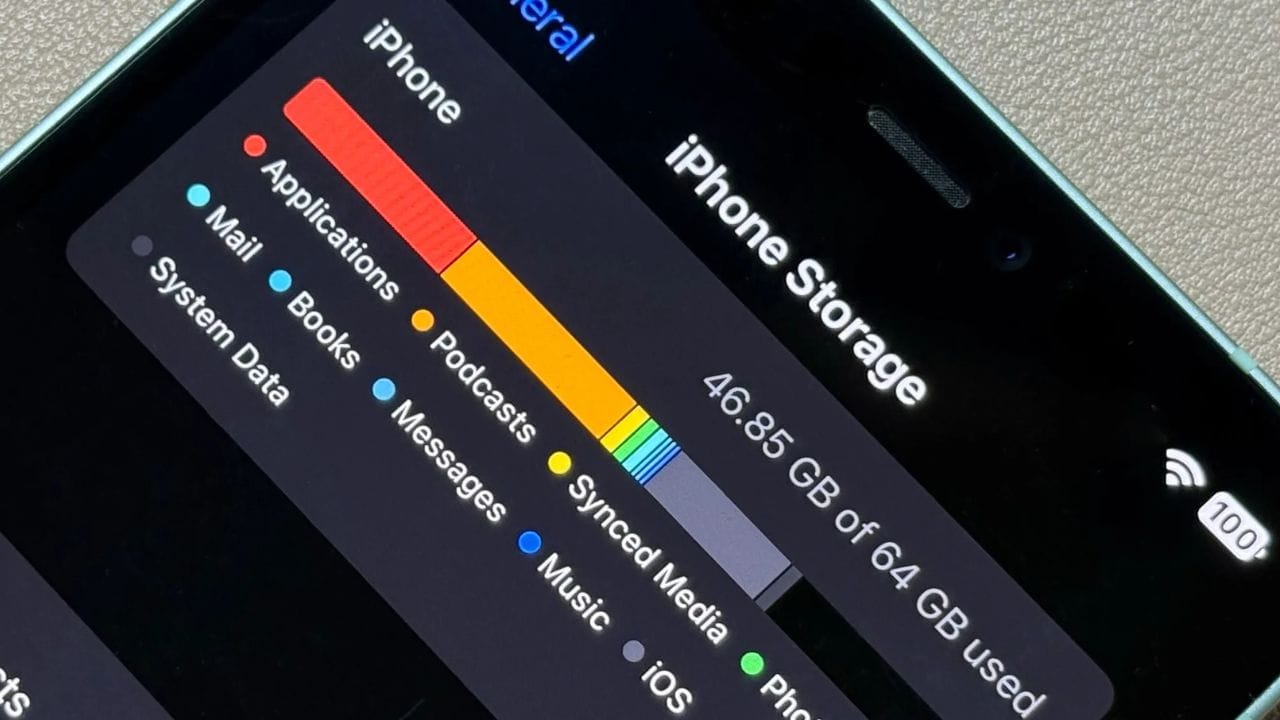
જો તમારા સ્માર્ટફોનમાં વારંવાર "સ્ટોરેજ ફુલ"નો મેસેજ દેખાતો હોય અને તેનું મુખ્ય કારણ WhatsApp પરથી આવતા ફોટા અને વીડિયો હોય, તો હવે આ સમસ્યાનો સરળ ઉકેલ ઉપલબ્ધ છે. WhatsAppની કેટલીક ડિફોલ્ટ સેટિંગ્સને કારણે ચેટ અને ગ્રુપમાં મળતી મીડિયા ફાઇલો આપમેળે ફોનમાં સેવ થઈ જાય છે.
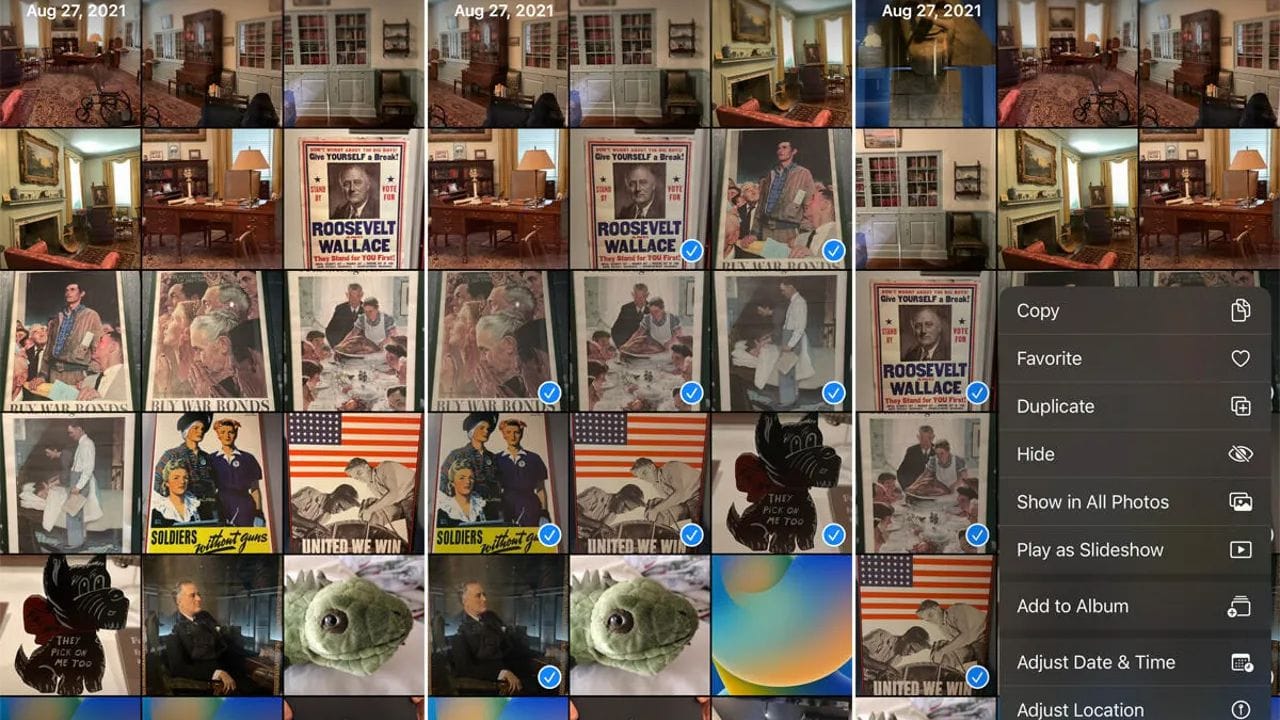
પરિણામે ગેલેરીમાં બિનજરૂરી ફોટા અને વીડિયોનો ઢગલો થઈ જાય છે અને ફોનની સ્ટોરેજ પણ ઝડપથી ભરાઈ જાય છે. જોકે, થોડા સરળ ફેરફાર કરીને તમે આ ઓટો-સેવ ફીચરને બંધ કરી શકો છો.
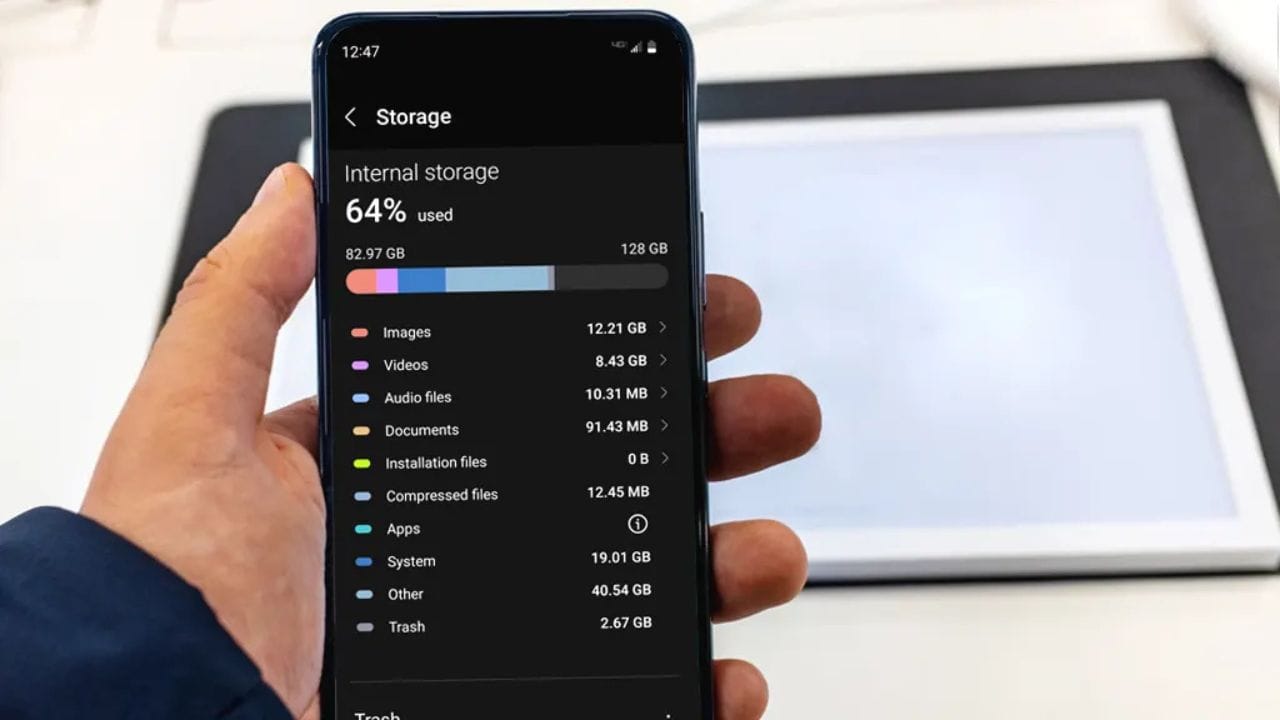
કેમ થાય છે આ સમસ્યા? WhatsApp વિશ્વની સૌથી વધુ ઉપયોગમાં લેવાતી મેસેજિંગ એપ્લિકેશન્સમાંની એક છે. એપમાં ડિફોલ્ટ રૂપે એવી સેટિંગ હોય છે કે જેમાં ચેટ અથવા ગ્રુપમાં મળતા ફોટા, વીડિયો અને અન્ય મીડિયા ફાઇલો આપમેળે ડાઉનલોડ થઈને ફોનની ગેલેરીમાં સેવ થઈ જાય છે. જો તમે ઘણા ગ્રુપમાં જોડાયેલા હોવ, તો દરરોજ મોટી સંખ્યામાં મીડિયા ફાઇલો એકઠી થવા લાગે છે.

આ કારણે ફોનનું સ્ટોરેજ ઘટે છે, ગેલેરી અવ્યવસ્થિત બની જાય છે અને જરૂરી ફોટા શોધવામાં પણ મુશ્કેલી પડે છે. ઉપરાંત, ગેલેરીમાં તમામ મીડિયા દેખાતાં પ્રાઇવસી સંબંધિત ચિંતાઓ પણ વધી શકે છે.
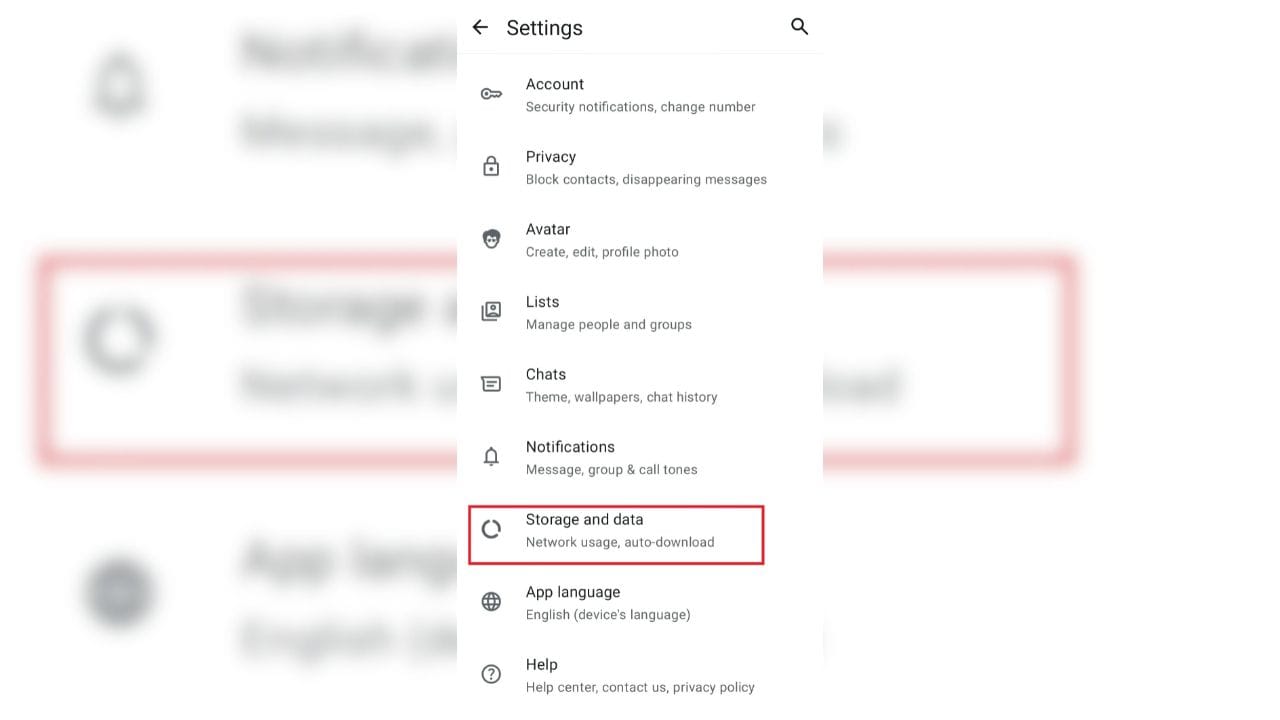
મીડિયા ઓટો ડાઉનલોડ કેવી રીતે બંધ કરશો? આ સુવિધા બંધ કરવા માટે સૌથી પહેલા WhatsApp ખોલો. ત્યારબાદ ઉપર જમણી બાજુ આવેલા ત્રણ ડોટ્સ પર ટેપ કરીને Settingsમાં જાઓ. હવે Storage and Data વિકલ્પ પસંદ કરો. અહીં તમને Media Auto Download વિભાગ મળશે, જેમાં મોબાઇલ ડેટા, Wi-Fi અને રોમિંગ દરમિયાન ફોટા, વીડિયો, ઓડિયો અને ડોક્યુમેન્ટ્સ કેવી રીતે ડાઉનલોડ કરવા તે અંગેના વિકલ્પો ઉપલબ્ધ હોય છે.
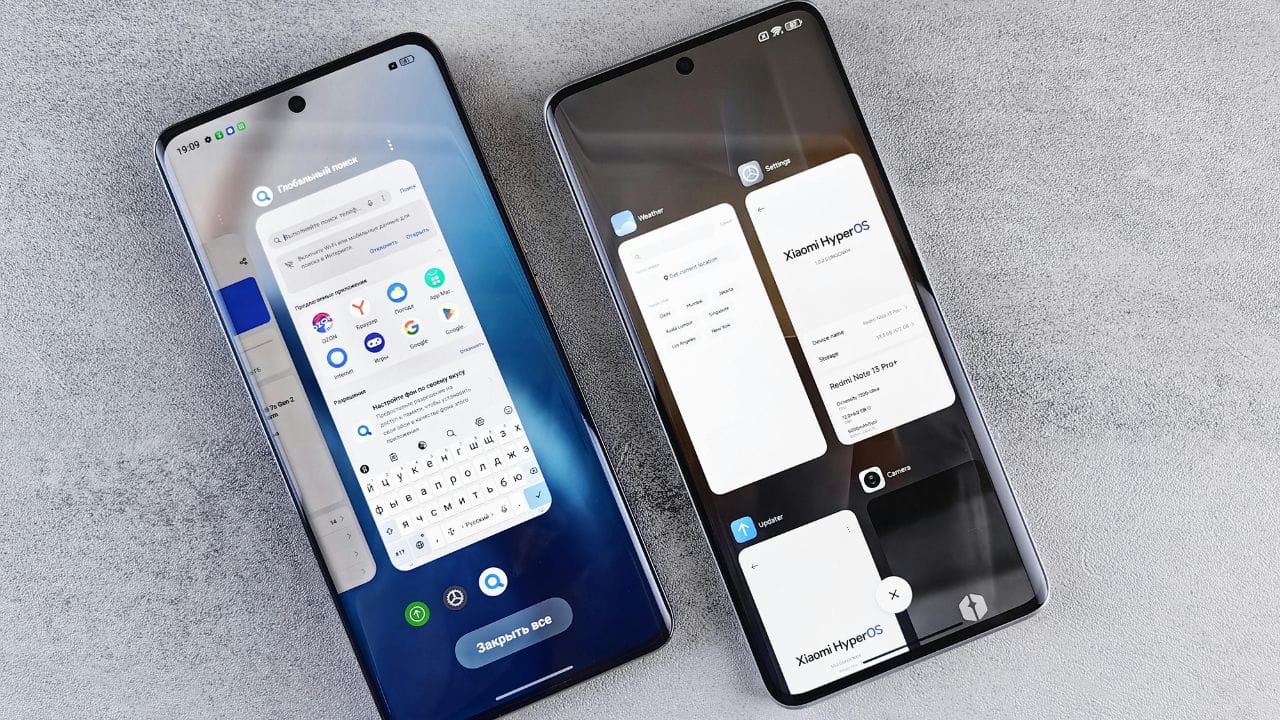
જો તમે અનિચ્છનીય મીડિયા ફાઇલો આપમેળે ડાઉનલોડ ન થાય એવું ઇચ્છતા હોવ, તો જરૂરી વિકલ્પોને બંધ કરી શકો છો અથવા તમારી જરૂરિયાત પ્રમાણે કસ્ટમાઇઝ કરી શકો છો.

Media Visibility ફીચર પણ છે ઉપયોગી. જો તમે માત્ર કોઈ ચોક્કસ ચેટ અથવા ગ્રુપના ફોટા અને વીડિયો ગેલેરીમાં દેખાવા ન દેવા માંગતા હોવ, તો તે ચેટ અથવા ગ્રુપ ખોલો. ત્યારબાદ ઉપર દર્શાવાયેલા કોન્ટેક્ટ અથવા ગ્રુપના નામ પર ટેપ કરો અને Media Visibility વિકલ્પને બંધ કરી દો. ત્યાર પછી તે ચેટમાંથી મળતી નવી મીડિયા ફાઇલો ફોનની ગેલેરીમાં દેખાશે નહીં.
આ સેટિંગ દરેક ચેટ અને ગ્રુપ માટે અલગથી લાગુ કરી શકાય છે. એટલે તમે તમારી જરૂર મુજબ પસંદગીના ચેટ્સ માટે જ આ વિકલ્પનો ઉપયોગ કરી શકો છો.
સેટિંગ બદલ્યા બાદ શું કરવું? જ્યારે તમામ જરૂરી ફેરફારો પૂર્ણ થઈ જાય, ત્યારબાદ એક વખત ફોનની ગેલેરી તપાસી લો. હવે WhatsApp પર મળતા નવા ફોટા અને વીડિયો અગાઉની જેમ આપમેળે ગેલેરીમાં સેવ નહીં થાય અથવા દેખાશે નહીં. તેના કારણે ફોનની સ્ટોરેજ વધુ વ્યવસ્થિત રહેશે, બિનજરૂરી મીડિયા ફાઇલોનો જમાવટ નહીં થાય અને તમારી વ્યક્તિગત માહિતીની ગોપનીયતા પણ વધુ સારી રીતે જળવાઈ રહેશે.
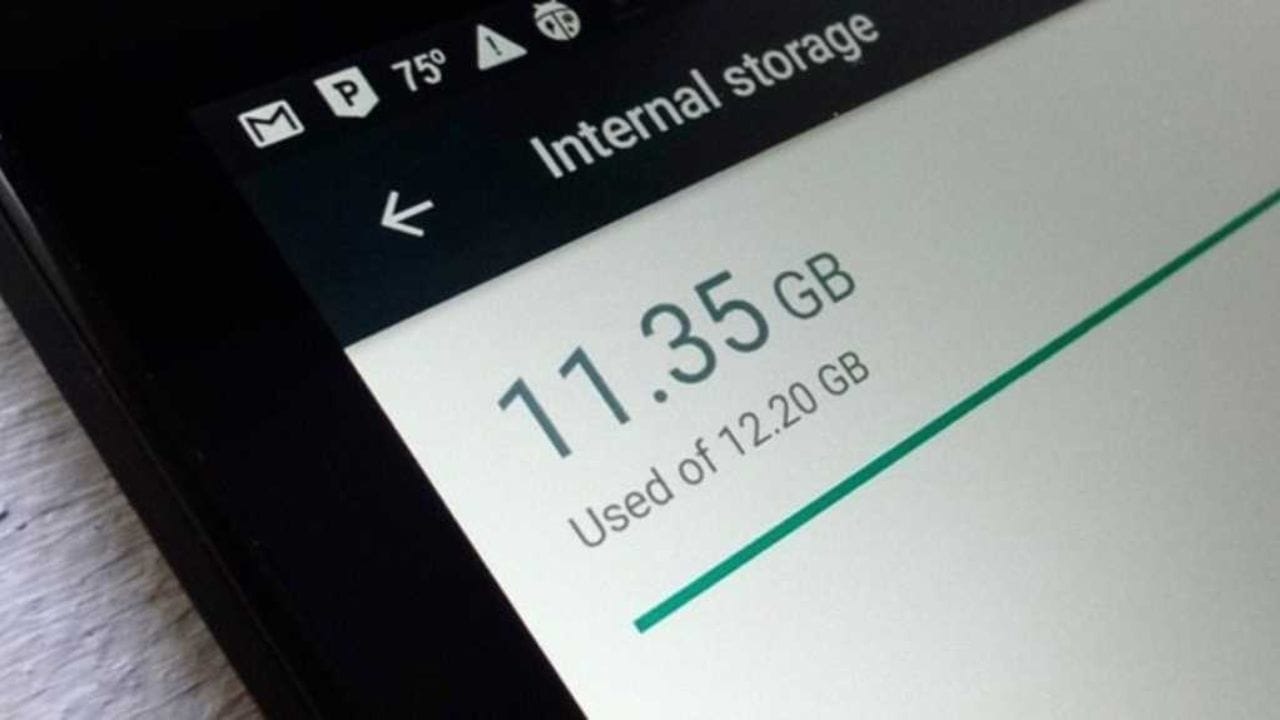
જો તમે નિયમિત રીતે WhatsAppનો ઉપયોગ કરો છો અને અનેક ગ્રુપમાં સક્રિય હોવ, તો આ નાનું સેટિંગ તમારા ફોનનું સ્ટોરેજ બચાવવામાં અને ગેલેરીને સ્વચ્છ રાખવામાં ખૂબ ઉપયોગી સાબિત થઈ શકે છે. ( All Image Credit Source: Social Media)
Published On - 8:31 am, Wed, 29 July 26


