Tips And Tricks: ઘરે બેઠા આ રીતે બનાવો તમારો પોતાનો QR કોડ
તમે કદાચ QR કોડ જોયો હશે. જો તમે ક્યારેય ન સાંભળ્યો હોય, તો પણ તમે તેનું નામ ચોક્કસ સાંભળ્યું હશે. તમારામાંથી ઘણા લોકો Paytm નો ઉપયોગ કરે છે અને તેઓ કદાચ તેનાથી પરિચિત હશે. જો તમે ક્યારેય ન સાંભળ્યું હોય, તો ચાલો સમજાવીએ.
QR કોડનું પૂરું નામ Quick Responsive Code છે. તેને ટ્રેડમાર્ક માનવામાં આવે છે. આ નાના બારકોડમાં ઘણી બધી માહિતી હોય છે. તે મોબાઇલ ફોન અને QR કોડ સ્કેનર દ્વારા વાંચી શકાય છે.
તેનો ઉપયોગ હવે વ્યાપક છે. જો તમે ઇચ્છો તો તમે તમારો પોતાનો QR કોડ પણ બનાવી શકો છો અને તેને તમારા ઉત્પાદન, વિઝિટિંગ કાર્ડ અથવા ટી-શર્ટ પર પ્રિન્ટ કરી શકો છો. તો ચાલો શીખીએ કે તમારો પોતાનો QR કોડ કેવી રીતે બનાવવો.
સૌપ્રથમ, તમારા મોબાઇલ ફોન પર Google Play Store માંથી QR બારકોડ જનરેટર એપ્લિકેશન ડાઉનલોડ અને ઇન્સ્ટોલ કરો. હવે એપ્લિકેશનના ડ્રોપ-ડાઉન મેનૂમાં ટેક્સ્ટ પર ક્લિક કરો અને તમને જોઈતા બારકોડનો પ્રકાર પસંદ કરો.
હવે તમને URL, TEXT અને PHONE NUMBER માટેના વિકલ્પો દેખાશે. તેમને ભરો. જો તમારી પાસે વેબસાઇટ છે, તો ટેક્સ્ટ બોક્સમાં તેનો URL અને વેબસાઇટનું નામ અથવા તમારું નામ દાખલ કરો.
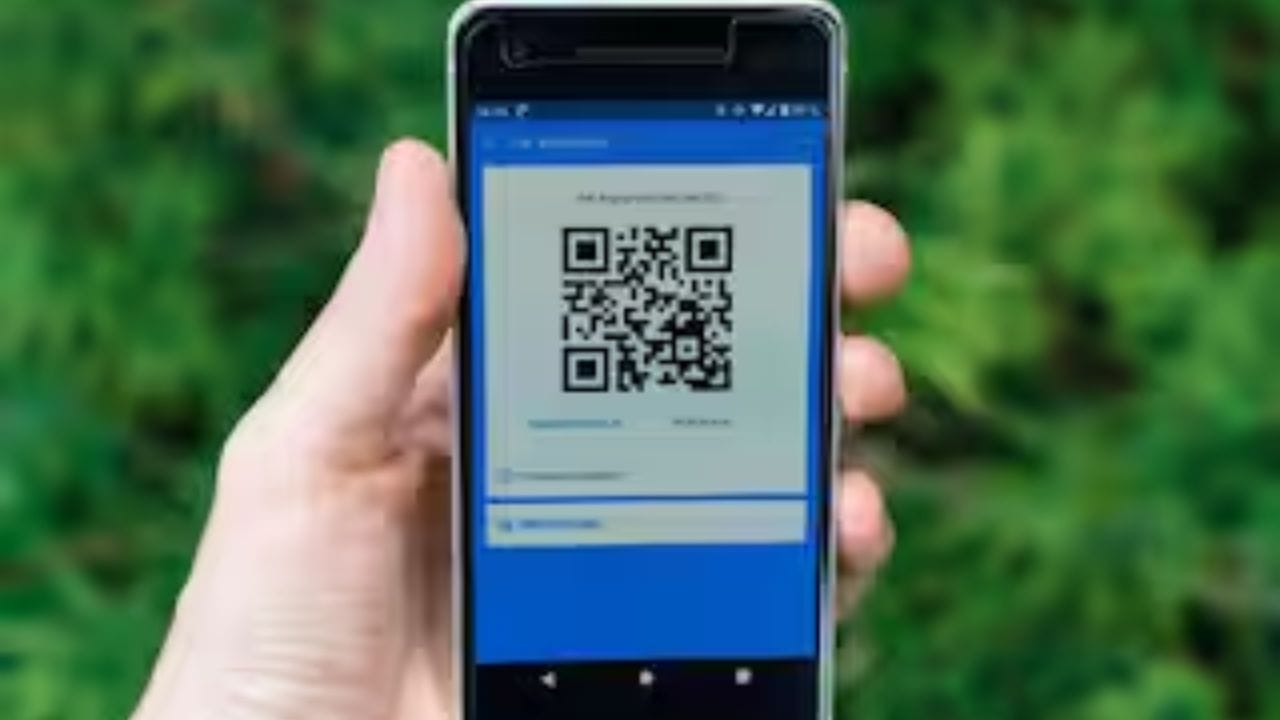
હવે તમને જમણી બાજુએ "Generate" વિકલ્પ દેખાશે. તમને તમારા QR કોડનું કદ પસંદ કરવાનું પણ કહેવામાં આવશે. નાના, મધ્યમ અને મોટામાંથી પસંદ કરો.
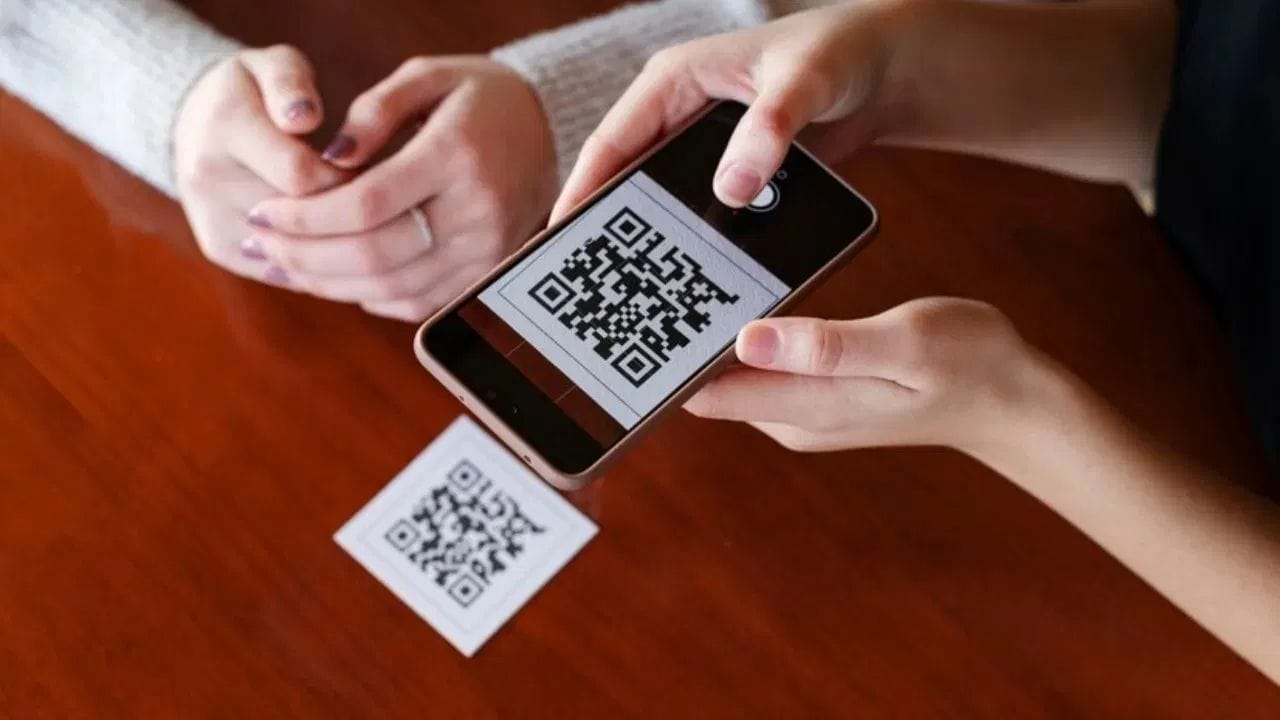
"જનરેટ" પર ક્લિક કરો. તમારો કોડ બનાવવામાં આવશે અને તમે તેનો ઉપયોગ તમને યોગ્ય લાગે તે રીતે કરી શકો છો. (નોંધ: QR કોડ જનરેટ કરતી બધી એપ્લીકેશન ફ્રી નથી હોતી. અમુક પેઈડ વર્ઝન હોય શકે છે. તો તેનું ધ્યાન રાખવું. કેન્વામાં પણ તમે સારી રીતે ક્યુ આર કોડ બનાવી શકો છો.)


