હવે, ગૂગલની જગ્યાએ દેખાશે તમારું નામ ! જાણો આ મજેદાર ફિચર વિશે
શું તમે ઇચ્છો છો કે તમારું નામ ગૂગલ પર દેખાય? જો હા, તો એક સરળ યુક્તિને અનુસરો અને તમે તમારું નામ ગૂગલ પર જુઓ. આજે, અમે તમને બતાવીશું કે ગૂગલના નામની જગ્યાએ તમે પોતાના નામથી કેવી રીતે બદલશો પરંતુ એ નોંધવું મહત્વપૂર્ણ છે કે આ ફક્ત દેખાવા માટે હોય છે.
કલ્પના કરો,કે જો તમારું નામ ગુગલની જગ્યાએ દેખાય તો તમને કેવું લાગશે. તમારામાંથી ઘણા લોકો વિચારતા હશે શું આ શક્ય છે. તો તેનો જવાબ છે હા, તમે ગુગલને તમારા નામથી બદલી શકો છો અને આ કરવાની પ્રક્રિયા એકદમ સરળ છે. (ફોટો: google)
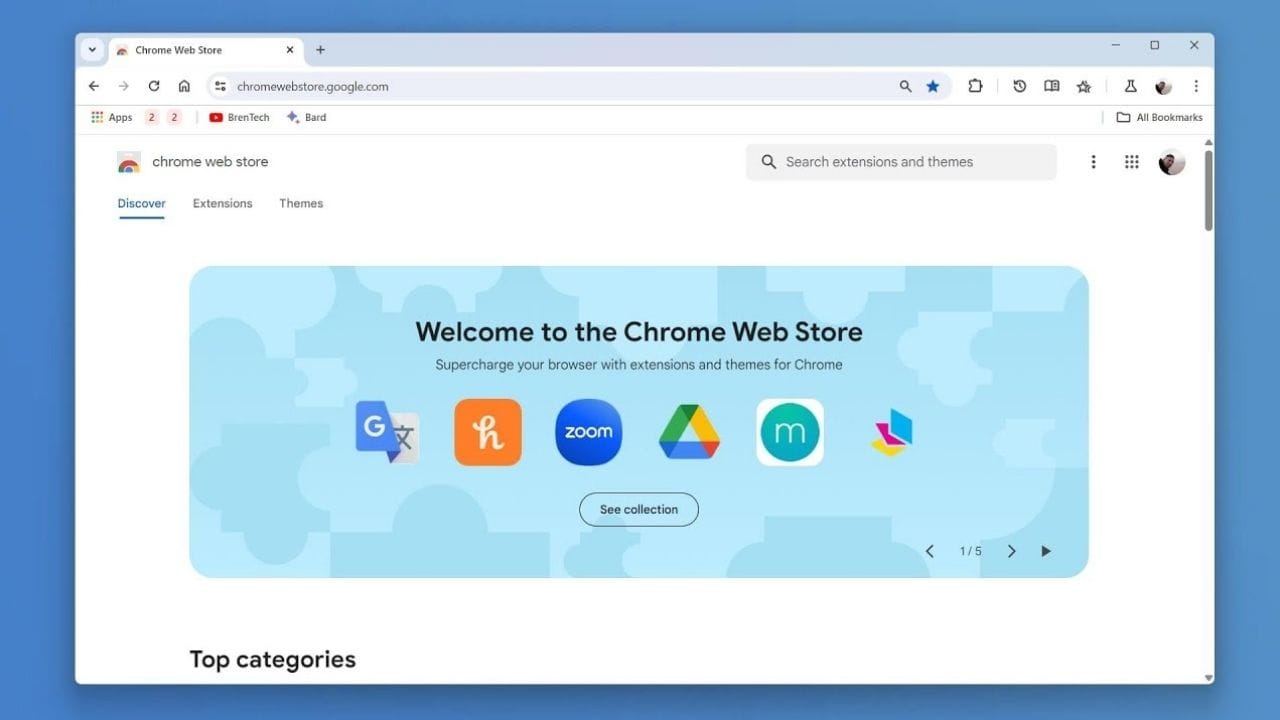
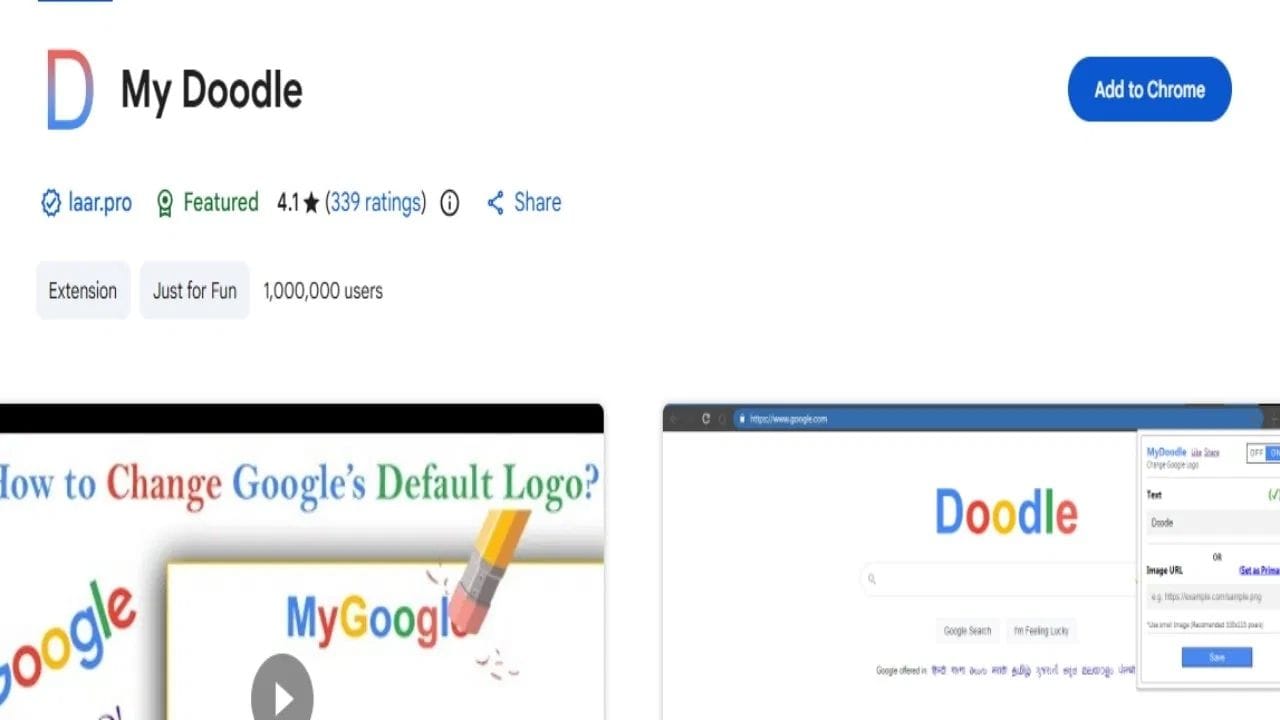
આ માટે કોઈ કોડિંગ કે હેકિંગની જરૂર નથી. આ કરવા માટે તમારે Chrome Extensionની મદદ લેવી પડશે. સૌ પ્રથમ તમે લેપટોપ ચાલુ કરો, તેમાં સેટિંગ્સ ખોલો અને પછી એક્સટેન્શન પર જાઓ. એક્સટેન્શન્સ પર જઈ સર્ચ બારનો ઉપયોગ કરી My Doodle નામનો Chrome Extension સર્ચ કરો. એકવાર તમે એક્સટેન્શન ઇન્સ્ટોલ કરશો પછી તમને URL ની જમણી બાજુએ એક્સટેન્શન્સ ટેબ પર ડૂડલ દેખાશે. (ફોટો: google)
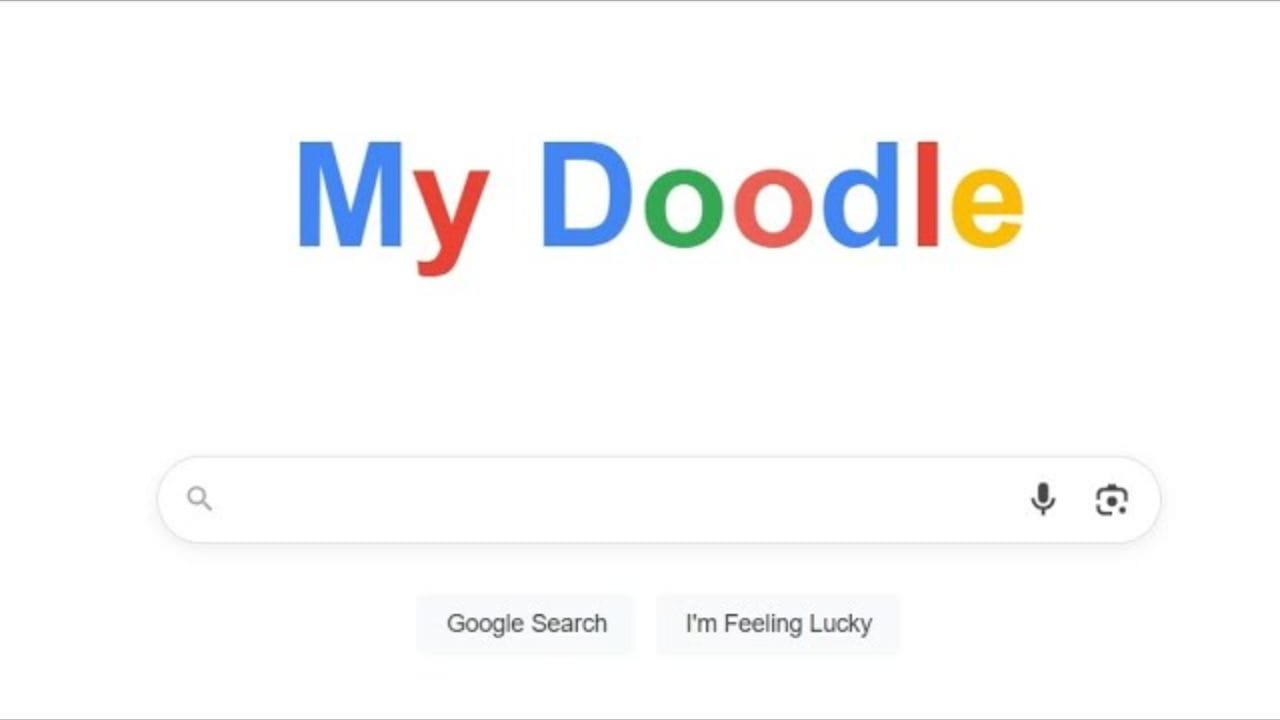
"My Doodle" પર ક્લિક કર્યા પછી, તમારે "Enter Something" માં તમારું નામ દાખલ કરવું. ત્યારબાદ તમારે ફક્ત "પ્રીવ્યૂ" વિકલ્પ પર ક્લિક કરવાનો રહશે. આમ કરવાથી તમારું નામ હવે Google પર દેખાવા લાગશે. (ફોટો: google)
અહીં એક વાત નોંધનીય છે કે આ Extension ફક્ત તમારા બ્રાઉઝર પર જ કામ કરશે અને ફક્ત તમારા લેપટોપ અથવા કમ્પ્યુટર પર જ દેખાશે. ગૂગલનું નામ એ જ રહેશે; તે ફક્ત દ્રશ્ય હેતુઓ માટે છે, અને નામ ફક્ત પૂર્વાવલોકન સ્ક્રીન પર દેખાય છે, જે તમારા વ્યક્તિગત અનુભવને બદલી શકે છે. (ફોટો: google)
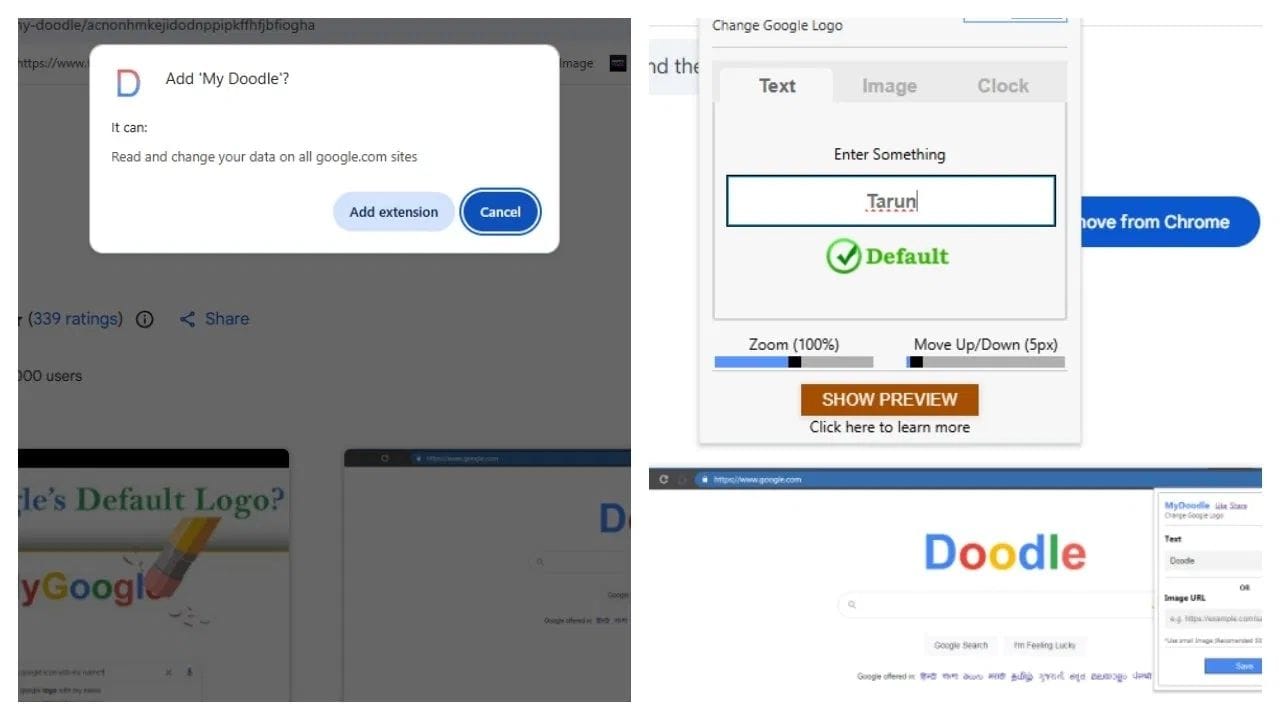
સરળ ભાષામાં સ્ટેપ બાય સ્ટેપ પ્રક્રિયા સિસ્ટમ પર Chrome બ્રાઉઝર ખોલો. આ પછી https://chromewebstore.google.com/ પર જાઓ. શોધમાં My Doodle શોધો અને Add to Chrome પર ક્લિક કરો. પછી Add Extension પર ક્લિક કરો. આ પછી જમણી બાજુએ એક્સટેન્શન આઇકોન પર ક્લિક કરો.


