આખુ વોટ્સએપ ગ્રુપ અને ચેટને Arattai એપ પર ટ્રાન્સફર કરી શકો છો, જાણો ટ્રિક
WhatsApp થી Arattai માં શિફ્ટ કરવું ખૂબ જ સરળ છે. તમે તમારી બધી ચેટ્સ પણ સરળતાથી ટ્રાન્સફર કરી શકો છો. લોકો ઘણીવાર WhatsApp પર ઓફિસ, જૂના મિત્રો અથવા અન્ય ગ્રુપ્સ ધરાવે છે.

સ્વદેશી ઇન્સ્ટન્ટ મેસેજિંગ એપ Arattai ધીમે ધીમે ભારતીયોમાં લોકપ્રિયતા મેળવી રહી છે. લોકો તેને ખૂબ પસંદ કરી રહ્યા છે. આ એપ WhatsApp જેવી ઘણી સુવિધાઓ પ્રદાન કરે છે. આ એપમાં WhatsApp ની જેમ એન્ડ-ટુ-એન્ડ એન્ક્રિપ્શન પણ હશે. WhatsApp થી Arattai માં શિફ્ટ કરવું ખૂબ જ સરળ છે. તમે તમારી બધી ચેટ્સ પણ સરળતાથી ટ્રાન્સફર કરી શકો છો. લોકો ઘણીવાર WhatsApp પર ઓફિસ, જૂના મિત્રો અથવા અન્ય ગ્રુપ્સ ધરાવે છે. આ ગ્રુપ્સમાં ચેટ્સ પણ તેમના માટે મહત્વપૂર્ણ છે. અત્યાર સુધી, તમે ફક્ત તમારા WhatsApp ચેટ્સને Arattai એપ પર ટ્રાન્સફર કર્યા હશે, પરંતુ શું તમે જાણો છો કે તમે તમારા ગ્રુપ્સને Arattai માં પણ ટ્રાન્સફર કરી શકો છો? તમે ફક્ત ગ્રુપ્સ જ નહીં પરંતુ તેમની સાથેની તમારી ચેટ્સને Arattai માં ટ્રાન્સફર કરી શકો છો. ચાલો જાણીએ કેવી રીતે.

સોશિયલ મીડિયા પ્લેટફોર્મ X પર, Zoho ના ચીફ ઇવેન્જલિસ્ટ, રાજુ વેગેસ્નાએ ટ્વીટ કર્યું કે વપરાશકર્તાઓ WhatsApp ગ્રુપ્સને Arattai માં ટ્રાન્સફર કરી શકે છે. તેમણે ટ્વિટમાં એક વીડિયો પણ શેર કર્યો છે, જેમાં સમગ્ર પ્રક્રિયા સમજાવવામાં આવી છે.

સ્ટેપ 1: પ્રથમ, WhatsApp ખોલો અને તમે જે ગ્રુપ ટ્રાન્સફર કરવા માંગો છો તે ખોલો.

સ્ટેપ 2: આગળ, તમને ઉપર જમણી બાજુએ ત્રણ-ડોટ આઇકોન મળશે. તેના પર ક્લિક કરો.

સ્ટેપ 3: હવે, More પર ટેપ કરો. પછી, export વિકલ્પ પર ક્લિક કરો. આ કર્યા પછી, તમને ઘણા વિકલ્પો દેખાશે, જેમાંથી એક Arattai હશે.

સ્ટેપ 5: તેના પર ક્લિક કરો. જો વિકલ્પ દેખાતો નથી, તો More પર ક્લિક કરો.
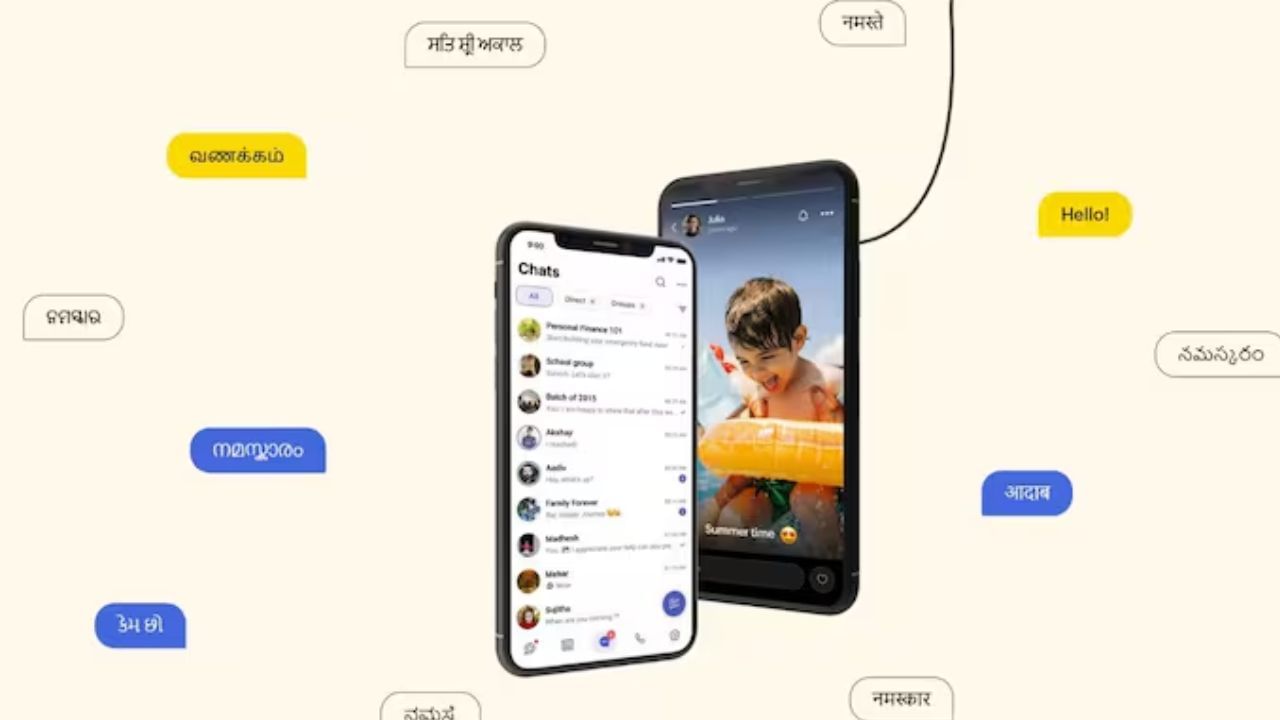
સ્ટેપ 6: WhatsApp ગ્રુપ પછી Arattai માં ટ્રાન્સફર થશે અને ત્યાં દેખાશે. આખી ગ્રુપ ચેટ પણ ત્યાં દેખાશે. આ રીતે, તમે તમારા WhatsApp ગ્રુપને Arattai માં સંપૂર્ણપણે ટ્રાન્સફર કરી શકશો.


