શું વોટ્સએપ સ્ટેટસ અને ઈન્સ્ટા સ્ટોરી ધુંધળી દેખાય છે? તરત બદલો આ એક સેટિંગ
વોટ્સએપ પર સ્ટેટસ અથવા ઇન્સ્ટાગ્રામ પર સ્ટોરી અપલોડ કરો છો, ત્યારે તે શ્રેષ્ઠ ગુણવત્તામાં દેખાતું નથી. ચાલો નજીકથી નજર કરીએ કે તમે તમારા વોટ્સએપ સ્ટેટસ અને ઇન્સ્ટાગ્રામ સ્ટોરીને વધુ સારી રીતે દેખાડવા માટે કઈ સેટિંગ્સ બદલી શકો છો.
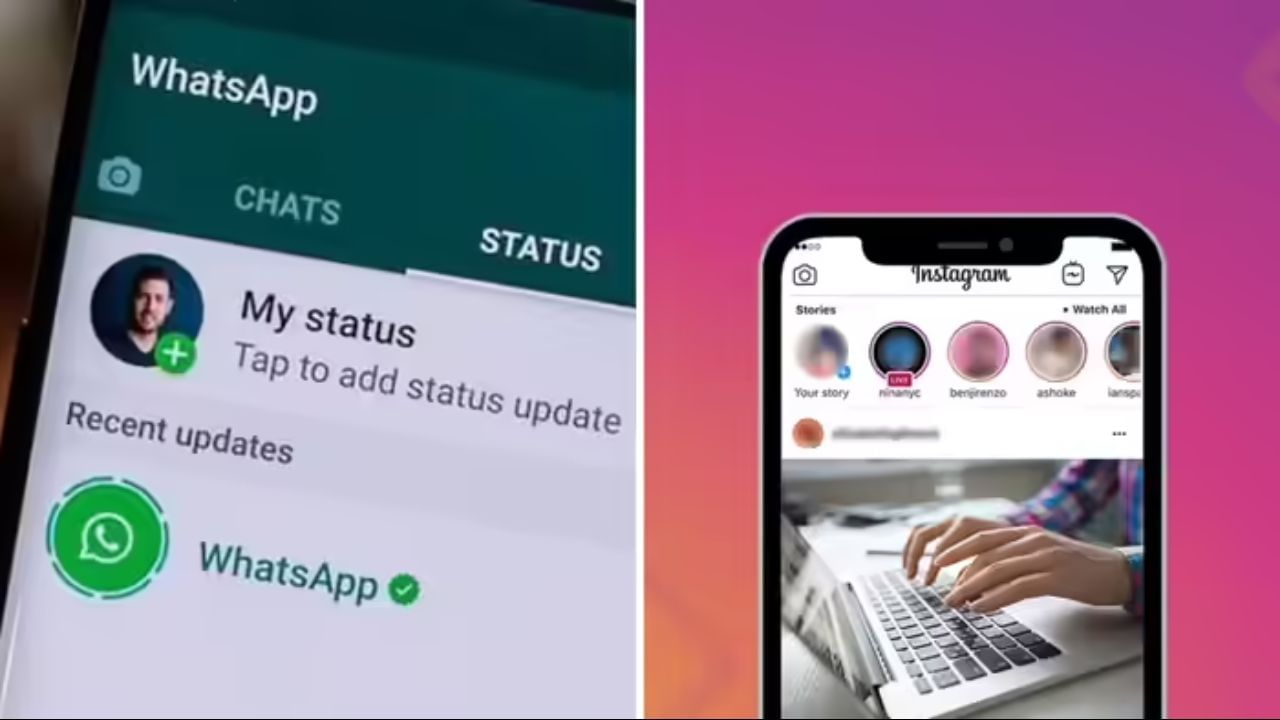
શું તમારી સાથે એવું બને છે કે જ્યારે તમે વોટ્સએપ પર સ્ટેટસ અથવા ઇન્સ્ટાગ્રામ પર સ્ટોરી કે પોસ્ટ અપલોડ કરો છો, ત્યારે તે HD ગુણવત્તામાં અપલોડ કરવાને બદલે સ્ટોરી ઝાંખી દેખાય છે? આ કદાચ કેટલાક ડિફોલ્ટ સેટિંગ્સને કારણે છે. વોટ્સએપ અને ઇન્સ્ટાગ્રામ જેવી એપ્સ સરળ અનુભવ માટે ડિફોલ્ટ સેટિંગ્સને લો પર સેટ કરો. આ જ કારણ છે કે જ્યારે તમે વોટ્સએપ પર સ્ટેટસ અથવા ઇન્સ્ટાગ્રામ પર સ્ટોરી અપલોડ કરો છો, ત્યારે તે શ્રેષ્ઠ ગુણવત્તામાં દેખાતું નથી. ચાલો નજીકથી નજર કરીએ કે તમે તમારા વોટ્સએપ સ્ટેટસ અને ઇન્સ્ટાગ્રામ સ્ટોરીને વધુ સારી રીતે દેખાડવા માટે કઈ સેટિંગ્સ બદલી શકો છો.
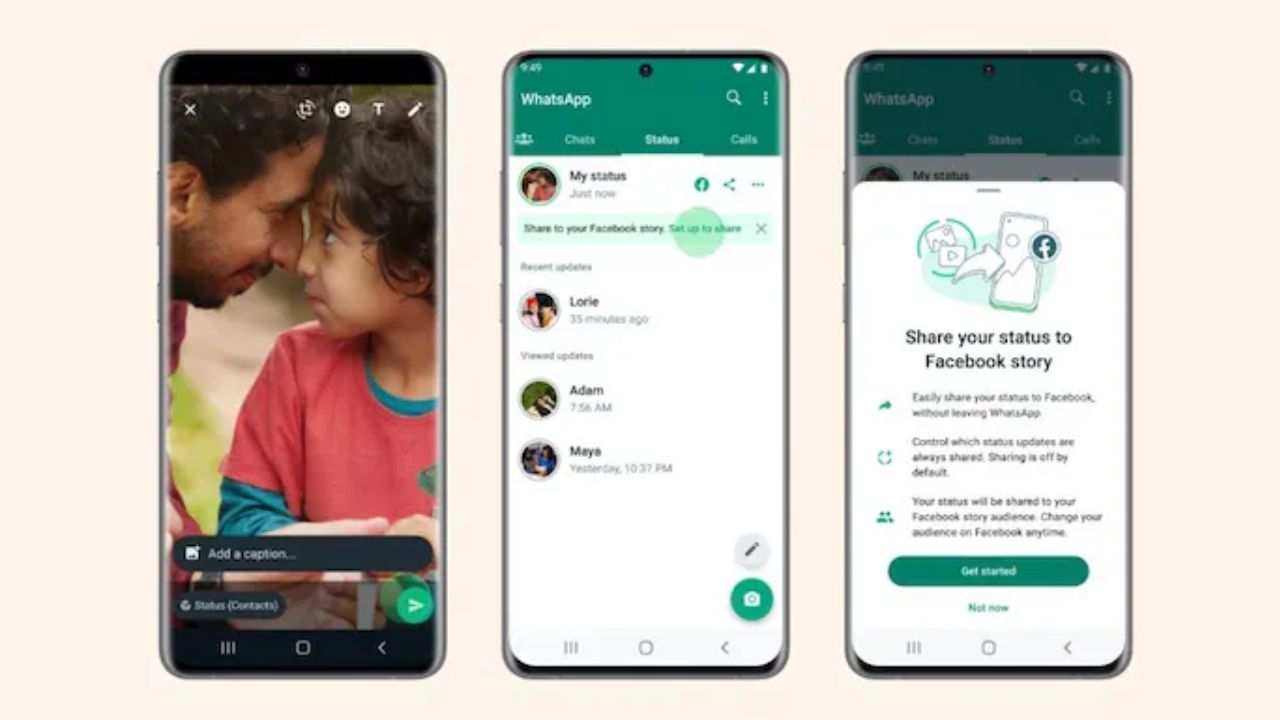
જો તમે વોટ્સએપ પર હાઈ ક્વાલિટીમાં સ્ટેટસ અપલોડ કરવા માંગતા હો, તો વોટ્સએપ સેટિંગ્સ પર જાઓ.
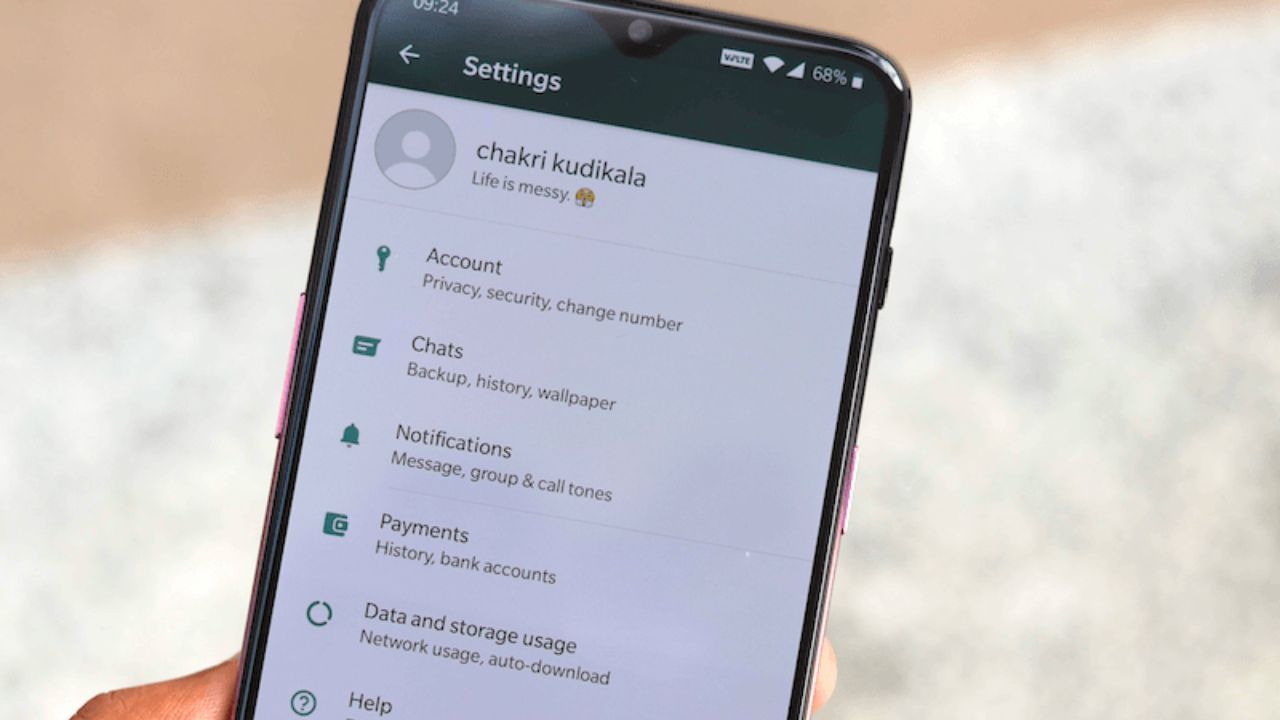
પછી સ્ટોરેજ અને ડેટા પર ટેપ કરો. આ બાદ Upload Qualityને HD પર સેટ કરો અને સેવ કરો.
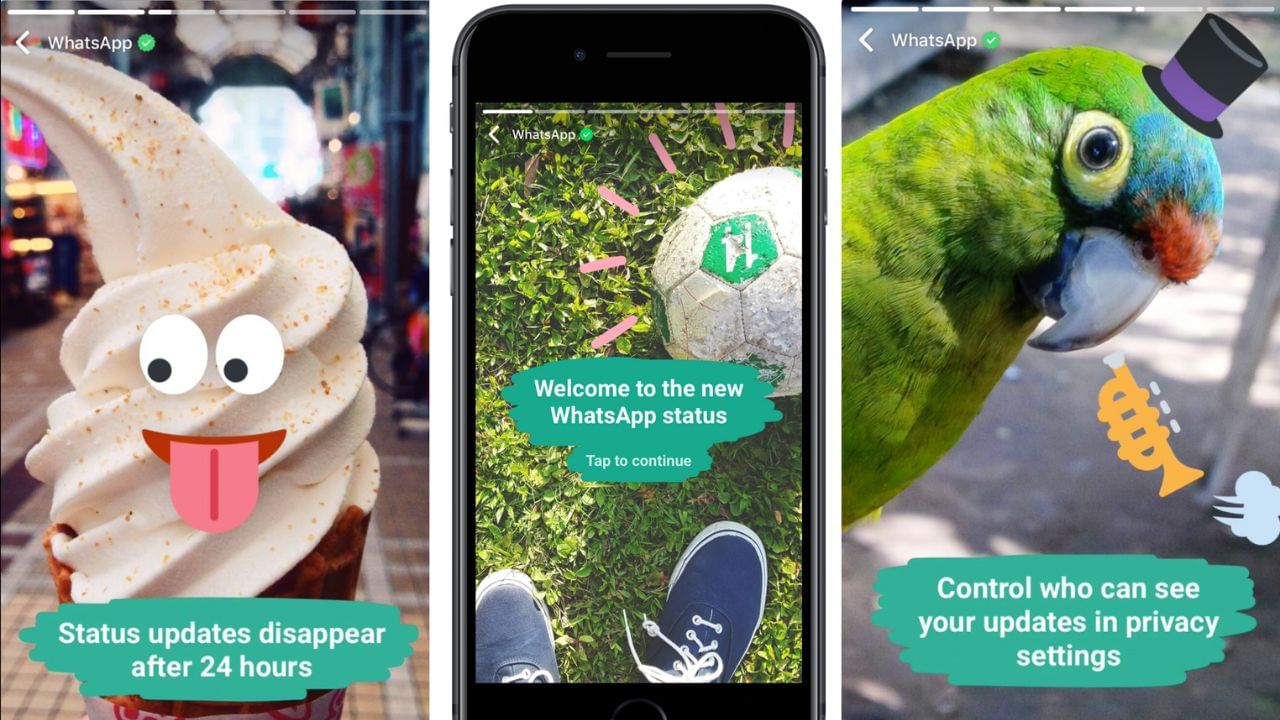
આ પછી, તમે વોટ્સએપ પર અપલોડ કરો છો તે કોઈપણ સ્ટેટસ બેહતર ક્વાલિટીમાં દેખાશે.
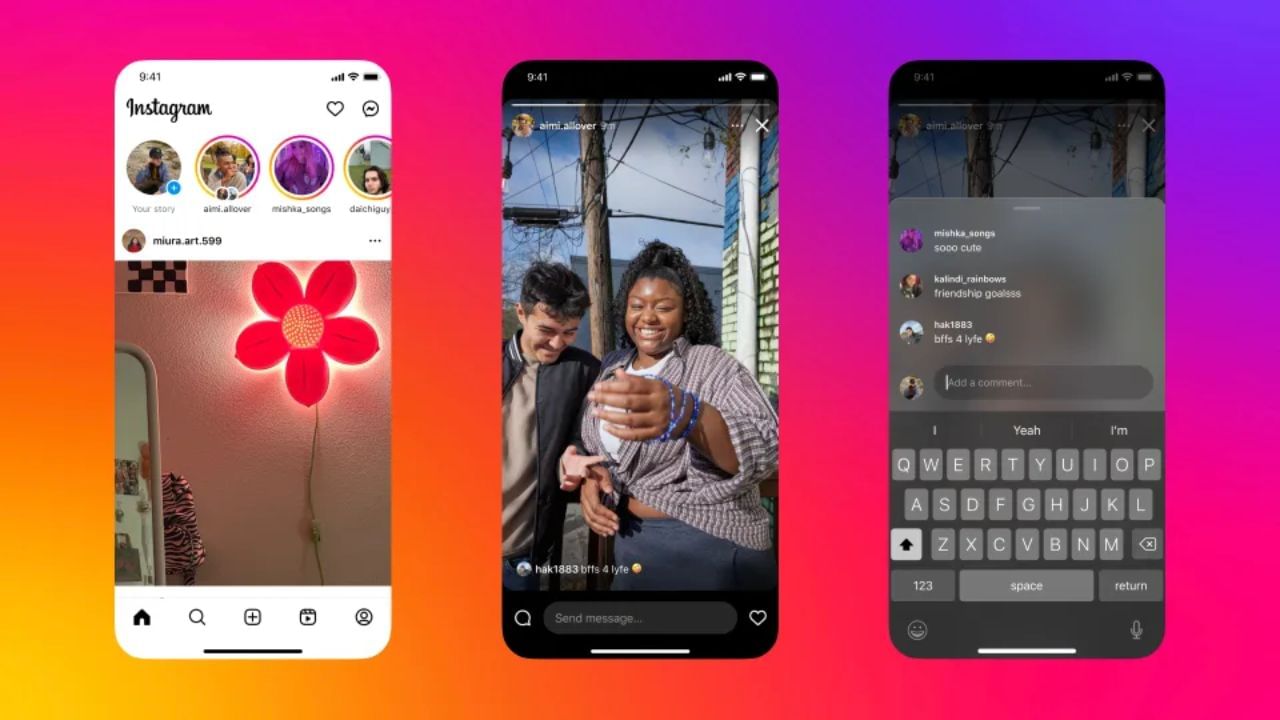
ઇન્સ્ટાગ્રામ પર સ્ટેટસ ધુધલુ દેખાય તો આ સેટિંગ્સ બદલો
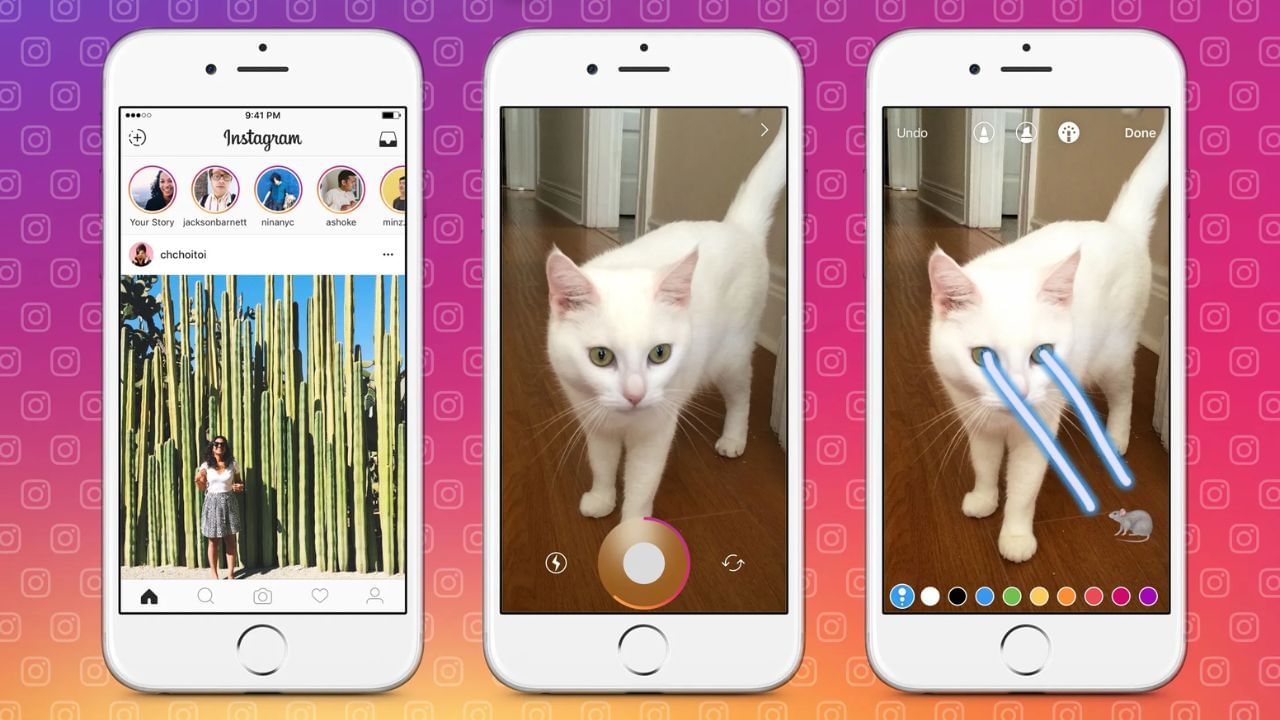
ઇન્સ્ટાગ્રામ પર બેસ્ટ ક્વાલિટીમાં સ્ટોરી અને પોસ્ટ શેર કરવા માટે, તમારા પ્રોફાઈલ પિક્ચર પર ટેપ કરો.

પછી ઉપર જમણી બાજુએ ત્રણ લાઇન પર ટેપ કરો.
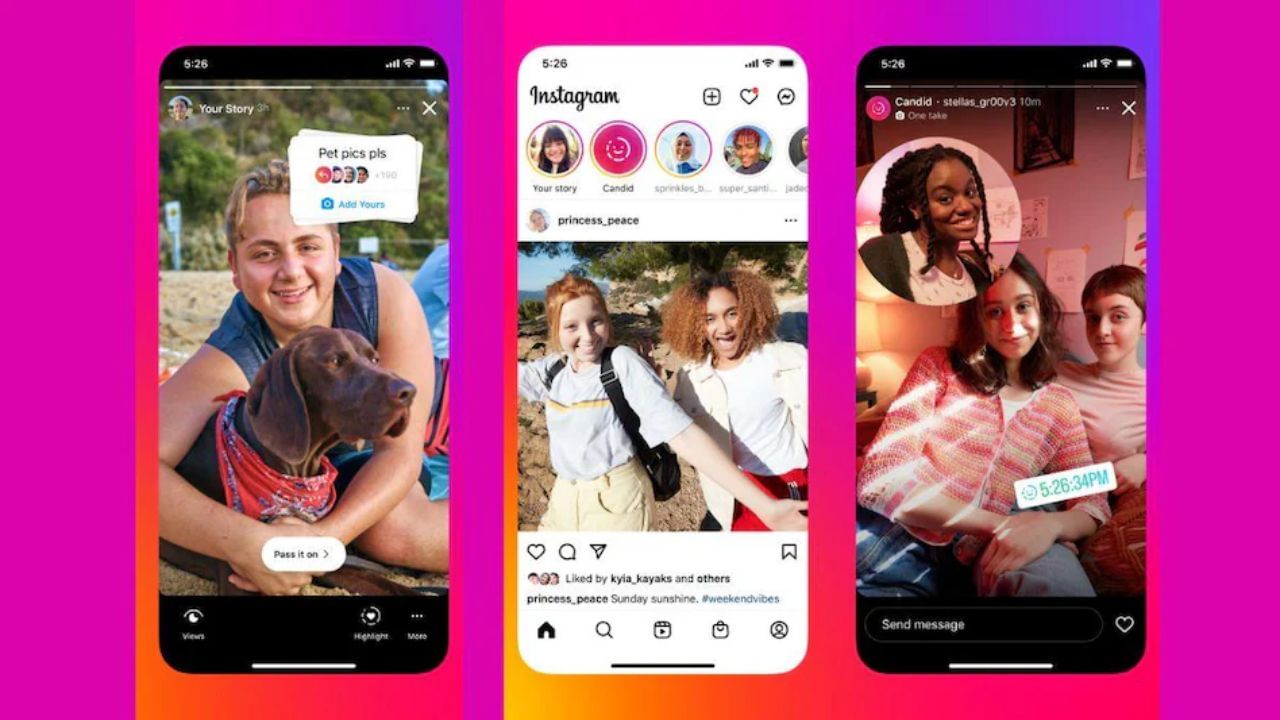
પછી નીચે સ્ક્રોલ કરો અને Media Quality પસંદ કરો. પછી Upload at highest Quality ઓન કરો.
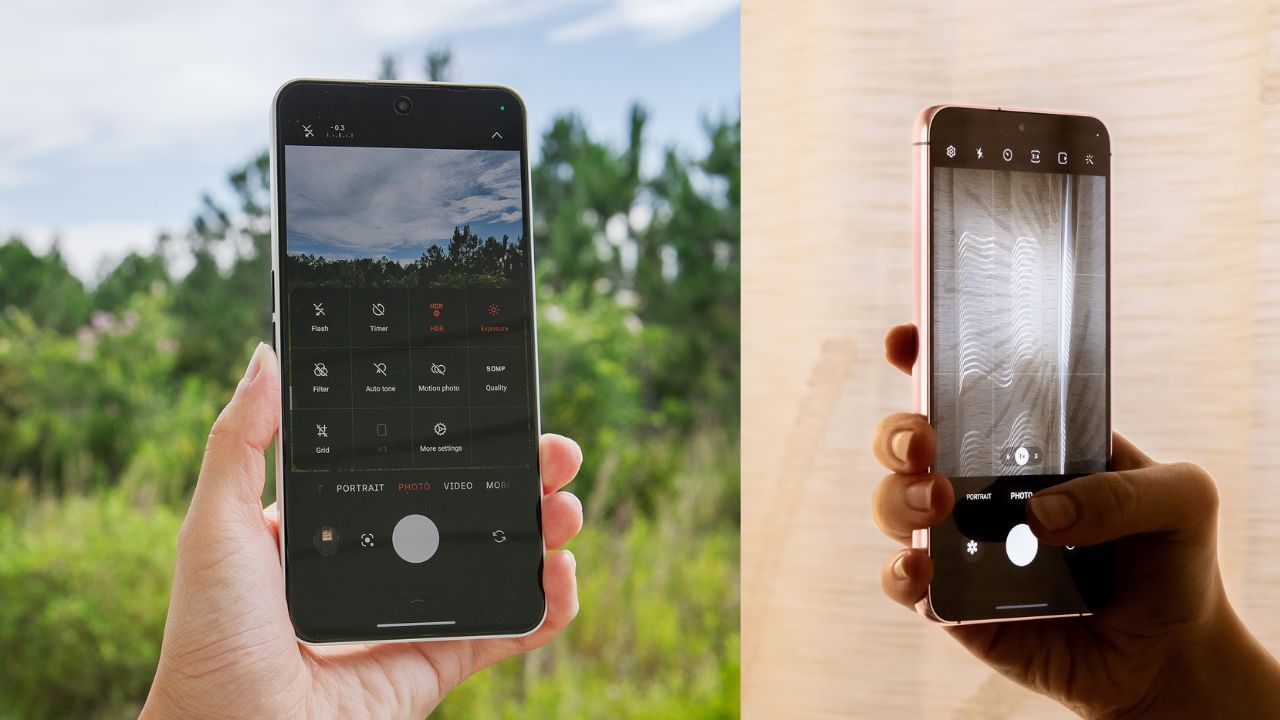
કેમેરા સેટિંગ્સ બદલવી: ઉપર જણાવેલ બે સેટિંગ્સ બદલ્યા પછી, ખાતરી કરવી મહત્વપૂર્ણ છે કે તમે તમારા ફોનના કેમેરા પર શ્રેષ્ઠ સેટિંગ્સ સાથે શૂટિંગ કરી રહ્યા છો. આ કરવા માટે, તમારા ફોનના કેમેરા સેટિંગ્સ પર જાઓ. સારા ફોટા લેવા માટે, કદને 16:9 રેશિયો પર સેટ કરો. ફોટા ક્લિક કરતી વખતે, તમારા ફોન માટે ઉપલબ્ધ મહત્તમ મેગાપિક્સેલ ગણતરીનો ઉપયોગ કરો. તેવી જ રીતે, વિડિઓ માટે 4K 30fps અથવા 4K 60fps પસંદ કરો. ઉપરાંત, વિડિઓ સ્થિરીકરણ ચાલુ કરો. કેમેરા સેટિંગ્સમાં ગ્રીડ લાઇન ચાલુ કરીને, તમે તમારા ફોટા અથવા વિડિઓમાં વિષયને સ્થાન આપી શકશો. આ બધી સેટિંગ્સ તમને શ્રેષ્ઠ ગુણવત્તામાં શૂટ કરવાની મંજૂરી આપે છે.
Published On - 10:05 am, Sun, 26 October 25


