iPhoneમાં દેખાતો Green અને Orange Dotનો મતલબ શું છે? મોટાભાગના યુઝર્સ નથી જાણતા સત્ય
જ્યારે iPhone સ્ક્રીન પર ગ્રીન ડોટ દેખાય છે, ત્યારે તેનો અર્થ એ છે કે કોઈ એપ્લિકેશન કેમેરાને ઍક્સેસ કરી રહી છે. આ સામાન્ય રીતે ફોટા લેતી વખતે, વીડિયો રેકોર્ડ કરતી વખતે, ફેસટાઇમ કૉલ કરતી વખતે અથવા વીડિયો મીટિંગમાં જોડાતી વખતે થાય છે.
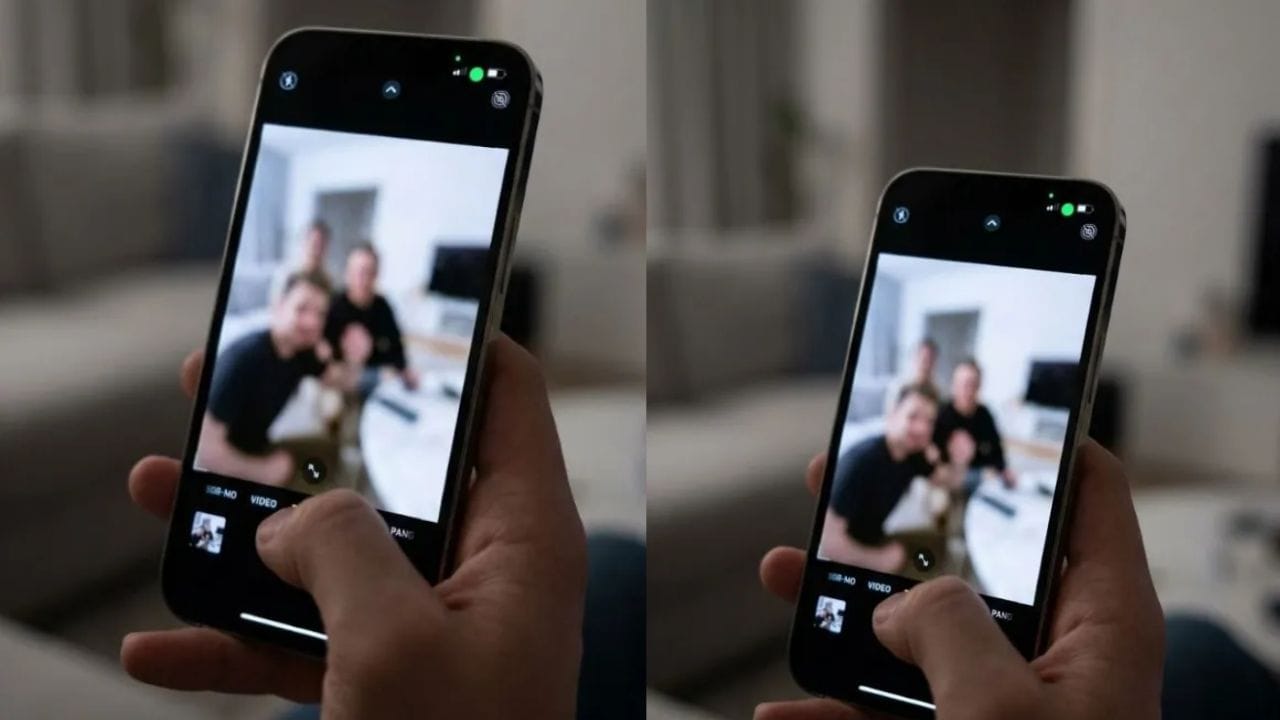
જો તમે તમારા iPhone સ્ક્રીનની ટોચ પર એક નાનો લીલો અથવા નારંગી બિંદુ જોયો હોય, તો તેને અવગણશો નહીં. આ Apple ની મુખ્ય ગોપનીયતા સુવિધાઓ છે જે સૂચવે છે કે કોઈ એપ્લિકેશન તમારા કેમેરા અથવા માઇક્રોફોનનો ઉપયોગ કરી રહી છે કે નહીં. ડિજિટલ ગોપનીયતાના આ યુગમાં, આ સૂચકો વપરાશકર્તાઓને રીઅલ-ટાઇમમાં ચેતવણી આપવા માટે સેવા આપે છે.
જ્યારે iPhone સ્ક્રીન પર ગ્રીન ડોટ દેખાય છે, ત્યારે તેનો અર્થ એ છે કે કોઈ એપ્લિકેશન કેમેરાને ઍક્સેસ કરી રહી છે. આ સામાન્ય રીતે ફોટા લેતી વખતે, વીડિયો રેકોર્ડ કરતી વખતે, ફેસટાઇમ કૉલ કરતી વખતે અથવા વીડિયો મીટિંગમાં જોડાતી વખતે થાય છે. નોંધનીય રીતે, જો કોઈ એપ્લિકેશન કેમેરા અને માઇક્રોફોન બંનેનો એકસાથે ઉપયોગ કરી રહી હોય, તો પણ ફક્ત ગ્રીન ડોટ દેખાય છે.
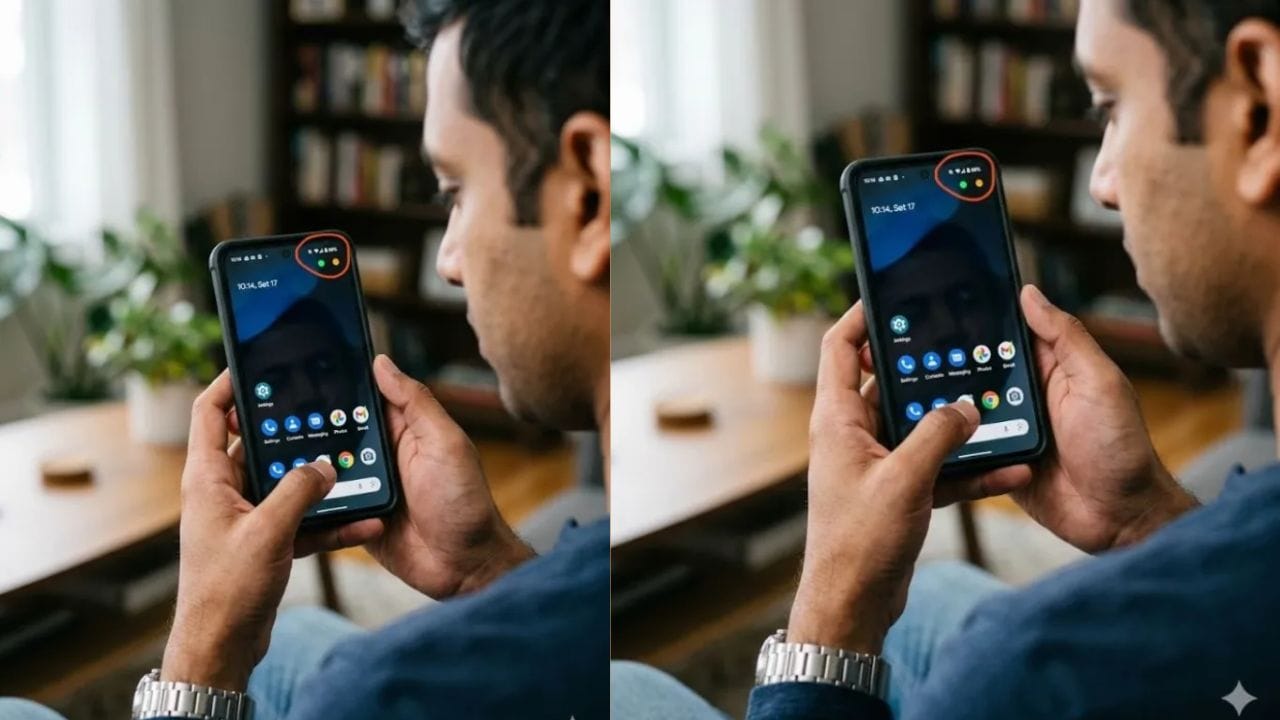
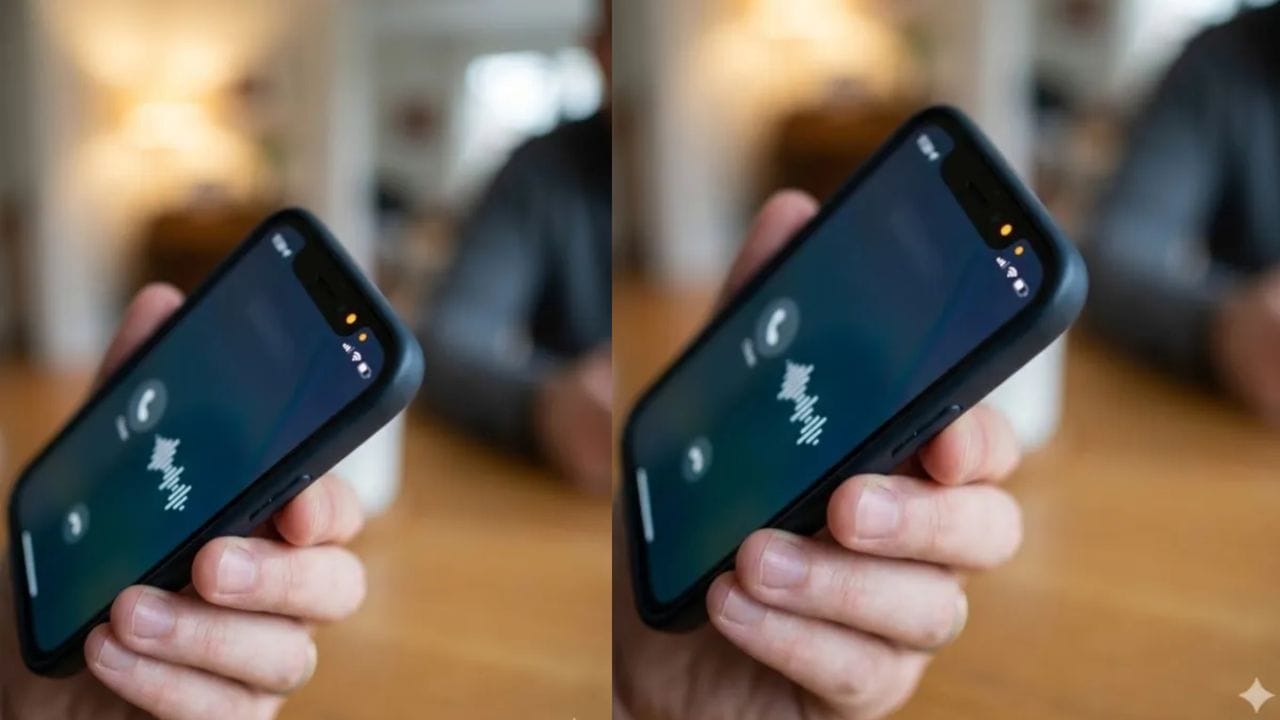
ઓરેંજ રંગનો ડોટ સૂચવે છે કે એપ્લિકેશન તમારા iPhone ના માઇક્રોફોનનો ઉપયોગ કરી રહી છે. તે સામાન્ય રીતે ફોન કોલ્સ, વૉઇસ નોટ રેકોર્ડિંગ, સિરી ઉપયોગ અથવા વૉઇસ મેસેજ મોકલતી વખતે દેખાય છે. સરળ શબ્દોમાં કહીએ તો, તે સંકેત આપે છે કે ફોન તે ક્ષણે તમારો અવાજ સાંભળી રહ્યો છે.
મોટાભાગના કિસ્સાઓમાં, ગ્રીન અથવા ઓરેંજ ડોટ ફક્ત ત્યારે જ દેખાય છે જ્યારે તમે કેમેરા અથવા માઇક્રોફોન સાથે જોડાયેલ સુવિધાઓનો સક્રિય રીતે ઉપયોગ કરી રહ્યા હોવ. જોકે, જો આવી કોઈ એપ ખુલ્લી ન હોય ત્યારે આ સૂચકાંકો દેખાય, તો તે તપાસવા યોગ્ય હોઈ શકે છે. શક્ય છે કે કોઈ એપ અગાઉ આપેલી પરવાનગીઓને કારણે પૃષ્ઠભૂમિમાં આ સુવિધાઓનો ઉપયોગ કરી રહી હોય.
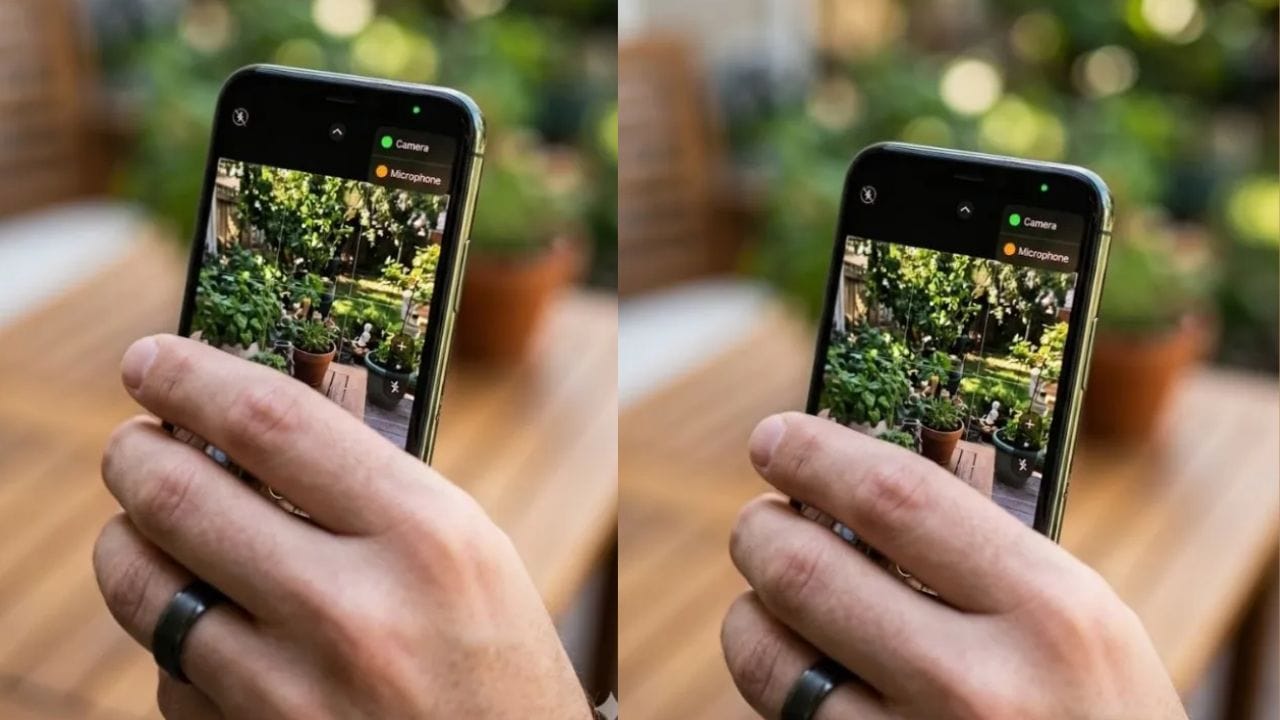
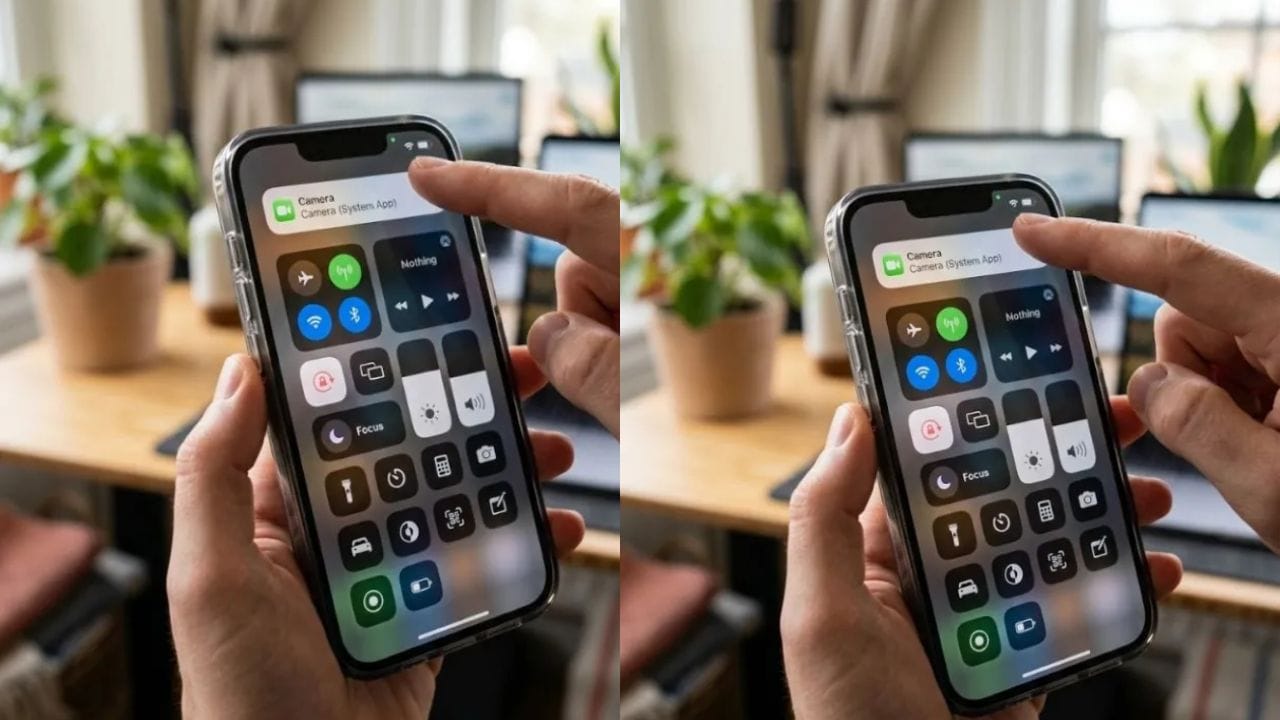
કઈ એપ કેમેરા અથવા માઇક્રોફોનનો ઉપયોગ કરે છે તે ઓળખવા માટે, કંટ્રોલ સેન્ટર ખોલવા માટે સ્ક્રીનના ઉપરના જમણા ખૂણેથી નીચે સ્વાઇપ કરો. ખૂબ જ ઉપર, તમને તાજેતરમાં કેમેરા અથવા માઇક્રોફોન ઍક્સેસ કરનારી એપનું નામ દેખાશે.
એપલ આ સૂચકાંકોને અક્ષમ કરવાનો વિકલ્પ પ્રદાન કરતું નથી. કંપનીએ તેમને iOS માં કાયમી ગોપનીયતા સુવિધાઓ તરીકે એકીકૃત કર્યા છે જેથી વપરાશકર્તાઓ હંમેશા જાણતા રહે કે તેમના ફોનની સંવેદનશીલ સુવિધાઓ ક્યારે અને કોના દ્વારા ઉપયોગમાં લેવાય છે. જો તમને કોઈ ચોક્કસ એપ પર વિશ્વાસ નથી અથવા તેની ઍક્સેસને પ્રતિબંધિત કરવા માંગતા હો, તો તમારા iPhone ના સેટિંગ્સ પર જાઓ. આગળ, 'ગોપનીયતા અને સુરક્ષા' વિભાગ ખોલો અને 'કેમેરા' અથવા 'માઈક્રોફોન' વિકલ્પ પસંદ કરો. તમને પરવાનગી આપવામાં આવેલી બધી એપ્સની સૂચિ દેખાશે. તમને શંકાસ્પદ લાગતી કોઈપણ એપ માટે તમે તરત જ પરવાનગી રદ કરી શકો છો. લીલા અને નારંગી બિંદુઓ નાના હોઈ શકે છે, પરંતુ તે તમારી ડિજિટલ સુરક્ષામાં મહત્વપૂર્ણ ભૂમિકા ભજવે છે. (છબી ક્રેડિટ: AI)


