Phoneની સ્ક્રીન વારંવાર ફ્રીઝ થઈ જાય છે ? તો સર્વિસ સેન્ટર લઈ જતા પહેલા કરો આ કામ
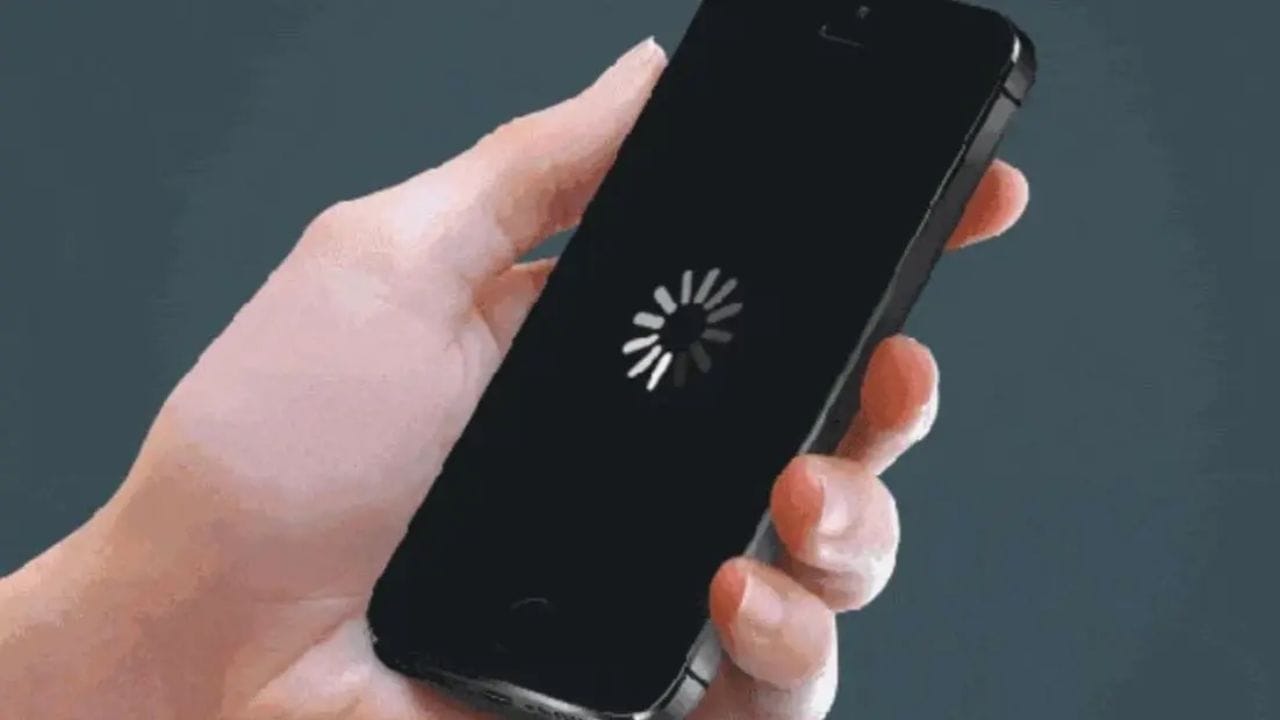
Phone Screen Freeze : ફોન સ્ક્રીન ફ્રીઝ થવાના ઘણા કારણો હોઈ શકે છે. જ્યારે આ સમસ્યા જૂના સ્માર્ટફોનમાં વધુ સામાન્ય છે, ત્યારે નવા ફોન પણ સોફ્ટવેર બગ્સ, ભારે એપ્સનો ઉપયોગ, સંપૂર્ણ સ્ટોરેજ, વધુ પડતો કેશ ડેટા અથવા ઓવરહિટીંગને કારણે અચાનક સ્ક્રીન રિસ્પોન્સિવ ન થઈ શકે છે.
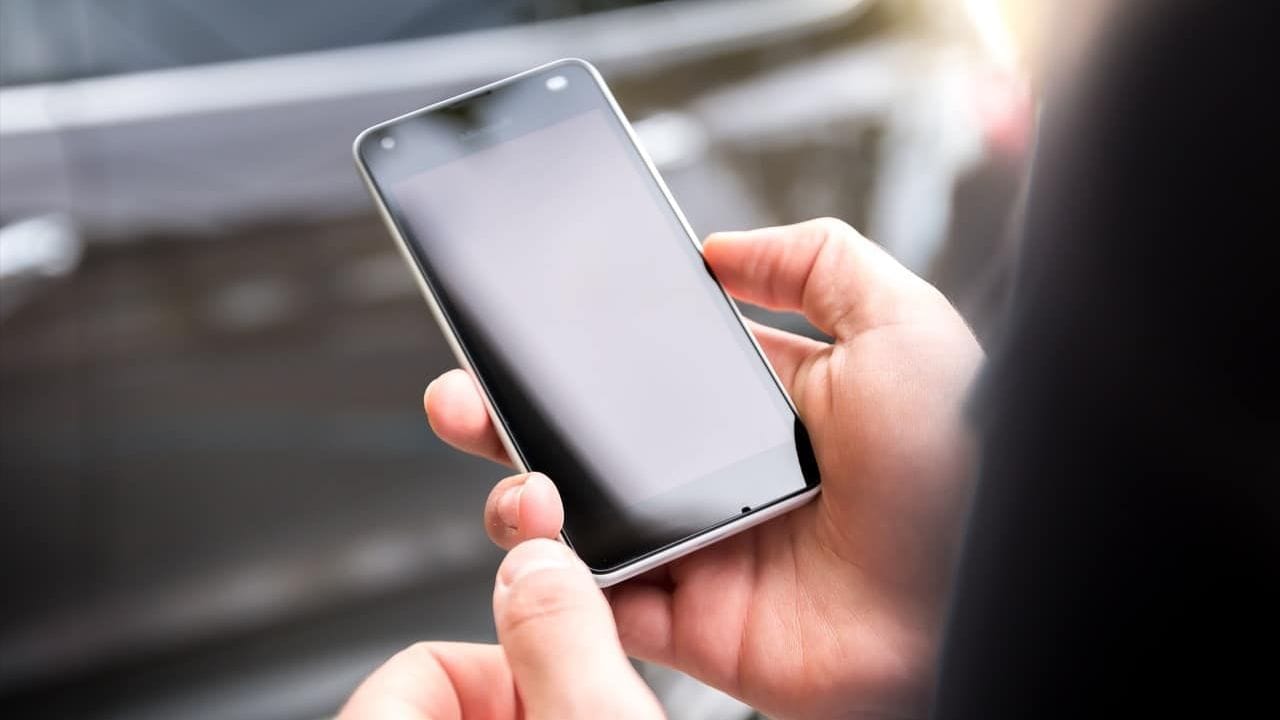
જો તમારો ફોન અચાનક ફ્રીઝ થઈ જાય, ટચસ્ક્રીન રિસ્પોન્સ કરવાનું બંધ કરી દે અને એપ્સ ખુલવામાં નિષ્ફળ જાય, તો મોટાભાગના લોકો ગભરાઈ જાય છે અને સીધા સર્વિસ સેન્ટર તરફ દોડી જાય છે. જો કે, હાર્ડવેર ખામી હંમેશા કારણ નથી હોતી. ફ્રીઝ સ્ક્રીન માટે ઘણીવાર અન્ય કારણો હોય છે જેને તમે થોડા સરળ પગલાં લઈને ઘરે ઉકેલી શકો છો. સર્વિસ સેન્ટર પર જતા પહેલા તમારે શું તપાસવું જોઈએ તે અહીં છે. (ફોટો ક્રેડિટ-Google)

ફોન સ્ક્રીન ફ્રીઝ થવાના ઘણા કારણો હોઈ શકે છે. જ્યારે આ સમસ્યા જૂના સ્માર્ટફોનમાં વધુ સામાન્ય છે, ત્યારે નવા ફોન પણ સોફ્ટવેર બગ્સ, ભારે એપ્સનો ઉપયોગ, સંપૂર્ણ સ્ટોરેજ, વધુ પડતો કેશ ડેટા અથવા ઓવરહિટીંગને કારણે અચાનક સ્ક્રીન રિસ્પોન્સિવ ન થઈ શકે છે. ગભરાવાની જરૂર નથી; ઘણીવાર, સમસ્યા ફક્ત સોફ્ટવેર સંબંધિત હોય છે. (ફોટો ક્રેડિટ-Google)

જો સ્ક્રીન સંપૂર્ણપણે કામ કરવાનું બંધ કરી દે, તો પહેલું પગલું ફોનને "રીસ્ટાર્ટ" કરવાનું છે. એન્ડ્રોઇડ ડિવાઇસ પર, પાવર બટન અને વોલ્યુમ ડાઉન બટનને એકસાથે 10 થી 15 સેકન્ડ માટે દબાવો અને પકડી રાખો. iPhone પર, વોલ્યુમ અપ બટન દબાવો, પછી વોલ્યુમ ડાઉન બટન દબાવો, અને છેલ્લે Apple લોગો દેખાય ત્યાં સુધી પાવર બટન દબાવો અને પકડી રાખો. આ ફોનની મેમરીને તાજું કરે છે, અને ઘણીવાર, સ્ક્રીન ફરીથી સામાન્ય રીતે કાર્ય કરવાનું શરૂ કરે છે. (ફોટો ક્રેડિટ-Google)
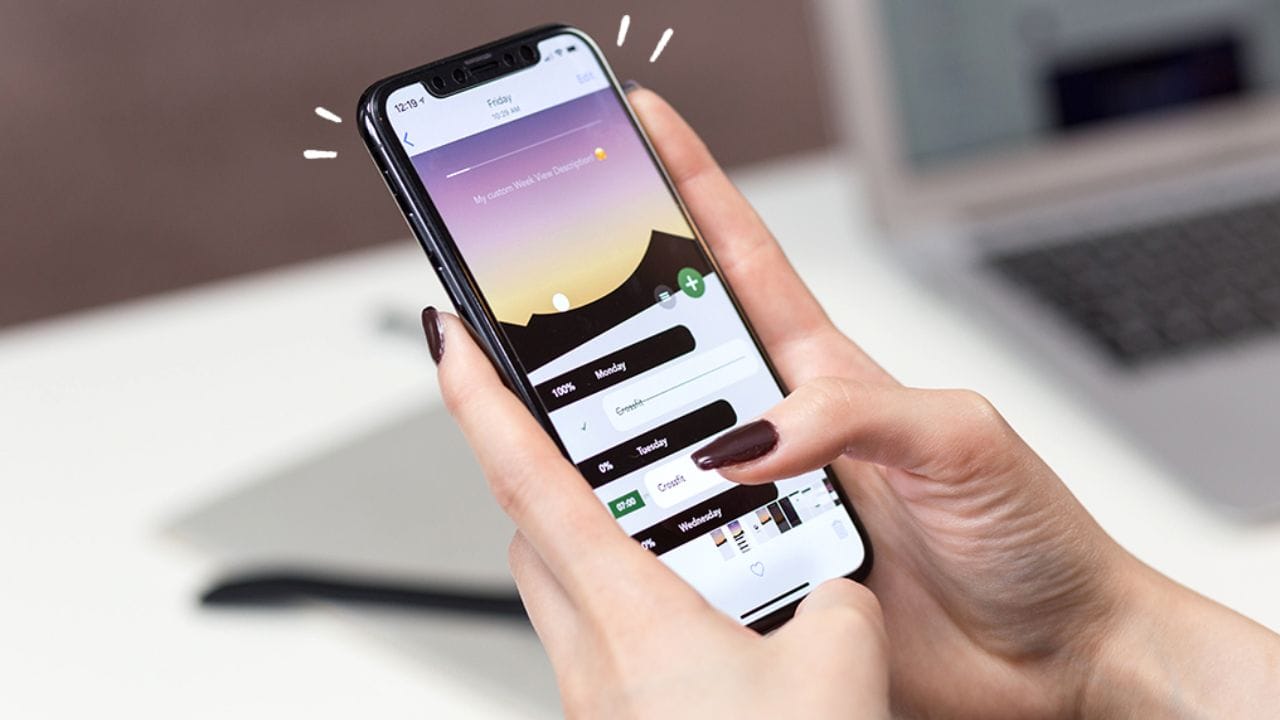
કેટલીકવાર, બેટરીનું સ્તર ખૂબ જ ઓછું હોવાને કારણે ફોન ફ્રીઝ થઈ જાય છે. આવા કિસ્સાઓમાં, ફોનને ચાર્જર સાથે કનેક્ટ કરો અને તેને થોડી મિનિટો માટે ચાર્જ થવા દો, પછી તેને બળપૂર્વક ફરીથી શરૂ કરવાનો પ્રયાસ કરો. (ફોટો ક્રેડિટ-Google)

જો નવી એપ્લિકેશન ઇન્સ્ટોલ કર્યા પછી સમસ્યા શરૂ થઈ હોય, તો ફોનને "સેફ મોડ" માં ચાલુ કરવાનો પ્રયાસ કરો. ફક્ત સિસ્ટમ એપ્લિકેશનો આ મોડમાં ચાલે છે. જો ફોન સેફ મોડમાં યોગ્ય રીતે કાર્ય કરે છે, તો તાજેતરમાં ઇન્સ્ટોલ કરેલી એપ્લિકેશનોને એક પછી એક અનઇન્સ્ટોલ કરો. (ફોટો ક્રેડિટ-Google)
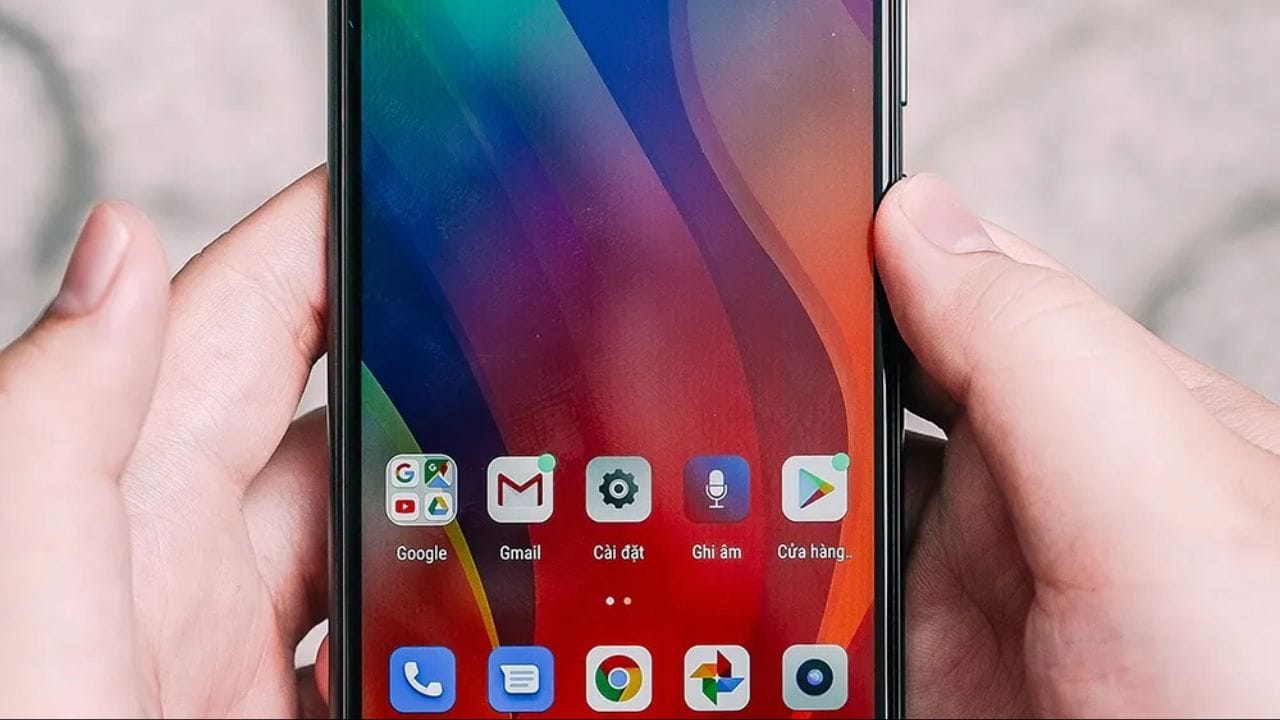
ગેમિંગ, સતત ચાર્જિંગ અથવા લાંબા સમય સુધી ઉપયોગ જેવી પ્રવૃત્તિઓ ફોનને ગરમ કરી શકે છે. વધુ ગરમ થવાથી સ્ક્રીન ફ્રીઝ થઈ શકે છે. આવી સ્થિતિમાં, ફોનને બંધ કરો, તેને થોડા સમય માટે ઠંડી, સૂકી જગ્યાએ મૂકો, અને પછી તેને પાછું ચાલુ કરો. (ફોટો ક્રેડિટ-Google)
આ વિકલ્પ પર ક્લિક કરો; આગલા પગલામાં, તમને સમયમર્યાદા પસંદ કરવાનું કહેવામાં આવશે—7 દિવસ, 15 દિવસ, 30 દિવસ, અથવા કસ્ટમ તારીખ શ્રેણી (જ્યાં તમે જરૂરી ઇતિહાસ માટે ચોક્કસ શરૂઆત અને સમાપ્તિ તારીખો સ્પષ્ટ કરી શકો છો.
જો આ પગલાં અજમાવવા છતાં સમસ્યા ચાલુ રહે છે, તો તમે ફેક્ટરી રીસેટ કરી શકો છો. તમારા બધા મહત્વપૂર્ણ ડેટાનો અગાઉથી બેકઅપ લેવાની ખાતરી કરો, કારણ કે રીસેટ ફોન પરની દરેક વસ્તુને ભૂંસી નાખશે. ફેક્ટરી રીસેટ કરવા માટે, સેટિંગ્સમાં જાઓ, સિસ્ટમ ખોલો, રીસેટ પર ટેપ કરો અને ફેક્ટરી રીસેટ પસંદ કરો. રીસેટ પછી, ફોન તેની મૂળ સ્થિતિમાં પાછો ફરે છે, અને મોટાભાગની સોફ્ટવેર-સંબંધિત સમસ્યાઓ ઉકેલાઈ જાય છે. (ફોટો ક્રેડિટ-Google)


