Gmail ઇનબોક્સ ફૂલ થઈ ગયું છે? એકસાથે હજારો ઈમેઇલ ડિલીટ કરવા ફોલો કરો આ ટ્રિક
ઘણી વખત જરૂરી ઈમેઇલ શોધવામાં પણ મુશ્કેલી પડે છે. જો તમે પણ એક પછી એક ઈમેઇલ ડિલીટ કરીને પરેશાન થઈ ગયા છો, તો Gmailમાં એવી કેટલીક સરળ રીતો છે, જેની મદદથી એકસાથે અનેક ઈમેઇલ ડિલીટ કરી શકાય છે.
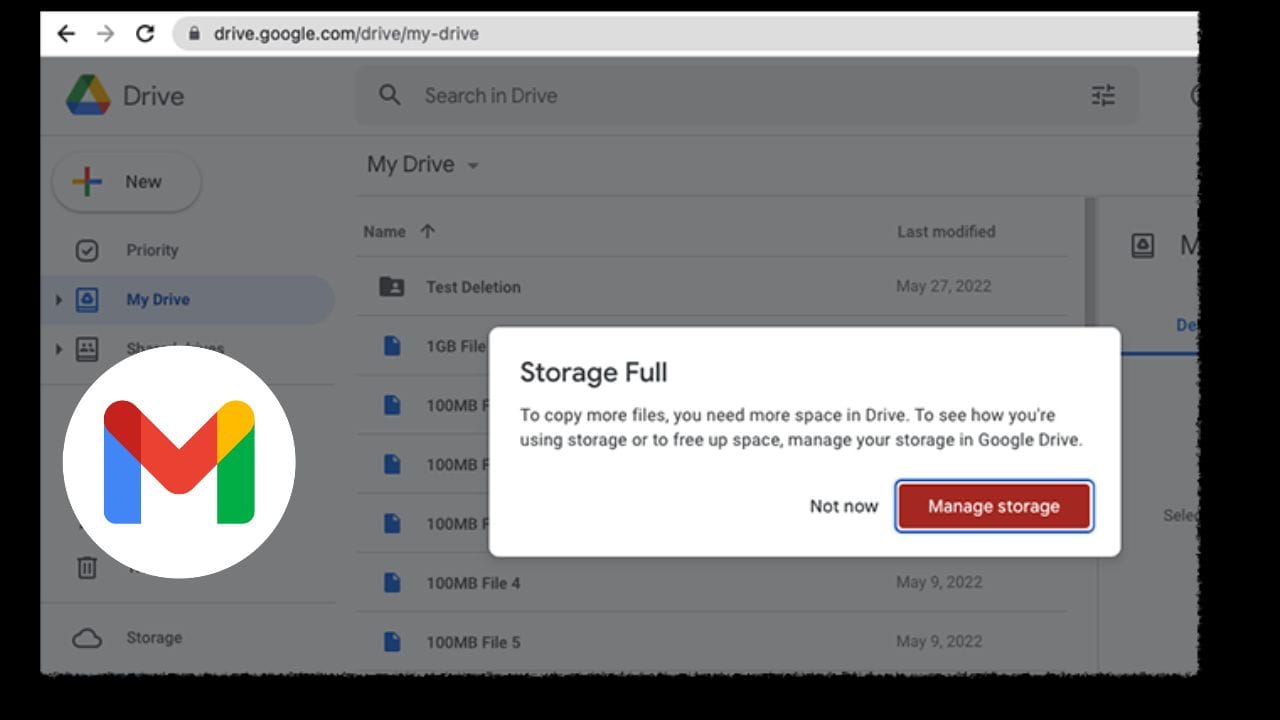
Gmailનો ઉપયોગ કરતા મોટાભાગના લોકોની એક સામાન્ય સમસ્યા છે ઇનબોક્સમાં સતત આવતા ઈમેઇલ. બેંકના એલર્ટ, શોપિંગ વેબસાઇટની ઓફર્સ, પ્રમોશનલ મેસેજ, ન્યૂઝલેટર્સ અને અન્ય નોટિફિકેશનને કારણે ધીમે ધીમે ઇનબોક્સ ભરાઈ જાય છે. ઘણી વખત જરૂરી ઈમેઇલ શોધવામાં પણ મુશ્કેલી પડે છે. જો તમે પણ એક પછી એક ઈમેઇલ ડિલીટ કરીને પરેશાન થઈ ગયા છો, તો Gmailમાં એવી કેટલીક સરળ રીતો છે, જેની મદદથી એકસાથે અનેક ઈમેઇલ ડિલીટ કરી શકાય છે.
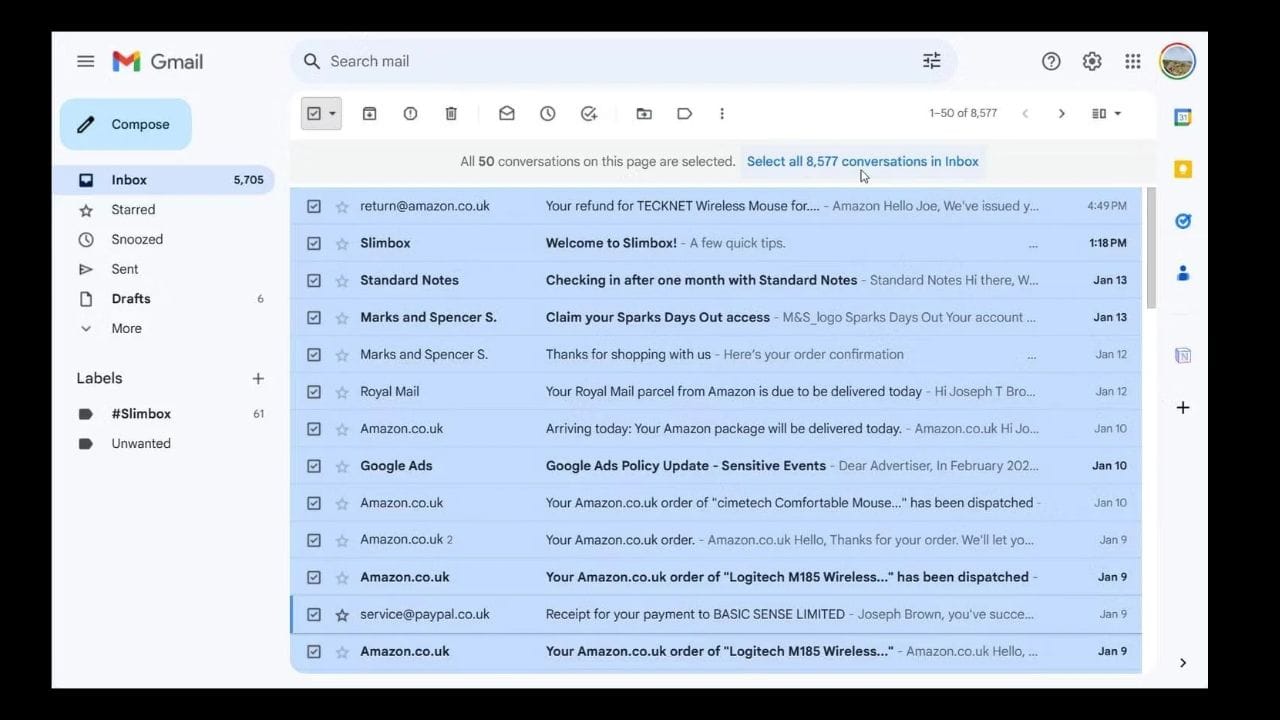
1. Gmailમાં એકસાથે ઈમેઇલ ડિલીટ કરવાની રીત: સૌથી પહેલાં તમારા કમ્પ્યુટર અથવા લેપટોપમાં Gmail ખોલો અને તમારા એકાઉન્ટમાં લોગિન કરો. ત્યારબાદ Inboxમાં જાઓ. અહીં તમને અલગ-અલગ ઈમેઇલ જોવા મળશે. ઈમેઇલ લિસ્ટની ઉપર ડાબી બાજુએ એક નાનું ચેકબોક્સ જોવા મળશે. તેના પર ક્લિક કરવાથી સ્ક્રીન પર દેખાતા ઈમેઇલ સિલેક્ટ થઈ જશે. ત્યારબાદ ઉપર દેખાતા ડિલીટ એટલે કે ટ્રેશ આઇકન પર ક્લિક કરીને પસંદ કરેલા ઈમેઇલ એકસાથે દૂર કરી શકો છો.
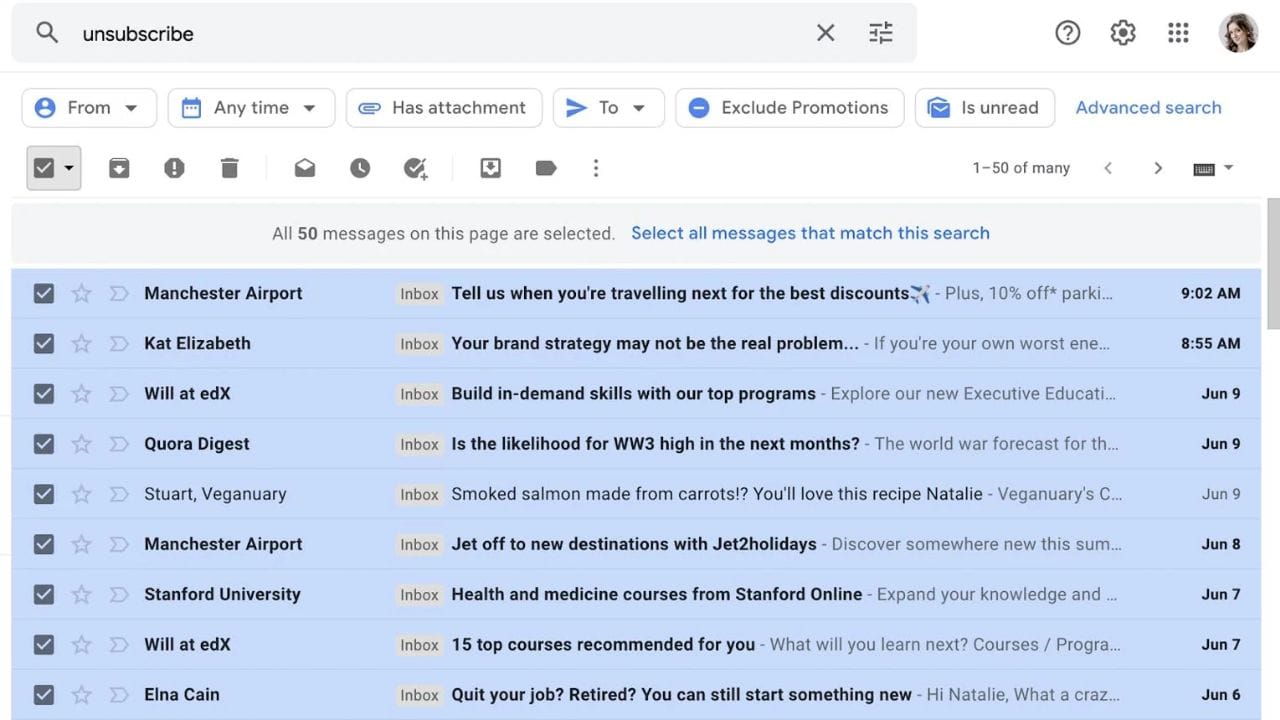
2. પ્રમોશનલ ઈમેઇલ એકસાથે કેવી રીતે ડિલીટ કરવા?: જો તમારા Gmailમાં શોપિંગ વેબસાઇટ્સ, કંપનીઓ અને અન્ય પ્લેટફોર્મ તરફથી સતત પ્રમોશનલ ઈમેઇલ આવતા હોય, તો તેને એકસાથે ડિલીટ કરવાની સરળ રીત છે. Gmailના સર્ચ બારમાં 'Unsubscribe' લખીને સર્ચ કરો. ત્યારબાદ અનસબ્સ્ક્રાઇબનો વિકલ્પ ધરાવતા માર્કેટિંગ ઈમેઇલની યાદી દેખાશે. આ બધા ઈમેઇલ પસંદ કરીને ટ્રેશ આઇકન પર ક્લિક કરો. આ રીતે અનેક પ્રમોશનલ ઈમેઇલ એકસાથે ડિલીટ કરી શકશો.
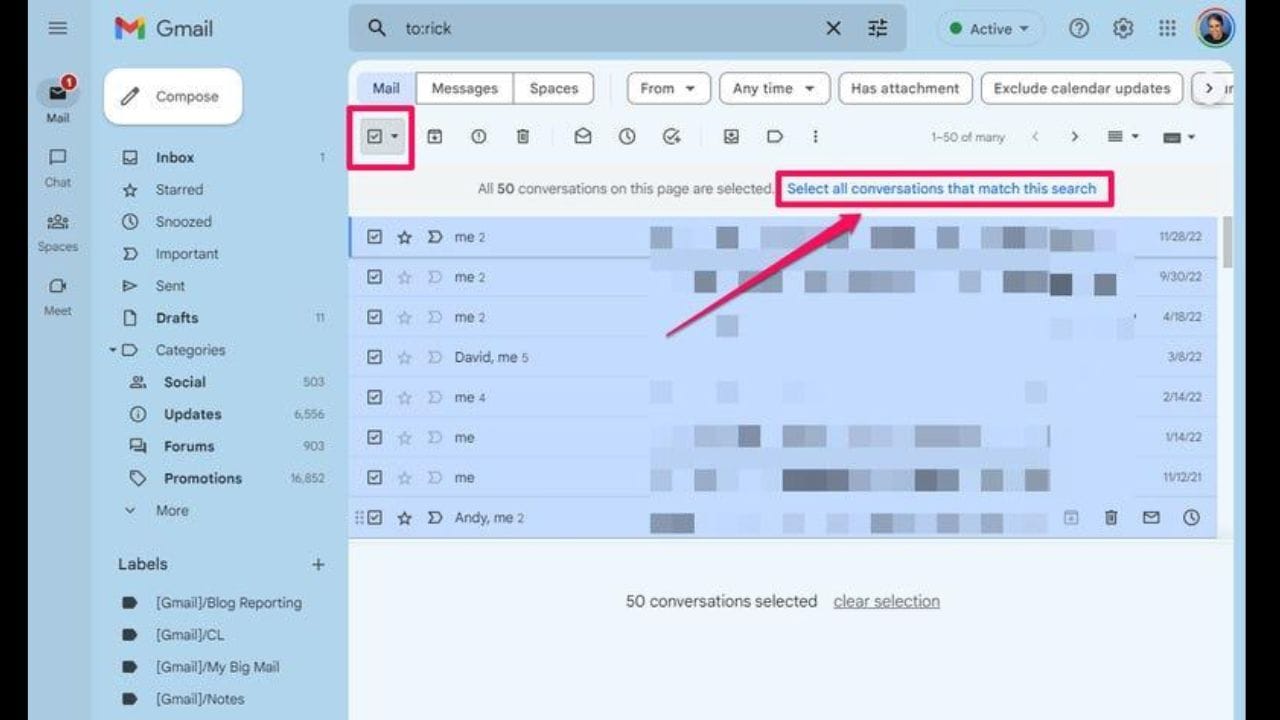
3. બધા ઈમેઇલ એકસાથે સિલેક્ટ કરવાની ટ્રિક: Gmailમાં ઉપર ડાબી બાજુના ચેકબોક્સ પર ક્લિક કરવાથી સામાન્ય રીતે માત્ર વર્તમાન પેજ પર દેખાતા ઈમેઇલ જ સિલેક્ટ થાય છે. જો તમે સર્ચમાં મળેલા બધા ઈમેઇલ એકસાથે ડિલીટ કરવા માંગતા હો, તો ચેકબોક્સ પર ક્લિક કર્યા પછી 'Select all conversations that match this search' વિકલ્પ પસંદ કરો. આ વિકલ્પથી સર્ચના પરિણામમાં આવતા તમામ સંબંધિત ઈમેઇલ પસંદ થઈ જશે. ત્યારબાદ ડિલીટ બટન પર ક્લિક કરો.
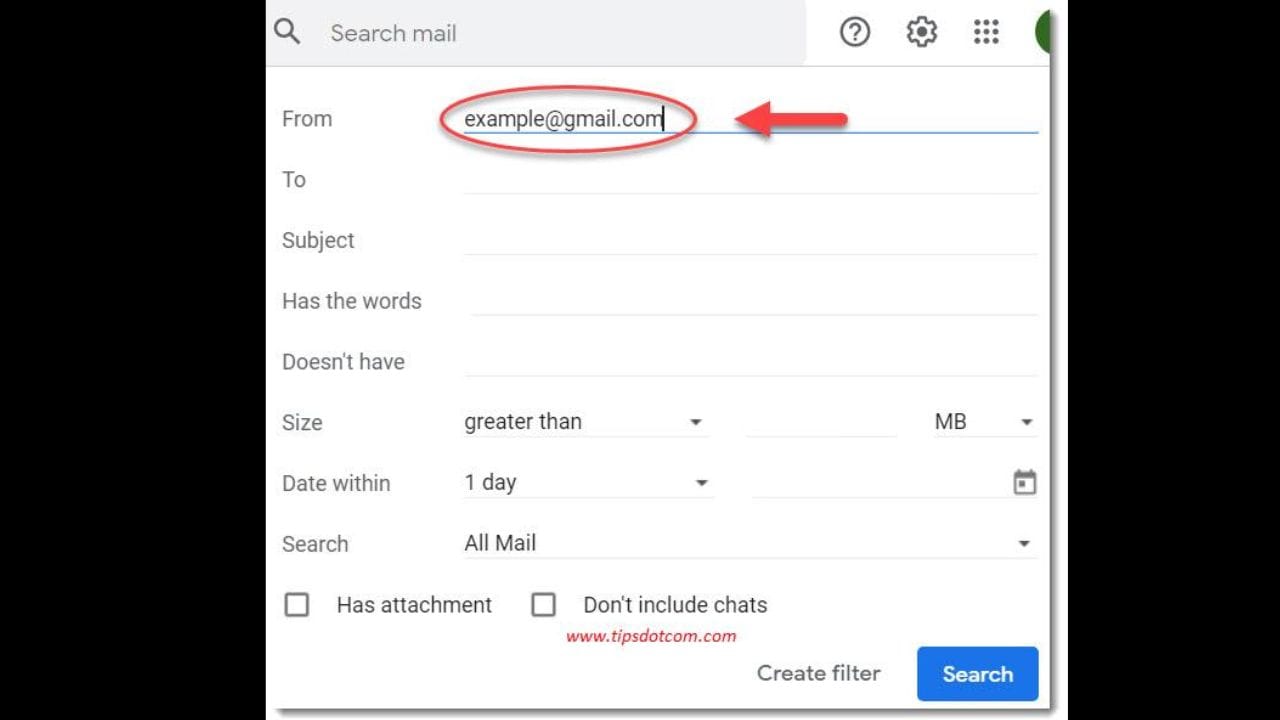
4. કોઈ એક વ્યક્તિના ઈમેઇલ એકસાથે ડિલીટ કરો: જો કોઈ ચોક્કસ વ્યક્તિ કે કંપની તરફથી વારંવાર ઈમેઇલ આવતા હોય અને તમારે તે બધા દૂર કરવા હોય, તો Gmailના સર્ચ બારમાં એક ખાસ કમાન્ડનો ઉપયોગ કરી શકો છો. તેના માટે from:sender_email_address લખો. અહીં sender_email_addressની જગ્યાએ જે વ્યક્તિ અથવા કંપનીના ઈમેઇલ ડિલીટ કરવા છે તેનું ઈમેઇલ એડ્રેસ નાખો. સર્ચ કર્યા બાદ મળેલા બધા ઈમેઇલ સિલેક્ટ કરીને ડિલીટ કરી શકો છો.
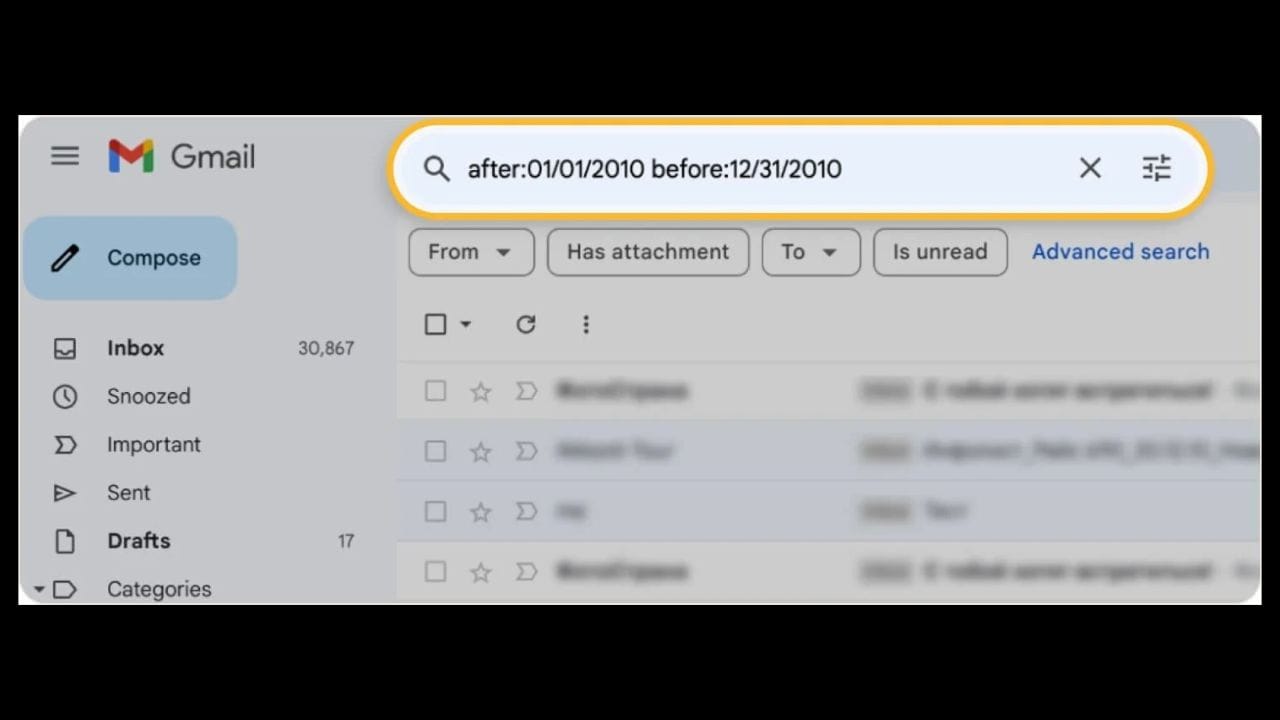
5. ચોક્કસ સમયગાળાના જૂના ઈમેઇલ ડિલીટ કરો: ઘણી વખત વર્ષો જૂના ઈમેઇલ ઇનબોક્સમાં પડ્યા હોય છે, જેની હવે કોઈ જરૂર હોતી નથી. આવા ઈમેઇલ દૂર કરવા માટે Gmailના સર્ચ બારમાં after:2023-11-01 લખો. અહીં તારીખની જગ્યાએ તમારી જરૂરિયાત મુજબની તારીખ નાખી શકો છો. આ કમાન્ડથી પસંદ કરેલી તારીખ પછી આવેલા ઈમેઇલ સર્ચમાં દેખાશે. ત્યારબાદ બધા ઈમેઇલ સિલેક્ટ કરીને ડિલીટ કરી શકો છો.
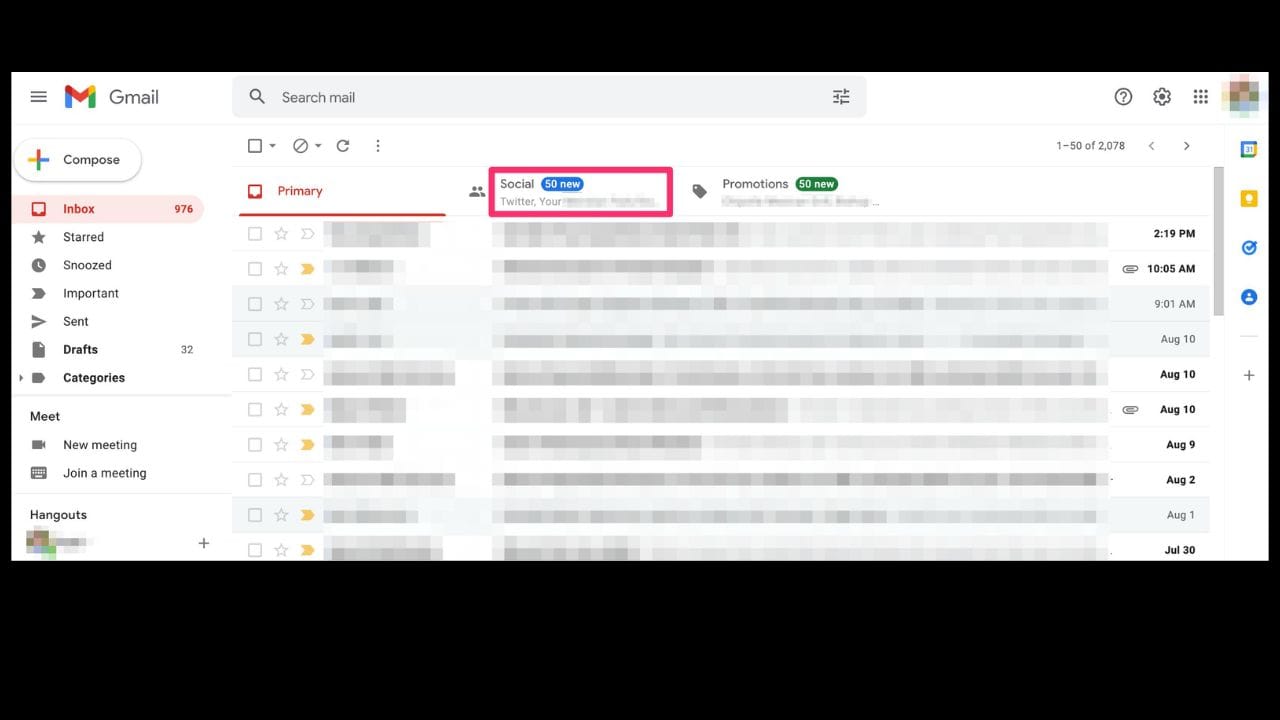
6. અલગ-અલગ કેટેગરીના ઈમેઇલ પણ સાફ કરો: Gmailમાં Primary ઉપરાંત Promotions અને Social જેવી અલગ કેટેગરી પણ હોય છે. આ કેટેગરીમાં ઘણી વખત બિનજરૂરી ઓફર્સ, જાહેરાતો અને સોશિયલ મીડિયા નોટિફિકેશનના ઈમેઇલ એકઠા થઈ જાય છે. તમે Promotions અથવા Social ટેબ ખોલીને ઉપર આપેલા સિલેક્ટ ઓલ વિકલ્પની મદદથી ઈમેઇલ પસંદ કરી શકો છો. ત્યારબાદ ટ્રેશ આઇકન પર ક્લિક કરીને તે કેટેગરીના ઈમેઇલ દૂર કરી શકો છો.
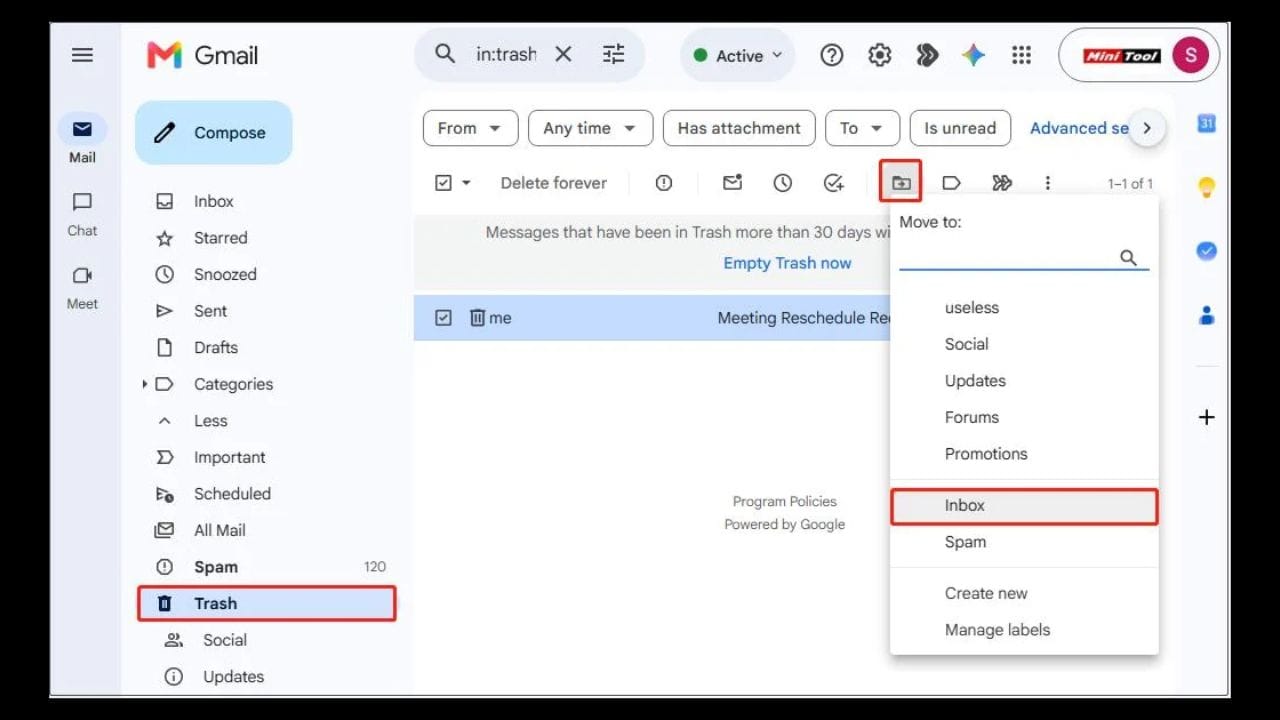
7. ડિલીટ કરેલા ઈમેઇલ પાછા કેવી રીતે મેળવશો?: જો ભૂલથી કોઈ જરૂરી ઈમેઇલ ડિલીટ થઈ ગયો હોય, તો ચિંતા કરવાની જરૂર નથી. Gmailમાં ડિલીટ કરેલા ઈમેઇલ સીધા કાયમી ધોરણે દૂર થતા નથી, પરંતુ Trash ફોલ્ડરમાં જાય છે. અહીંથી 30 દિવસની અંદર તમે જરૂરી ઈમેઇલ પાછા મેળવી શકો છો. તેના માટે Gmailના Trash ફોલ્ડરમાં જાઓ, જે ઈમેઇલ પાછો મેળવવો છે તેને પસંદ કરો અને Move to વિકલ્પ દ્વારા Inboxમાં લઈ આવો. જોકે, 30 દિવસ પછી Trashમાં રહેલા ઈમેઇલ કાયમી ધોરણે ડિલીટ થઈ જાય છે.
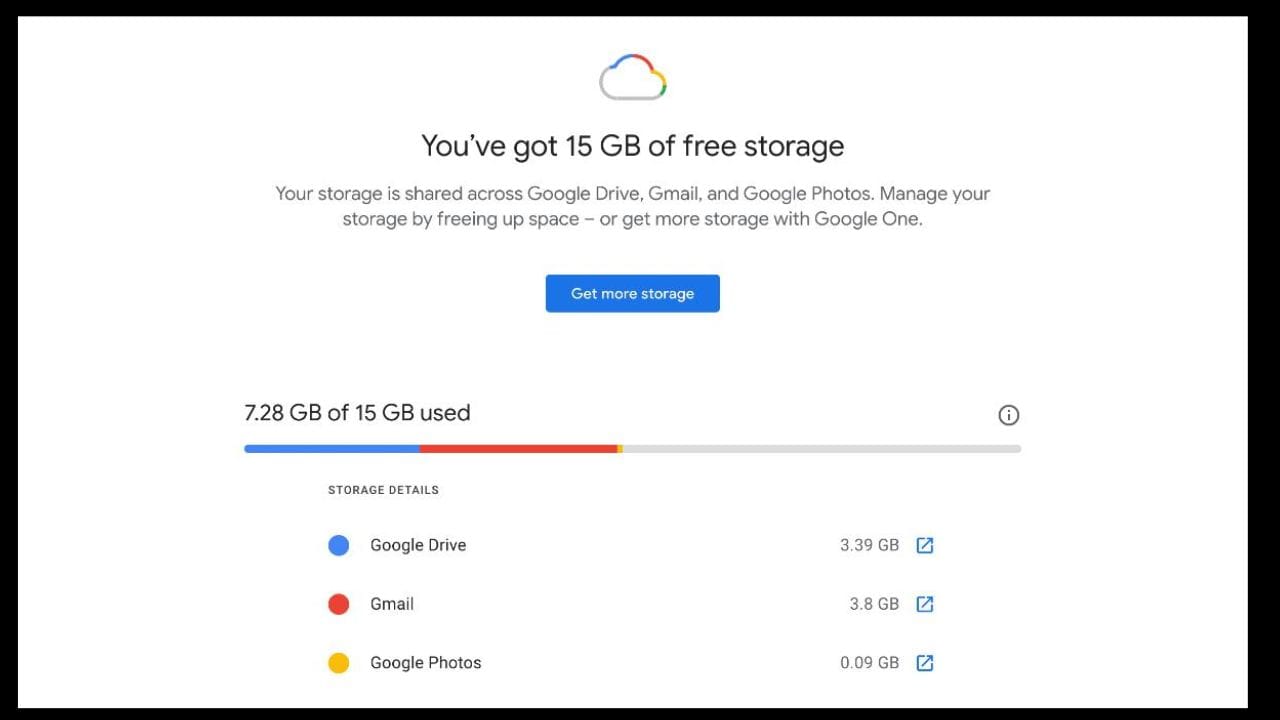
8. Gmailની સ્ટોરેજ સ્પેસ ખાલી રાખવા માટે અપનાવો આ ટિપ્સ: Google દરેક યુઝરને Gmail, Google Drive અને Google Photos માટે મળીને 15GB ફ્રી સ્ટોરેજ આપે છે. આથી Gmailમાં બિનજરૂરી ઈમેઇલ અને એટેચમેન્ટ એકઠા થવાથી તમારી કુલ સ્ટોરેજ સ્પેસ ઝડપથી ભરાઈ શકે છે. સમયાંતરે પ્રમોશનલ ઈમેઇલ, જૂના મેસેજ અને બિનજરૂરી મેઇલ ડિલીટ કરતા રહો. ખાસ ધ્યાન રાખો કે જરૂરી ઈમેઇલ ડિલીટ ન થઈ જાય. આ સરળ ટિપ્સ અપનાવીને તમે Gmailનું ઇનબોક્સ વ્યવસ્થિત રાખી શકો છો અને સ્ટોરેજ સ્પેસનો યોગ્ય ઉપયોગ કરી શકો છો.


