iPhone Hacks: મોટાભાગના લોકો નથી જાણતા iPhoneના આ સિક્રેટ ફીચર્સ, જાણી લેજો તો થશે ફાયદો
જો તમે એવા iPhone યુઝર છો જે દરરોજ તમારી સ્ક્રીનને ટેપ કરીને કંટાળી ગયા છો, તો આ ફીચર ગેમ-ચેન્જર બની શકે છે. બેક ટેપ ફીચરનો ઉપયોગ કરીને, તમે સ્ક્રીનશોટ, કેમેરા અને કંટ્રોલ સેન્ટર સરળતાથી એક્સેસ કરી શકો છો. આ ફીચર iOS ના સૌથી ઓછા મૂલ્યના ટૂલ્સમાંનું એક માનવામાં આવે છે.
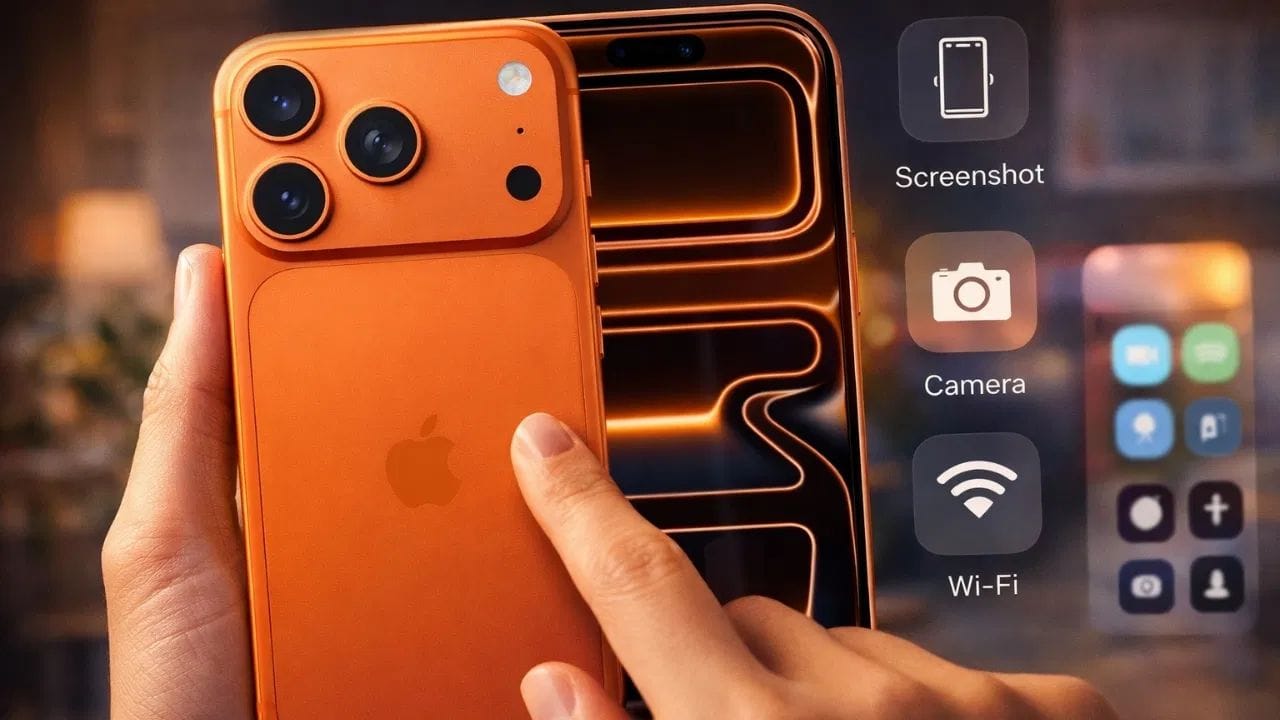
iPhone તેના પ્રીમિયમ કેમેરા, મજબૂત પ્રદર્શન અને સુરક્ષા માટે જાણીતું છે. જો કે, iOS માં ઘણી સુવિધાઓ છે જેના વિશે મોટાભાગના યુઝર્સ અજાણ છે. જેનો ઉપયોગ 90% iPhone યુઝર્સ કરતા નથી. ત્યારે ચાલો જાણીએ આ કઈ સુવિધાઓ છે જે iPhone યુઝરને કામ લાગી શકે છે
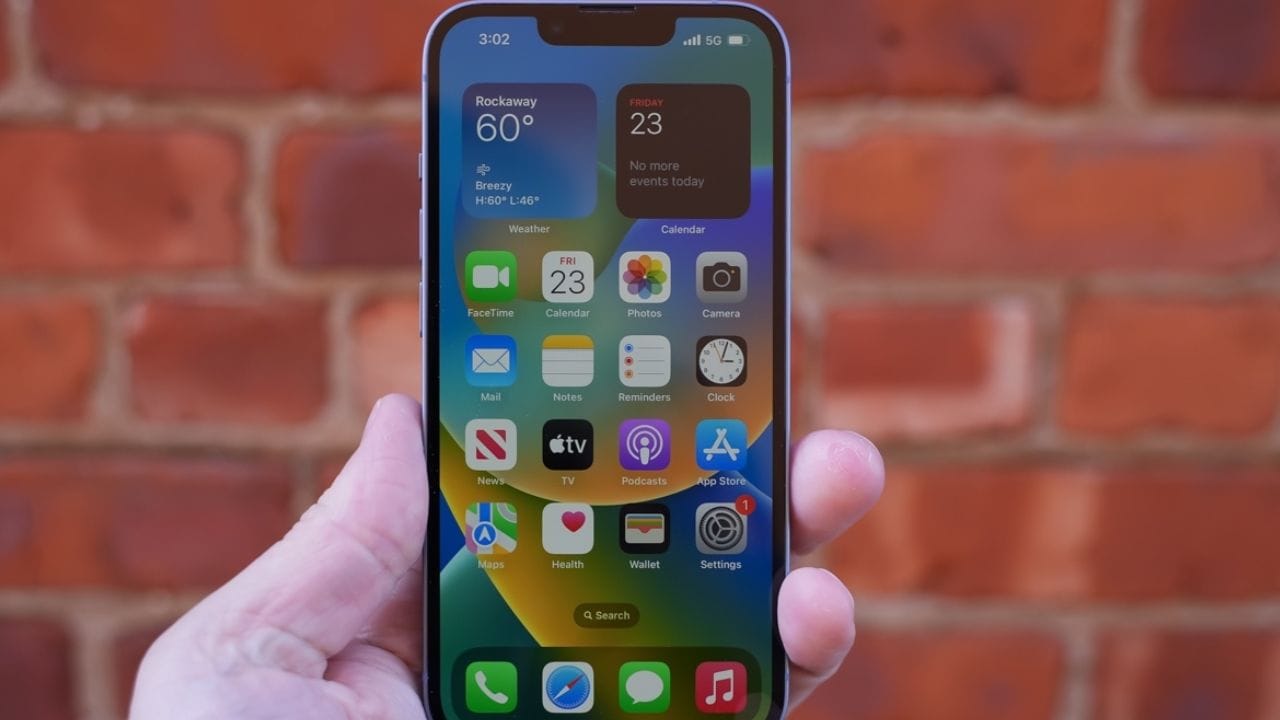
Back Tap Secret Feature: Back Tap એ iOS ઍક્સેસિબિલિટી સુવિધા છે જે ફોનના પાછળના ભાગમાં હળવા ટેપ કરીને આપમેળે સેટ કાર્ય કરે છે. તે ડબલ ટેપ અને ટ્રિપલ ટેપ બંને વિકલ્પો પ્રદાન કરે છે. યુઝર્સ તેમની જરૂરિયાતોને અનુરૂપ તેને કસ્ટમાઇઝ કરી શકે છે. આ સુવિધા iPhone ના સેન્સરનો ઉપયોગ કરે છે, તેથી તેને અલગ બટન અથવા હાર્ડવેરની જરૂર નથી. આ જ કારણ છે કે મોટાભાગના યુઝર્સ તેનાથી અજાણ છે.
આ સુવિધા સાથે, તમે સ્ક્રીનશોટ લઈ શકો છો, કંટ્રોલ સેન્ટર ખોલી શકો છો અથવા ઝડપથી લોક સ્ક્રીનને ઍક્સેસ કરી શકો છો. જો ઇચ્છિત હોય, તો તમે કેમેરા, ફ્લેશલાઇટ અથવા સાયલન્ટ મોડ પણ સેટ કરી શકો છો. આ સુવિધા iOS માં શોર્ટકટ્સ એપ્લિકેશન સાથે પણ કાર્ય કરે છે, જે ઓટોમેશનને શક્ય બનાવે છે. આનો અર્થ એ છે કે તમે એક જ ટેપથી Wi-Fi, બ્લૂટૂથ અથવા કોઈપણ એપ ખોલી શકો છો. આ જ કારણ છે કે તે પાવર યુઝર્સમાં ખૂબ લોકપ્રિય છે.
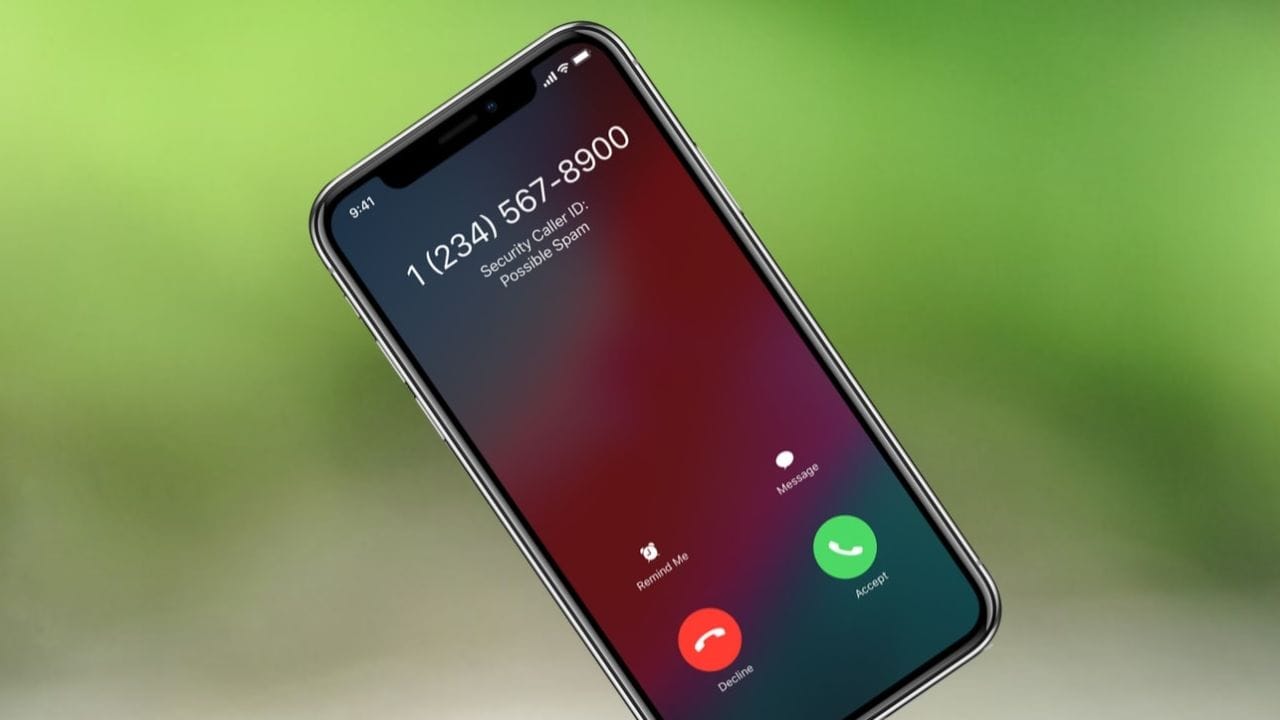
સ્પામ કોલ્સ અને મેસેજથી રાહત: સ્પામ કોલ્સ અને નકલી મેસેજ હવે મોટી સમસ્યા રહેશે નહીં. Apple એ iOS 26 માં સ્પામ ફિલ્ટરને વધુ સ્માર્ટ બનાવ્યું છે. અજાણ્યા નંબરો પરથી આવતા કોલ્સ અને શંકાસ્પદ મેસેજ આપમેળે એક અલગ સૂચિમાં ખસેડવામાં આવે છે. આ કરવા માટે, સેટિંગ્સ > એપ્લિકેશન્સ પર જાઓ, મેસેજમાં ફિલ્ટર સ્પામ અને ફોનમાં સ્ક્રીન અજાણ્યા કોલર્સ ચાલુ કરો. આ ખાતરી કરશે કે ફક્ત મહત્વપૂર્ણ કોલ્સ સીધા તમારા સુધી પહોંચે.
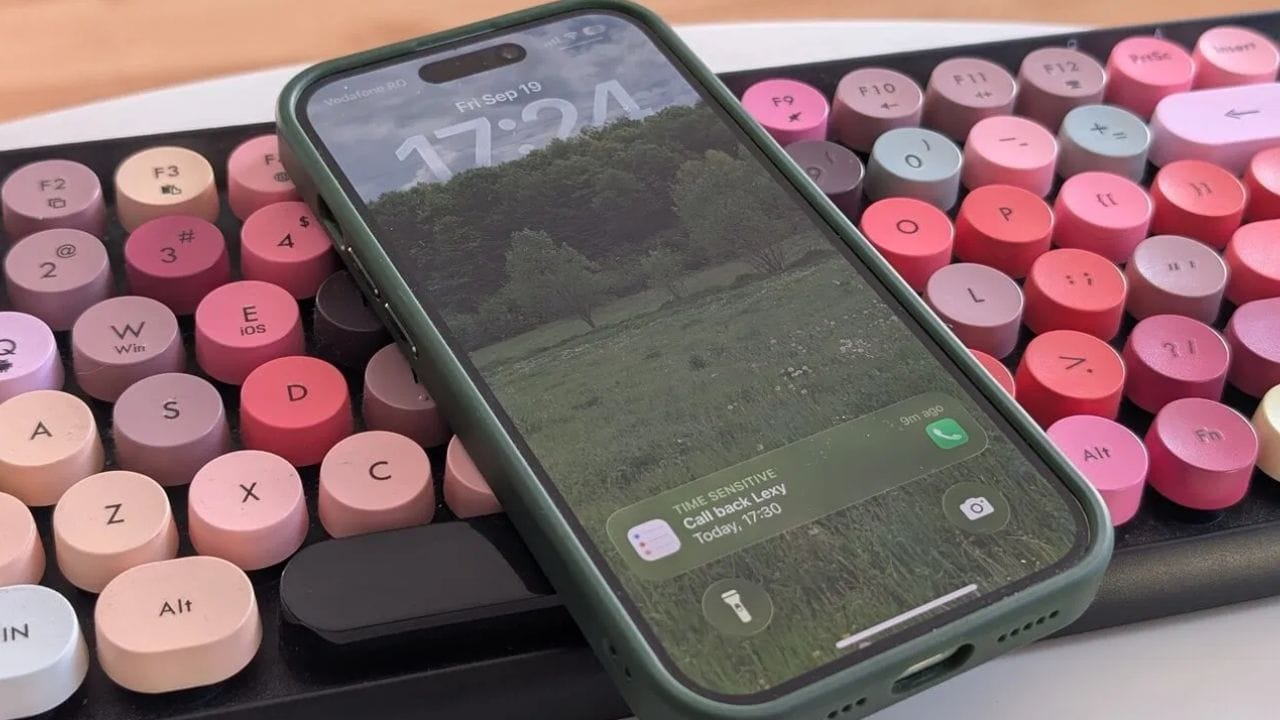
કૉલ બેક કરવાનું ભૂલી જવાનું ટેન્શન: જો તમે વારંવાર મિસ્ડ કોલ્સનો જવાબ આપવાનું ભૂલી જાઓ છો, તો iOS 26 નું કૉલ બેક રિમાઇન્ડર કામમાં આવશે. ફોન એપ્લિકેશનમાં મિસ્ડ કોલ પર સ્વાઇપ કરો અને ઘડિયાળના આઇકોનને ટેપ કરો. તમે તમારી સુવિધા મુજબ રિમાઇન્ડર સેટ કરી શકો છો. કોલ કર્યા પછી, તેને સરળતાથી માર્ક પણ કરી શકો છો.
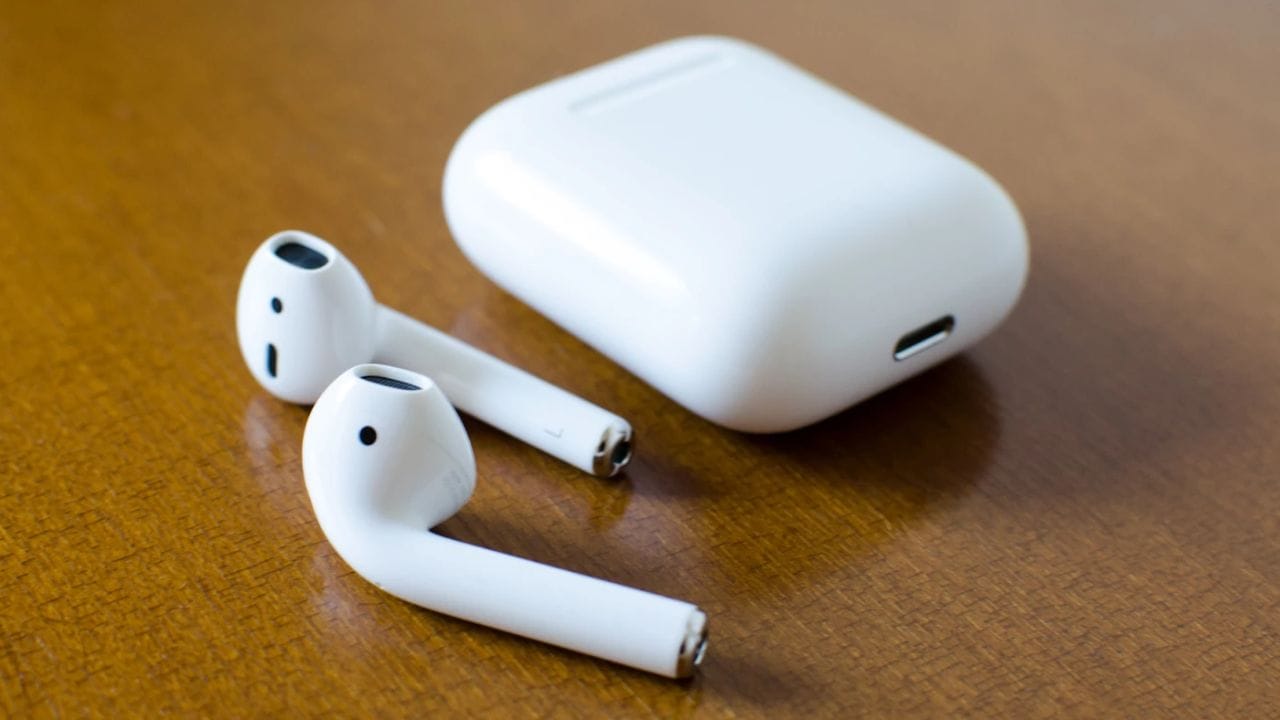
એરપોડ્સ કેમેરા રિમોટ બનશે: iOS 26 માં એપલની ઇકોસિસ્ટમને વધુ મજબૂત બનાવવામાં આવી છે. કેટલાક એરપોડ્સ મોડેલોનો ઉપયોગ હવે કેમેરા રિમોટ તરીકે થઈ શકે છે. સેટિંગ્સ > એરપોડ્સ > કેમેરા રિમોટ પર જાઓ અને પ્રેસ એક્શન સેટ કરો. પછી, ગ્રુપ ફોટો લેતી વખતે, ફક્ત એરપોડ્સના સ્ટેમને દબાવો અને ફોટો ક્લિક થઈ જશે, જેનાથી ટાઈમરની ઝંઝટ દૂર થશે.


