મિનિટોમાં બદલી શકો છો તમારું જૂનું Email Address ! 99% લોકો આજે પણ નથી જાણતા Gmailની આ ટ્રિક
આજના સમયમાં લગભગ દરેક સ્માર્ટફોન યુઝર પાસે Google Gmail એકાઉન્ટ હોય છે. Gmailનો ઉપયોગ હવે અનેક જગ્યાએ કરવામાં આવી રહ્યો છે. પરંતુ ઘણી વખત લોકો પોતાનું જૂનું Gmail Username બદલવા માંગે છે. પરંતુ તેમને તેની સાચી રીત ખબર હોતી નથી.
આજના સમયમાં લગભગ દરેક સ્માર્ટફોન યુઝર પાસે Google Gmail એકાઉન્ટ હોય છે. મોટાભાગે લોકો 1થી વધુ Gmailનો ઉપયોગ કરે છે. Gmailનો ઉપયોગ અનેક જગ્યાએ કરવામાં આવી રહ્યો છે. (Image Source | iStock)
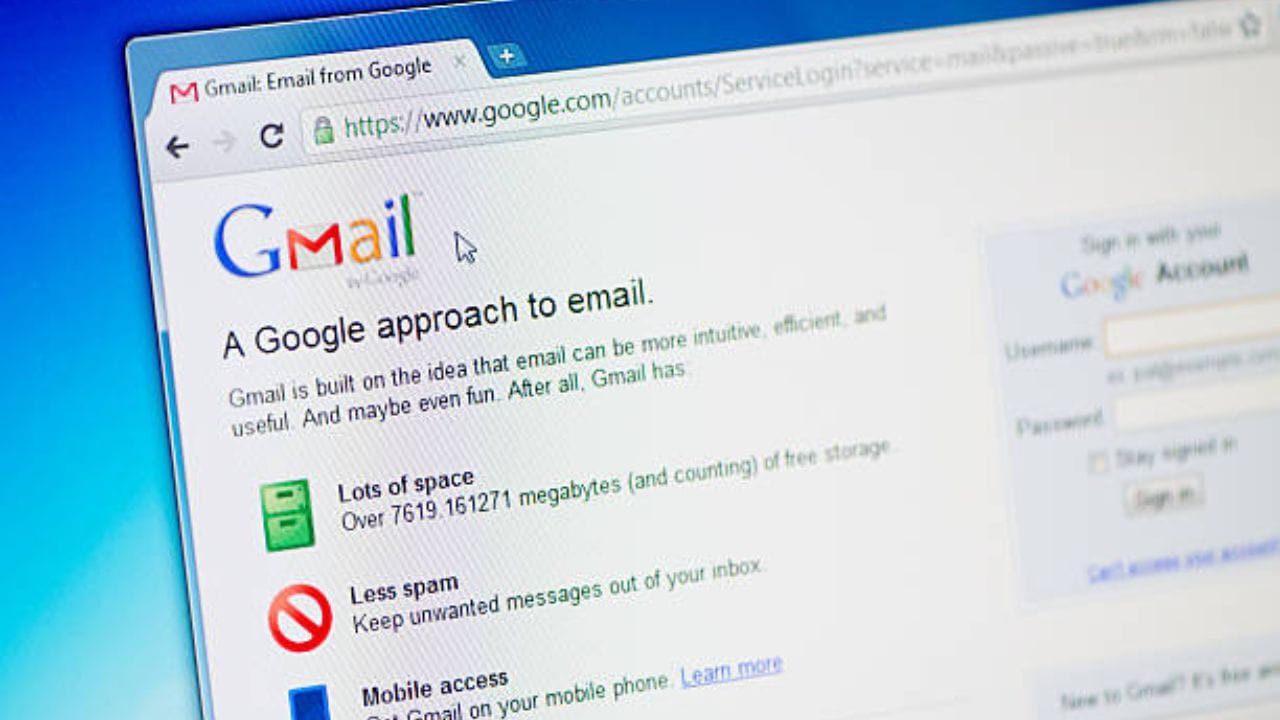
જો તમે પણ તમારું જૂનું Gmail Username બદલવા માંગતા હોય તો સૌથી પહેલા myaccount.google.com પર જઈને તમારા Google Accountમાં લૉગિન કરો. ત્યારબાદ ડાબી બાજુ આપવામાં આવેલા Personal Info વિકલ્પ પર ક્લિક કરો. (Image Source | iStock)
આ પછી Email સેક્શનમાં જાઓ. અહીં સૌથી ઉપર દેખાતા Google Account Email વિકલ્પ પર ટેપ કરો. સુરક્ષા માટે તમારો પાસવર્ડ દાખલ કરો. હવે તમને Email Address બદલવાનો વિકલ્પ જોવા મળશે. અહીં નવું Gmail Username નાખો અને Change Email ઓપ્શન પર ક્લિક કરીને ફેરફારની પુષ્ટિ કરો. (Image Source | iStock)

જૂના અને નવા બંને Email Address પર આવતા મેલ યોગ્ય રીતે આવતા રહેશે. ઉપરાંત Email Address બદલવાથી તમારા Google Accountના ડેટા. જૂના Emails, Google Driveની ફાઇલો અથવા અન્ય Google સેવાઓ પર કોઈ અસર થવાની નથી. (Image Source | iStock)

જરૂર પડ્યે તમે જૂના Gmail Addressનો ફરીથી ઉપયોગ પણ કરી શકો છો. Google દર 12 મહિનામાં માત્ર એક જ વખત નવું gmail.com address બનાવવાની મંજૂરી આપે છે. (Image Source | iStock)
આ ઉપરાંત નવું બનાવેલું Gmail Address ડિલીટ કરી શકાતું નથી. તે હંમેશા તમારા Google Account સાથે જોડાયેલું રહેશે. Gmail સિવાય Google Maps, YouTube, Google Driveની સેવાઓમાં તમે જૂના અથવા નવા કોઈપણ Gmail Addressથી લૉગિન કરી શકો છો. (Image Source | iStock)

જો તમને Email Address બદલવા અંગે કોઈ પ્રશ્ન હોય અથવા કોઈ ખાસ સ્થિતિમાં શું કરવું તેની માહિતી જોઈએ, તો ફેરફાર કરતા પહેલાં Googleના અધિકૃત Help Page પર આપવામાં આવેલી માહિતી વાંચવી વધુ સારું રહેશે. ત્યાં આ પ્રક્રિયા સાથે જોડાયેલી તમામ જરૂરી માહિતી સરળ રીતે આપવામાં આવે છે. (Image Source | iStock)


