ફોનના Bluetooth સાથે હેડફોન કનેક્ટ નથી થઈ રહ્યા? તો બસ કરી લો આ એક કામ
જો તમારા ફોનનું પણ Bluetooth કોઈપણ ઉપકરણ સાથે કનેક્ટ નથી થઈ રહ્યું, તો તે તમારી મુશ્કેલી વધારી શકે છે. આવી સ્થિતિમાં, કેટલાક સરળ પગલાં અનુસરીને તેને ઠીક કરી શકો છો
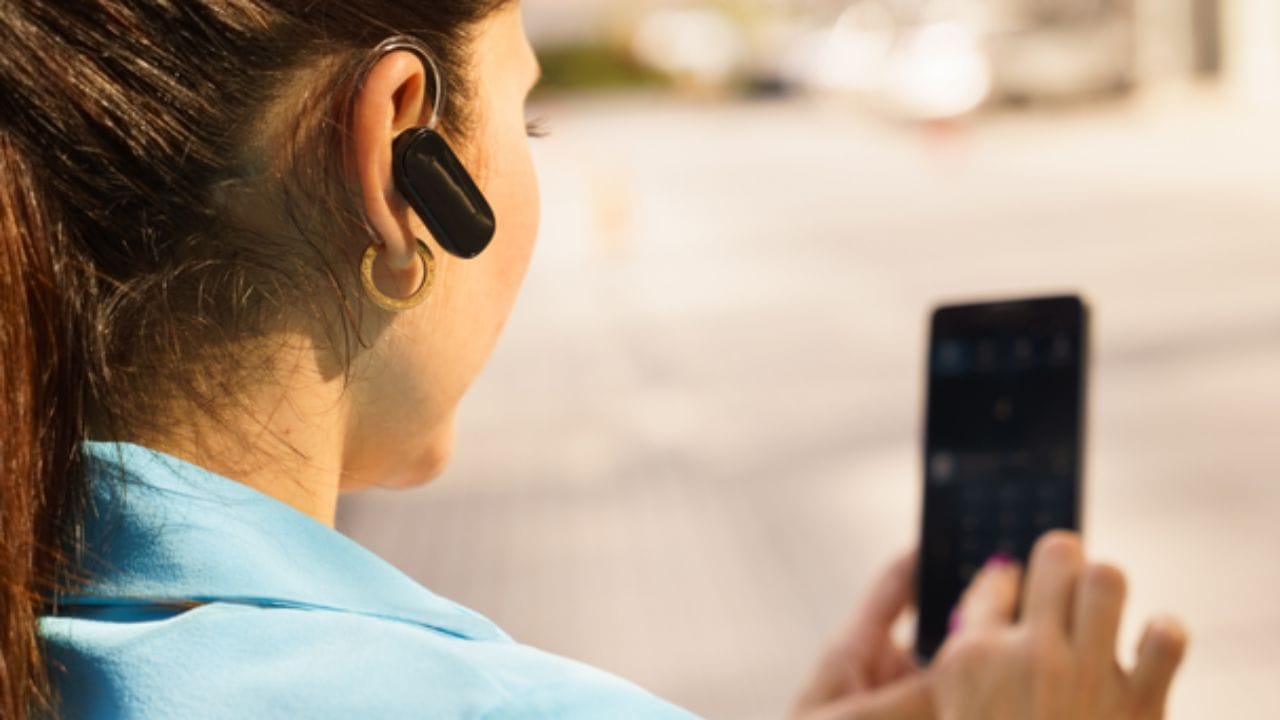
આજકાલ બ્લૂટૂથ સ્માર્ટફોનમાં સૌથી મહત્વપૂર્ણ સુવિધાઓમાંની એક બની ગઈ છે. આ સુવિધા યુઝર્સને એક ફોનથી બીજા ફોનમાં ફાઇલો શેર કરવાની મંજૂરી આપે છે અને તમને તમારા ફોનને હેડફોન, ઇયરબડ્સ, સ્પીકર્સ અથવા કાર સિસ્ટમ જેવા વાયરલેસ ઉપકરણો સાથે કનેક્ટ કરવાની મંજૂરી પણ આપે છે, પરંતુ ઘણી વખત એવું જોવા મળ્યું છે કે ફોનનું બ્લૂટૂથ અચાનક કામ કરવાનું બંધ કરી દે છે.
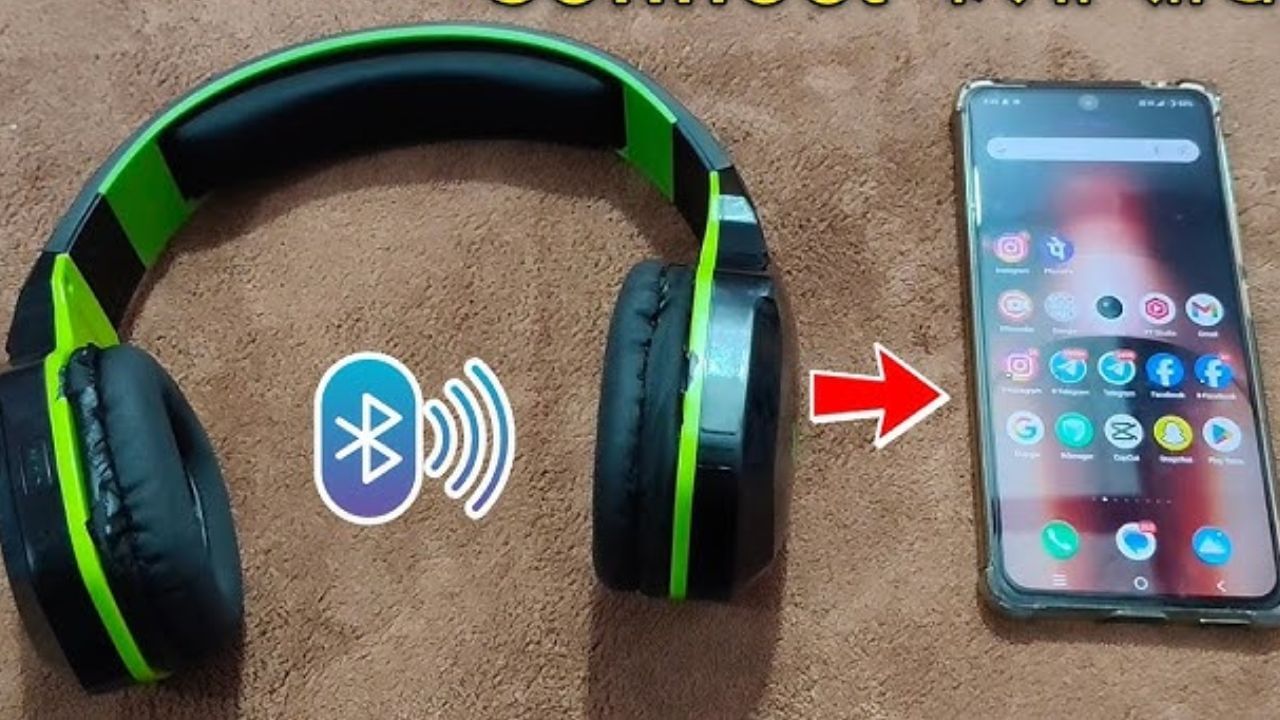
જો તમારા ફોનનું પણ Bluetooth કોઈપણ ઉપકરણ સાથે કનેક્ટ નથી થઈ રહ્યું, તો તે તમારી મુશ્કેલી વધારી શકે છે. આવી સ્થિતિમાં, કેટલાક સરળ પગલાં અનુસરીને તેને ઠીક કરી શકો છો
સૌ પ્રથમ, સમસ્યાના સંભવિત કારણો જાણવું મહત્વપૂર્ણ છે. ઘણીવાર આ સમસ્યા તમારા ફોનના ફર્મવેર અથવા ઓપરેટિંગ સિસ્ટમને કારણે થાય છે. જો તમારું OS જૂનું અથવા અપડેટેડ નથી, તો બ્લૂટૂથ યોગ્ય રીતે કામ કરતું નથી. આ ઉપરાંત, ફોન સોફ્ટવેરમાં કોઈપણ ગ્લિચ અથવા બગને કારણે પણ કનેક્ટિવિટી સમસ્યાઓ થઈ શકે છે. ક્યારેક બ્લૂટૂથની કેશ ફાઇલો પર પણ માલવેર હુમલો અથવા ખામી સર્જાય છે, જેના કારણે કનેક્શન ખોવાઈ જાય છે.
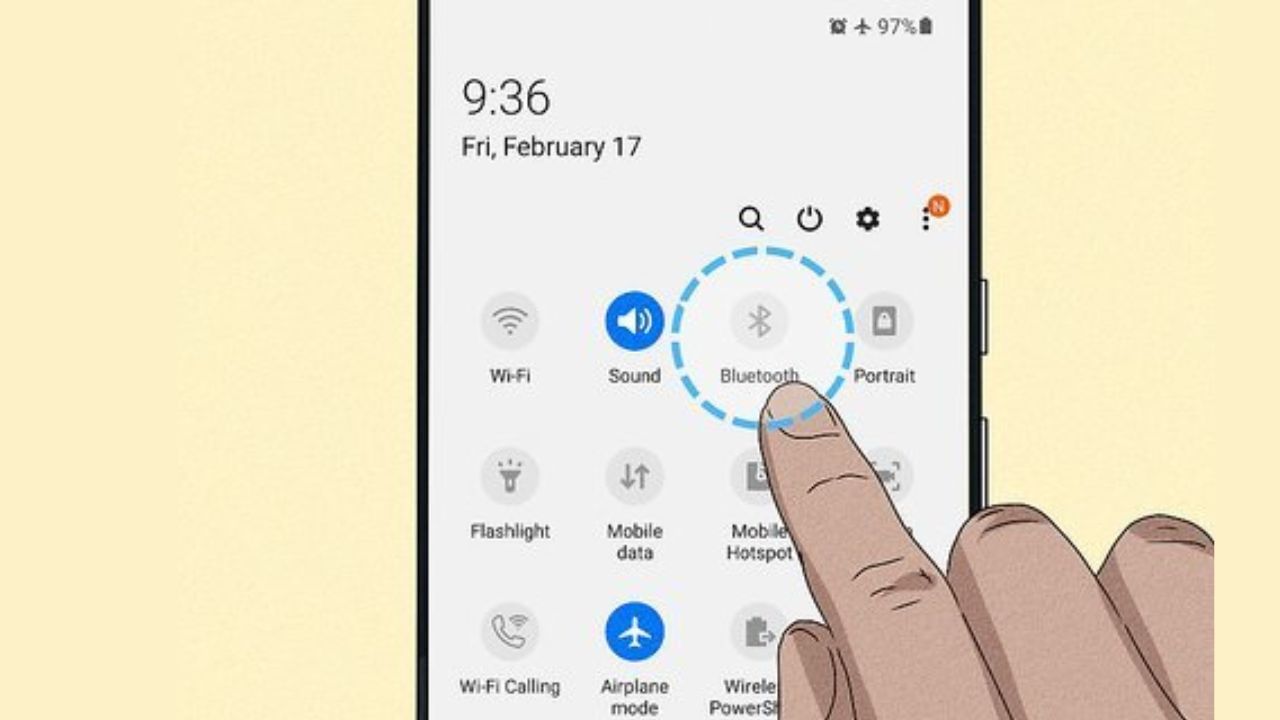
પ્રથમ પદ્ધતિ: પહેલા તમારા ઉપકરણને અનપેયર કરો. ક્યારેક ઉપકરણો પહેલાથી કનેક્ટેડ હોવા છતાં કામ કરતા નથી. આ માટે, સેટિંગ્સ → બ્લૂટૂથ → કનેક્ટેડ ડિવાઇસીસ પર જાઓ. તમે જે ડિવાઇસને દૂર કરવા માંગો છો તેની સામે "i" બટન પર ટેપ કરો અને "Forget this device" પસંદ કરો. થોડીક સેકન્ડ રાહ જુઓ અને ડિવાઇસને ફરીથી પેયર કરો.
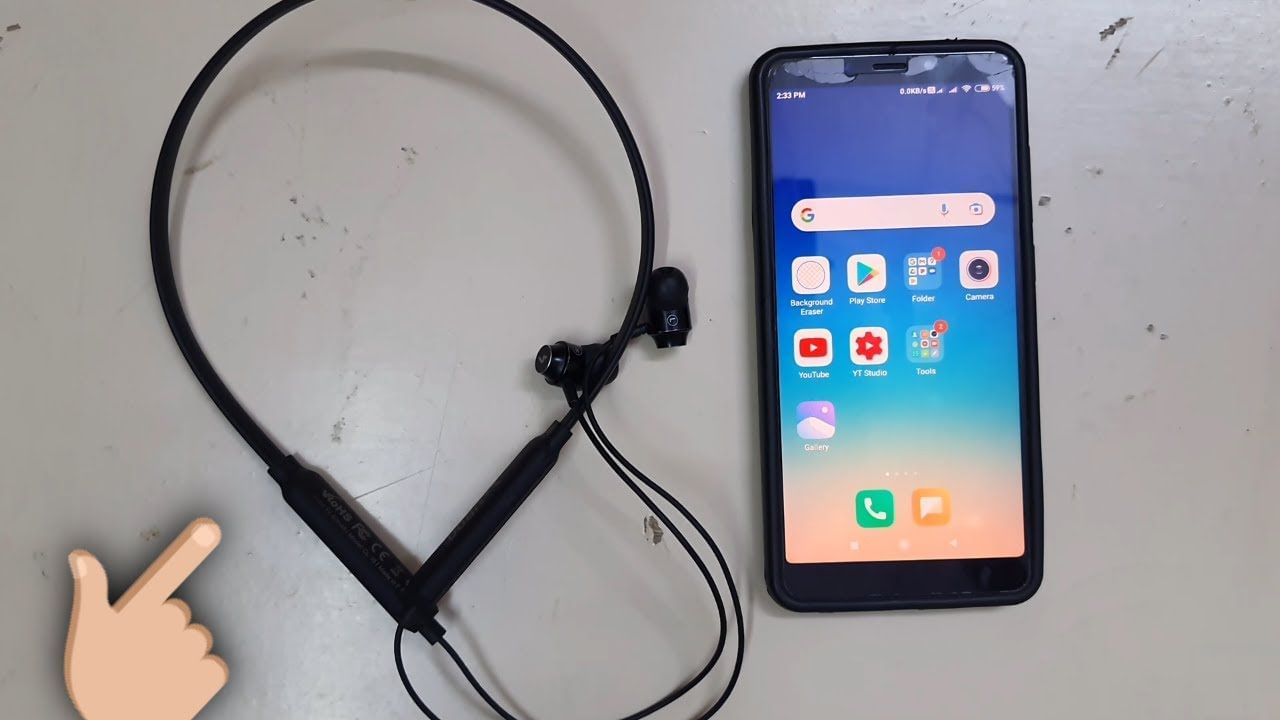
બીજી પદ્ધતિ: બ્લૂટૂથની ડિસ્કવરેબલ સુવિધા ચાલુ કરો. જો તે બંધ હોય, તો કનેક્ટ કરવું શક્ય નથી. આ માટે, સેટિંગ્સ → બ્લૂટૂથ પર જાઓ અને ડિસ્કવરેબલ ચાલુ કરો. હવે ડિવાઇસને ફરીથી કનેક્ટ કરવાનો પ્રયાસ કરો.
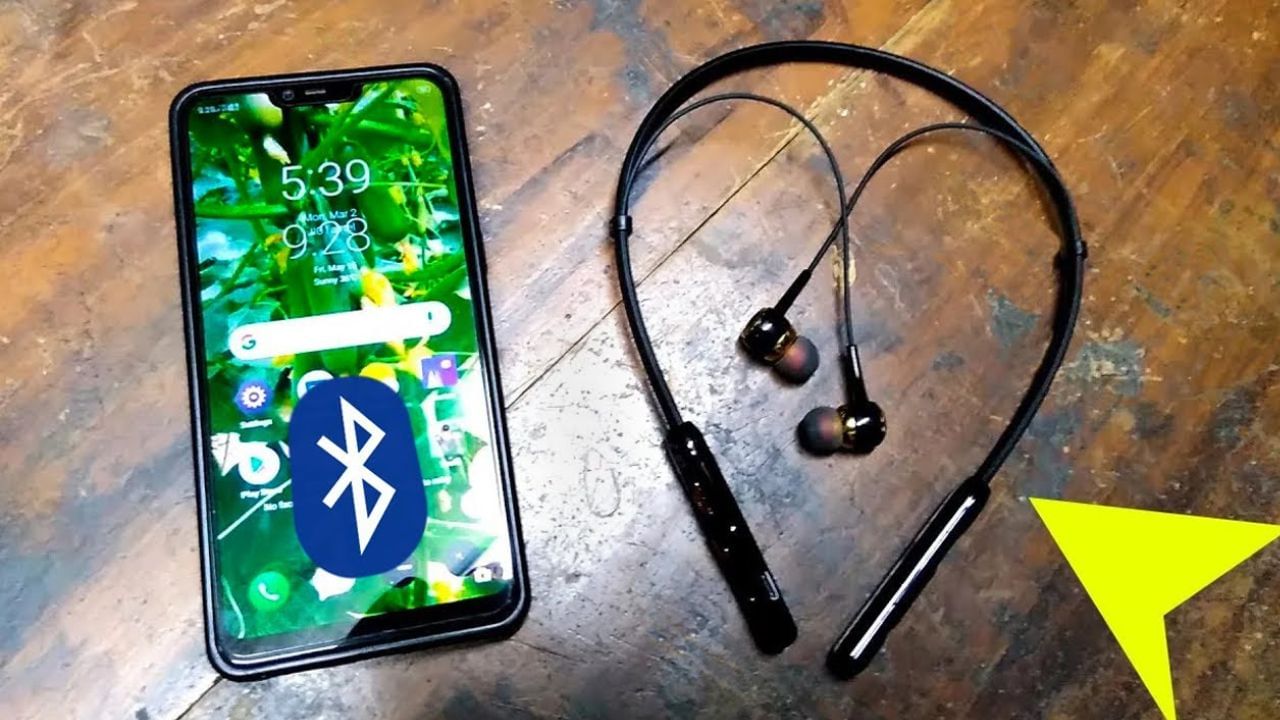
છેલ્લો વિકલ્પ: જો ઉપરોક્ત પદ્ધતિઓ કામ ન કરે, તો બ્લૂટૂથની નેટવર્ક સેટિંગ્સ રીસેટ કરવી એ સૌથી સરળ રીત છે. આ માટે, Settings → System → Advanced → Reset options → Reset Wi-Fi, mobile & Bluetooth પર જાઓ. આ બધી કનેક્શન સેટિંગ્સ રીસેટ કરે છે અને સામાન્ય રીતે બ્લૂટૂથ સમસ્યા હલ કરે છે. આ સરળ પગલાંને અનુસર્યા પછી, તમે ફરીથી તમારા ફોનના બ્લૂટૂથનો યોગ્ય રીતે ઉપયોગ કરી શકશો અને કોઈપણ ડિવાઇસ સાથે સરળતાથી કનેક્ટ થઈ શકશો.
Published On - 10:21 am, Tue, 16 September 25


