અચાનક બદલાઈ ગઈ ફોનની કોલ સ્ક્રીન ? જૂની ડિઝાઈન પાછી મેળવવા કરી લો આ સેટિંગ
Google dialer: ગૂગલ ફોન દ્વારા મળેલા અપડેટ પછી, લાખો એન્ડ્રોઇડ યુઝર્સ માટે કોલિંગ ઇન્ટરફેસ બદલાઈ ગયું છે. કેટલાક લોકોને આ નવું UI ગમતું નથી. ચાલો તમને જણાવીએ કે તમે જૂનું દેખાવ કેવી રીતે પાછું મેળવી શકો છો.
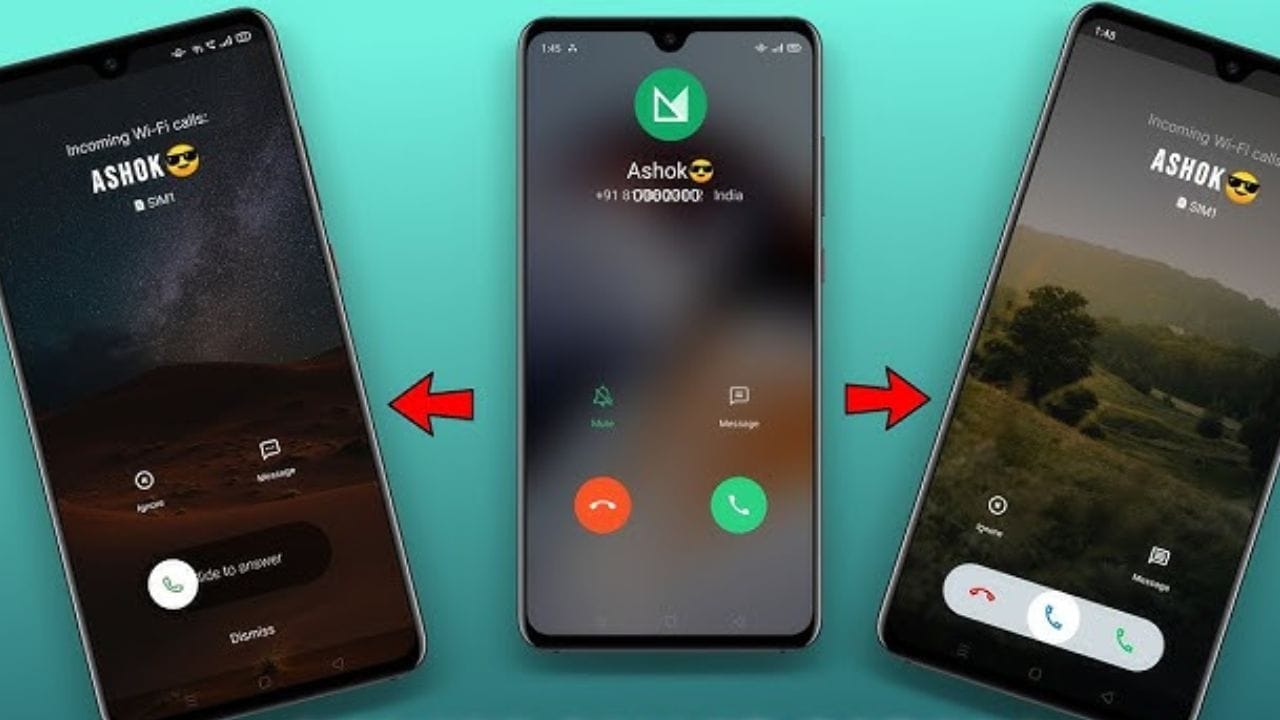
ગયા અઠવાડિયે, ગૂગલે તેની ગૂગલ ફોન એપમાં ઓટોમેટિક અપડેટ આપ્યું હતું, જેના પછી Call ડાયલરની ડિઝાઇન બદલાઈ ગઈ છે. ઘણા યુઝર્સ આ નવા ઇન્ટરફેસથી નાખુશ છે અને તેમને જૂની ડિઝાઈન વધારે પસંદ આવી રહી છે. જો તમે પણ એવા યુઝર્સમાંથી એક છો જેમને જૂની ડિઝાઇન પાછી મેળવવી છે, તો અમે તમારા માટે એક ટ્રિક લાવ્યા છે જેની મદદથી તમે તમારા ફોનની બદલાયેલી કોલ સ્ક્રીન પાછી મેળવી શકો છો.
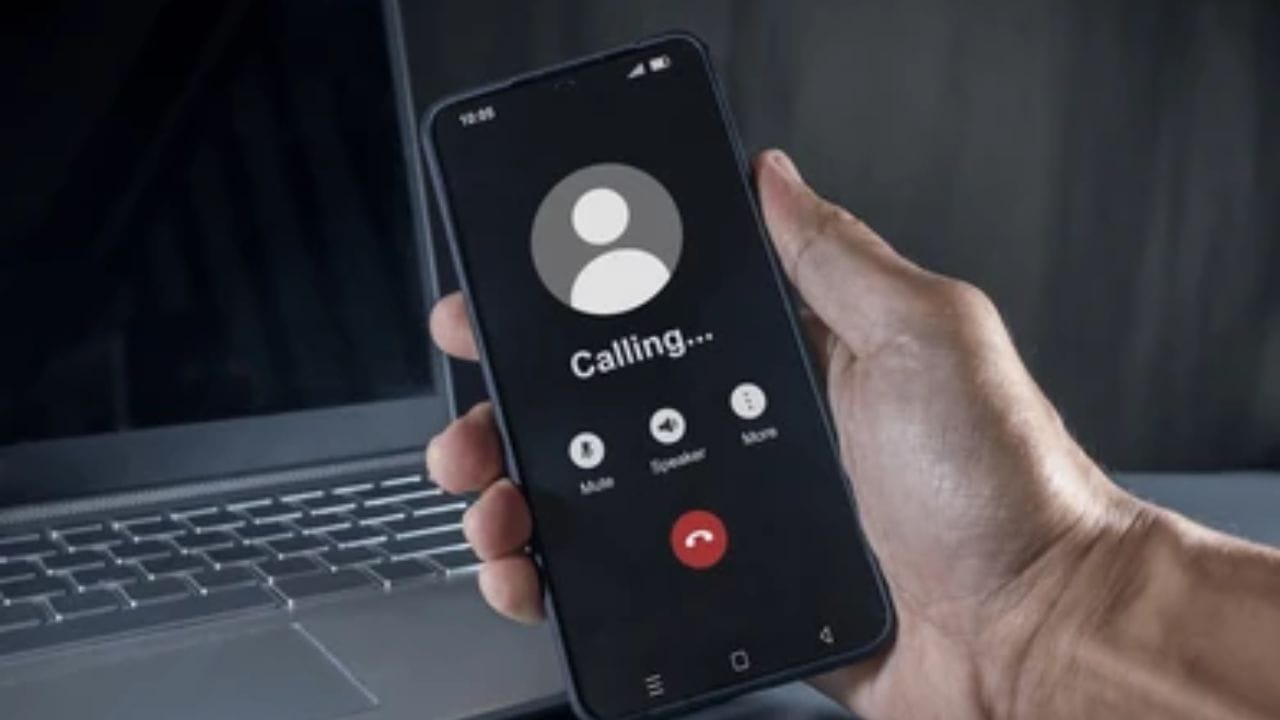
સોફ્ટવેર કંપની ગૂગલે તાજેતરમાં એન્ડ્રોઇડ 16 સાથે મટિરિયલ 3 એક્સપ્રેસિવ રીડિઝાઇન રજૂ કર્યું છે, જેના કારણે આ ફેરફાર કરવામાં આવ્યો છે. સર્વર-સાઇડ એક્ટિવેશનની મદદથી નવા અપડેટને કારણે, લાખો યુઝર્સ માટે ડાયલર અથવા ઇન્ટરફેસ અચાનક કોઈ મોટા અપડેટ વિના બદલાઈ ગયું છે. ઘણા યુઝર્સ સોશિયલ મીડિયા પર ફરિયાદ કરી અને કહ્યું કે તેમને આ ડિઝાઈન બિલકુલ પસંદ નથી.
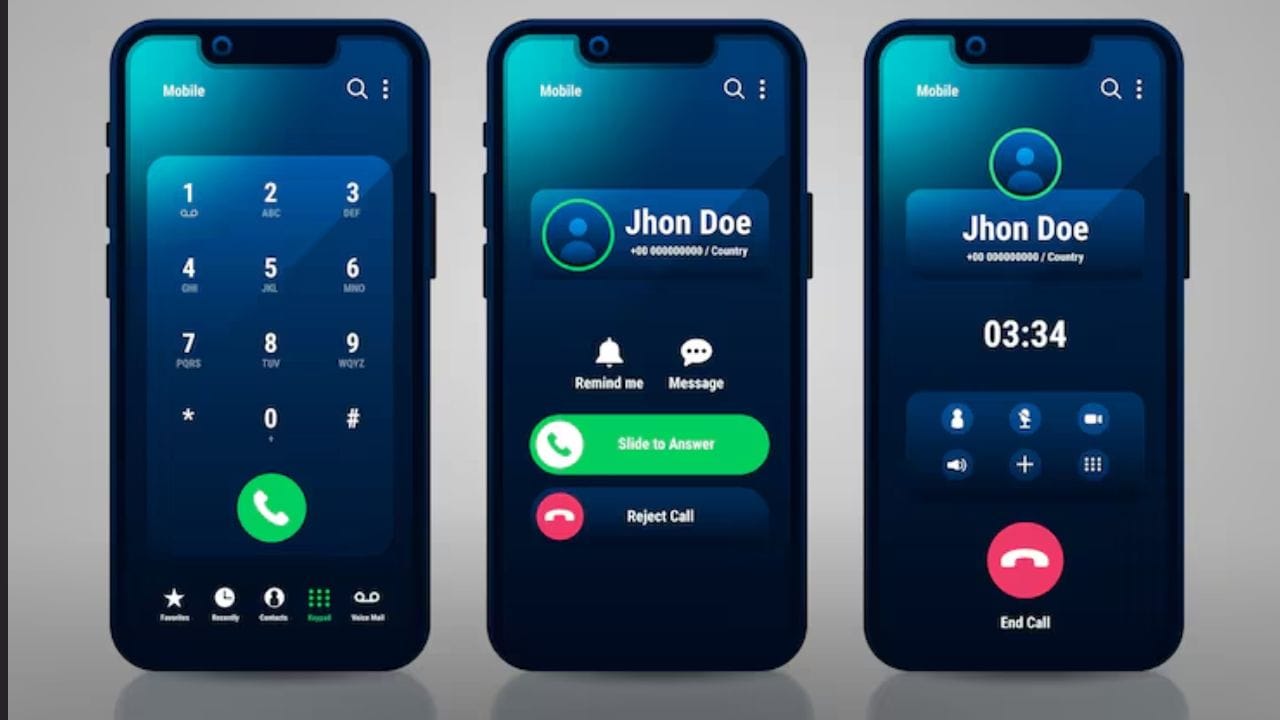
જૂની કોલ ડાયલર મેળવવાની ટ્રિક : ગુગલ ફોનના નવીનતમ અપડેટે UI બદલી નાખ્યું છે, આવી સ્થિતિમાં તમારે એપના જૂના વર્ઝન પર જવું પડશે અને ડાયલર અથવા કોલિંગ સ્ક્રીન ડિઝાઇન પહેલાની જેમ દેખાવા લાગશે. આ માટે તમારે નીચે આપેલા સ્ટેપ્સ ફોલો કરવા પડશે.
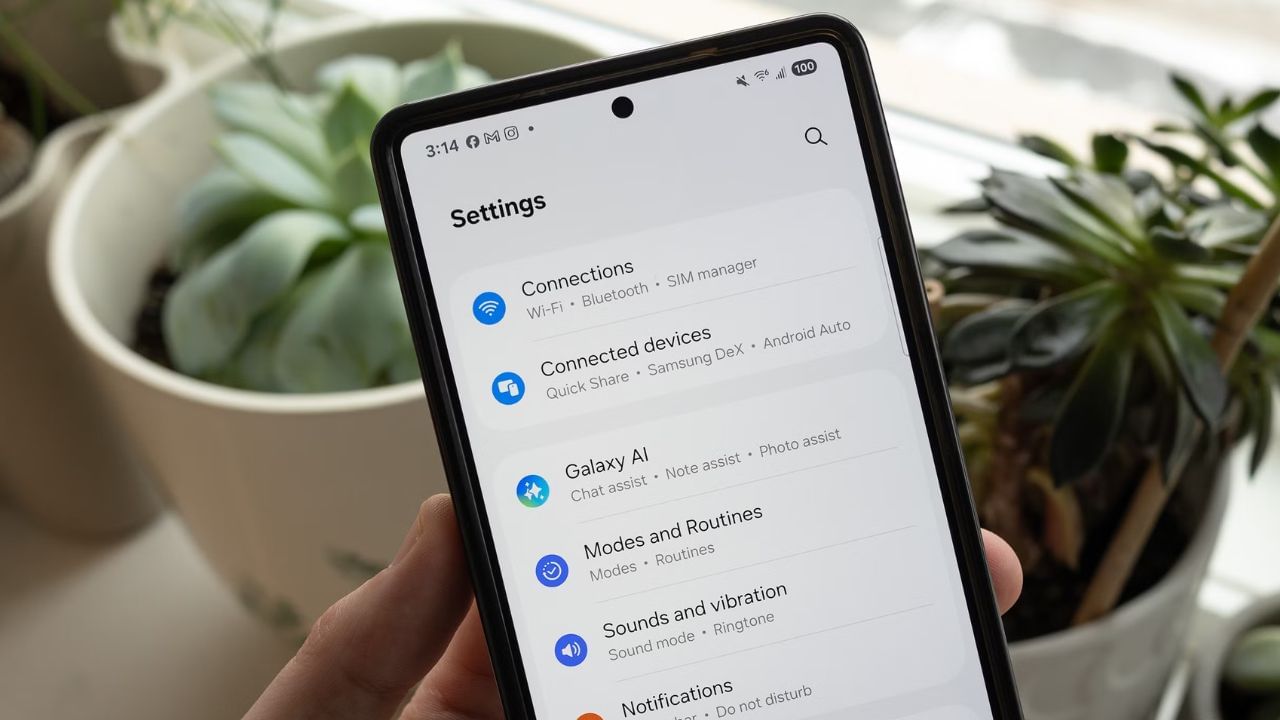
- સૌ પ્રથમ તમારા ફોનની સેટિંગ્સમાં જાઓ.
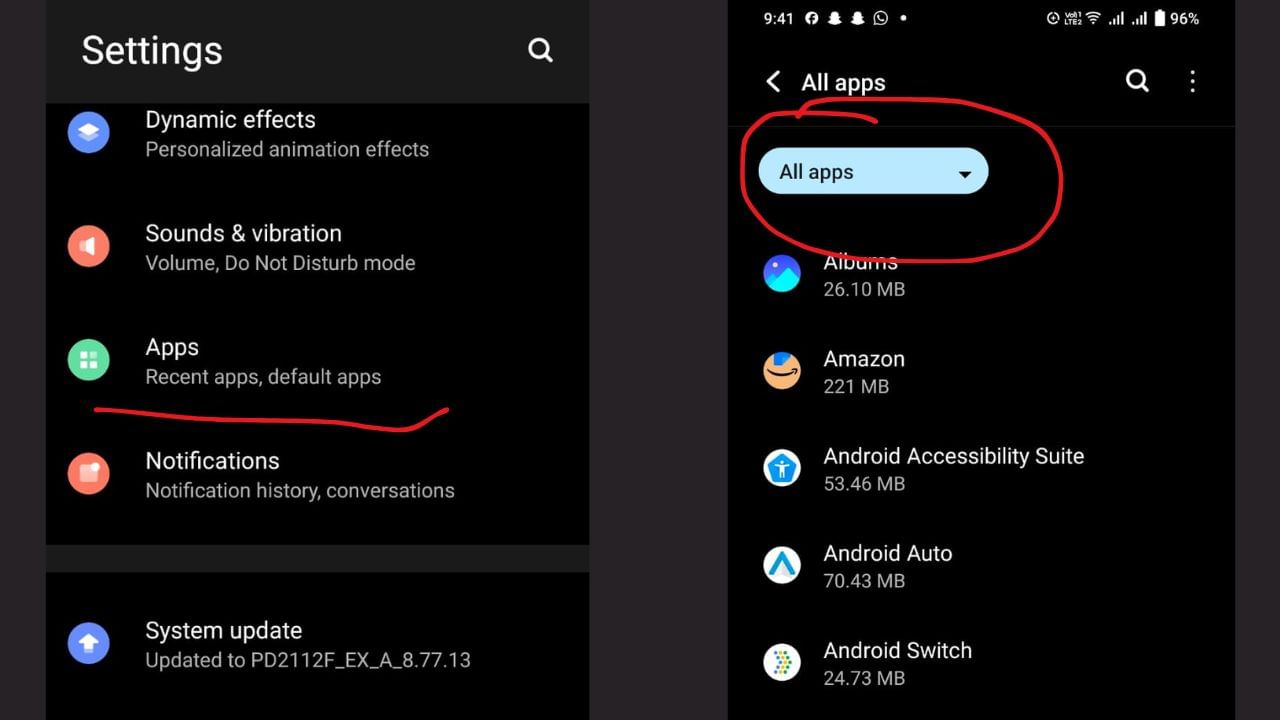
- ત્યાંથી એપ્સ અથવા See all apps વિકલ્પ પસંદ કરો.
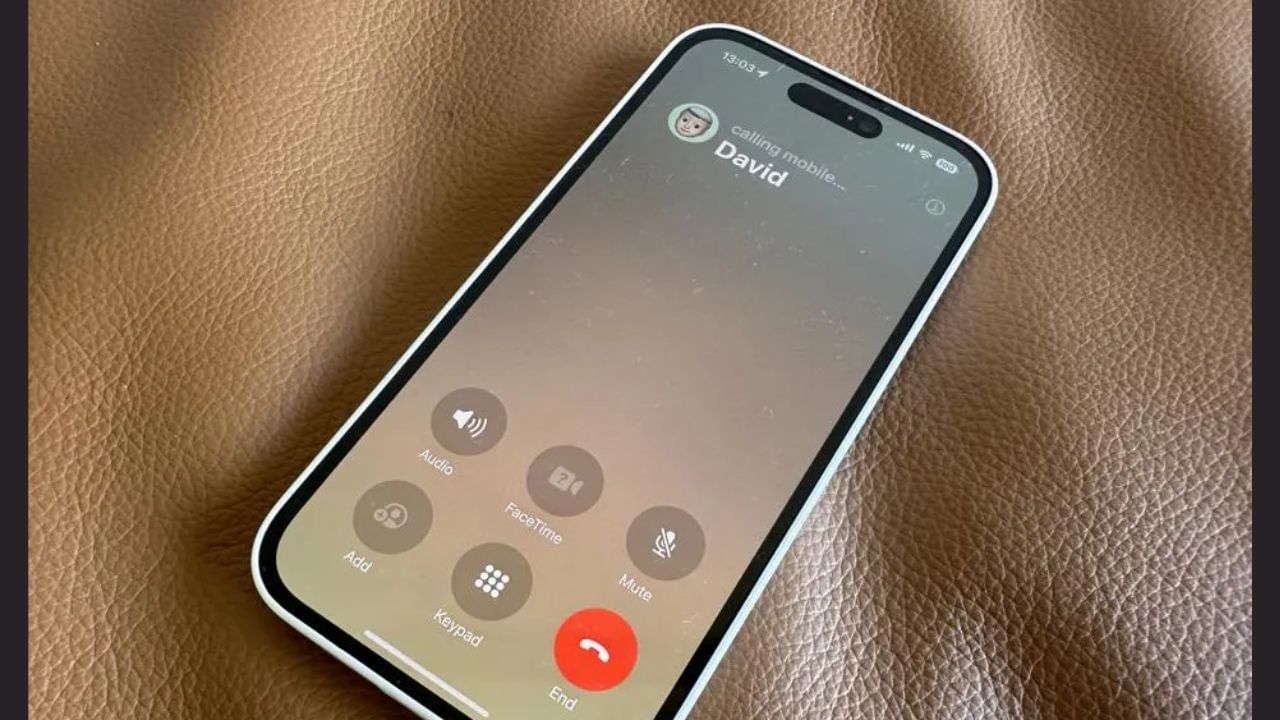
યાદીમાંથી Dialer/Phone એપ પર ટેપ કરો. ત્યાં ઉપર જમણી બાજુએ આપેલા ત્રણ ડોટ મેનૂ પર ક્લિક કરો.
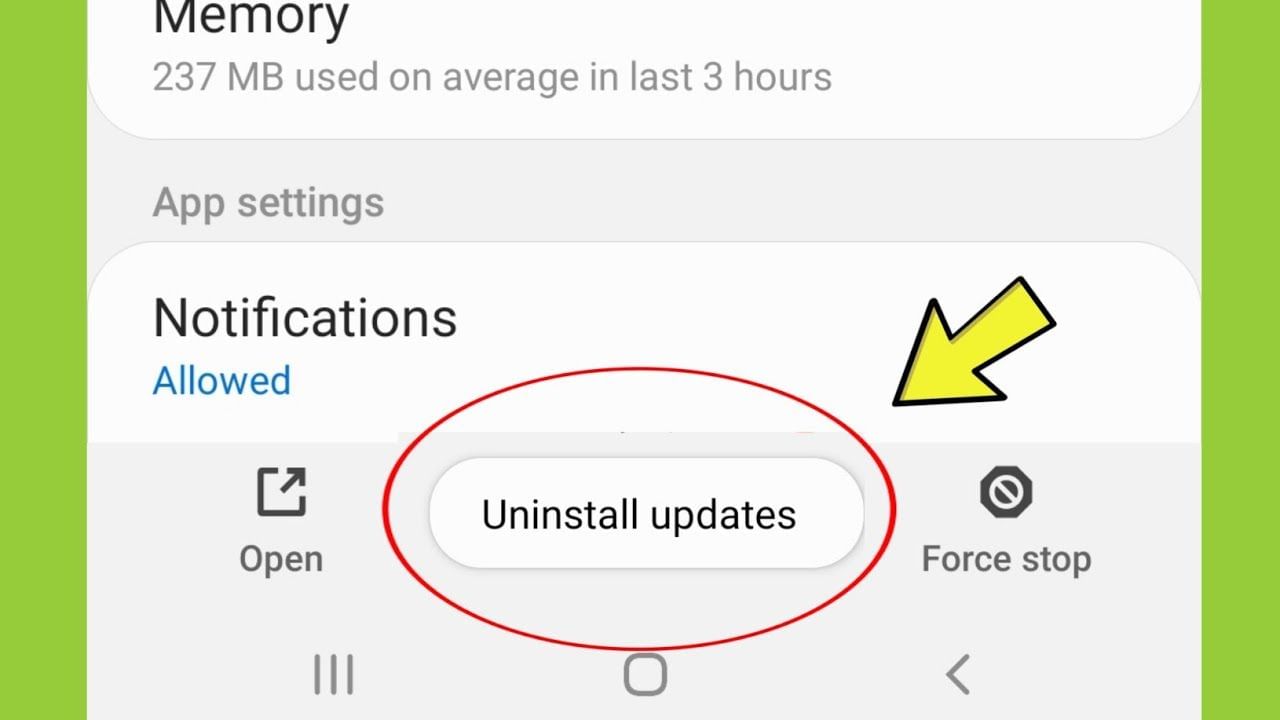
અહીં તમને Uninstall updatesનો વિકલ્પ મળશે. તેના પર ટેપ કરો.
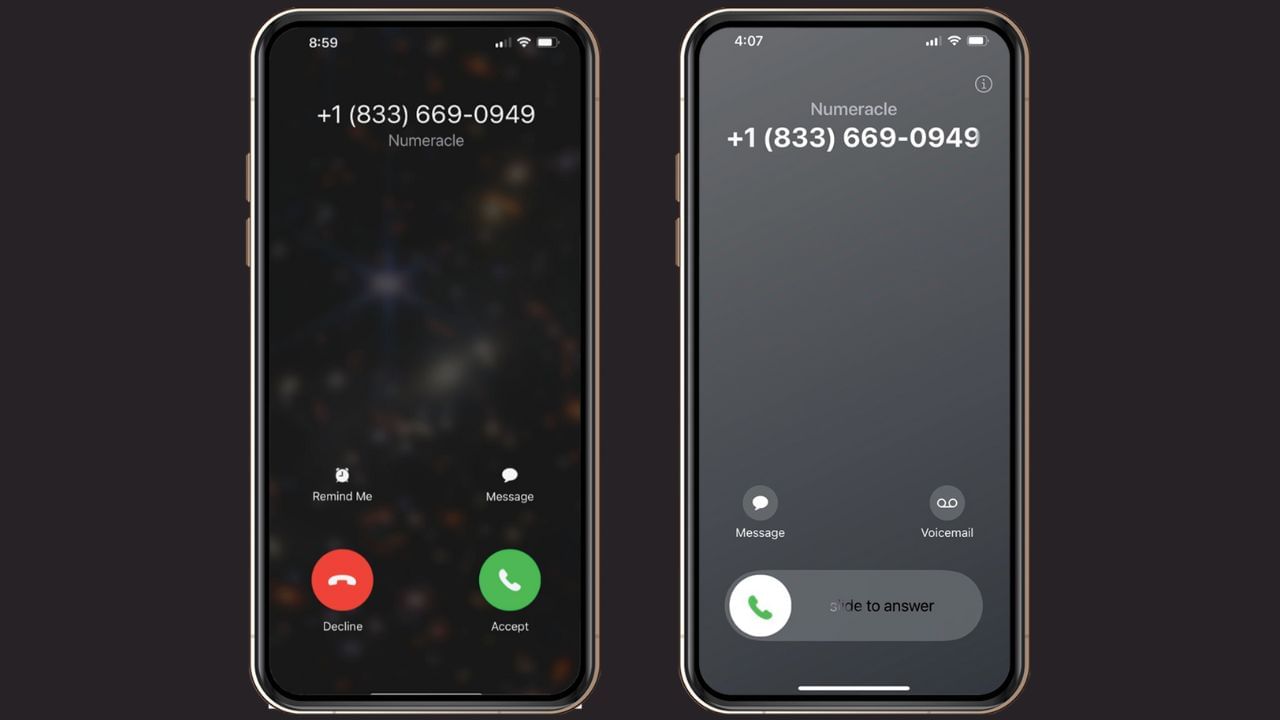
આમ કરવાથી, ગૂગલ ફોન એપનું ફેક્ટરી વર્ઝન તમારા ફોનમાં પાછું આવશે અને જૂનું ઇન્ટરફેસ અને ફીચર્સ દેખાવા લાગશે. જો કે, આ પ્રક્રિયામાં તમારો કોલ હિસ્ટ્રી અથવા કેટલીક કસ્ટમ સેટિંગ્સ ડિલીટ થઈ શકે છે. આ ઉપરાંત, એપને ફરીથી આપમેળે અપડેટ થતી અટકાવવા માટે, તમારે ગૂગલ પ્લે સ્ટોર પર જઈને ઓટો-અપડેટ સેટિંગને ચાલુ કરવી પડશે.


