Tips And Trick: વોટ્સએપમાં આ સેટિંગ્સ બદલતાની સાથે થોડા રિચાર્જમાં પણ આખો દિવસ ચાલશે ડેટા, જાણો ટ્રિક
વોટ્સએપમાં એવા ઘણા ઉપયોગી ફીચર્સ છે જે તમારો કિંમતી મોબાઈલ ડેટા બચાવવામાં મદદ કરી શકે છે. તમે વોટ્સએપની સેટિંગ્સ બદલીને તમારો ડેટા વપરાશ ઘટાડી શકો છો. આવો અમે તમને આવી જ ત્રણ સેટિંગ્સ વિશે જણાવીએ જે ડેટા બચાવવામાં ખૂબ મદદરૂપ સાબિત થશે.
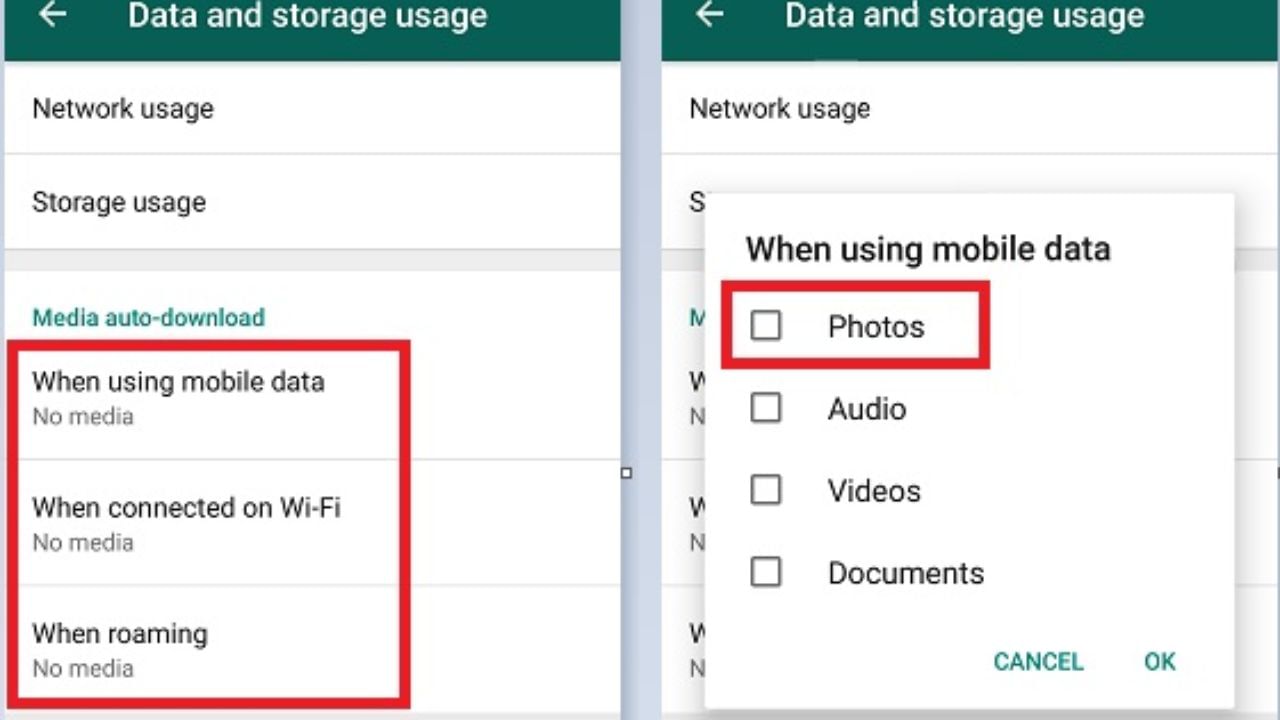
ઓટો ડાઉનલોડ વિકલ્પમાં, મોબાઇલ ડેટા વિકલ્પ પર ક્લિક કરો અને પસંદ કરેલા બધા વિકલ્પો જેમ કે ફોટો, ઑડિયો, વિડિયો અને દસ્તાવેજને અન-ટિક કરો અને પછી OK બટન દબાવો. આમ કરવાથી, આગલી વખતે જ્યારે તમારો ફોન મોબાઈલ ડેટા પર હશે, ત્યારે આમાંથી કોઈ પણ વસ્તુ આપમેળે ડાઉનલોડ થશે નહીં.
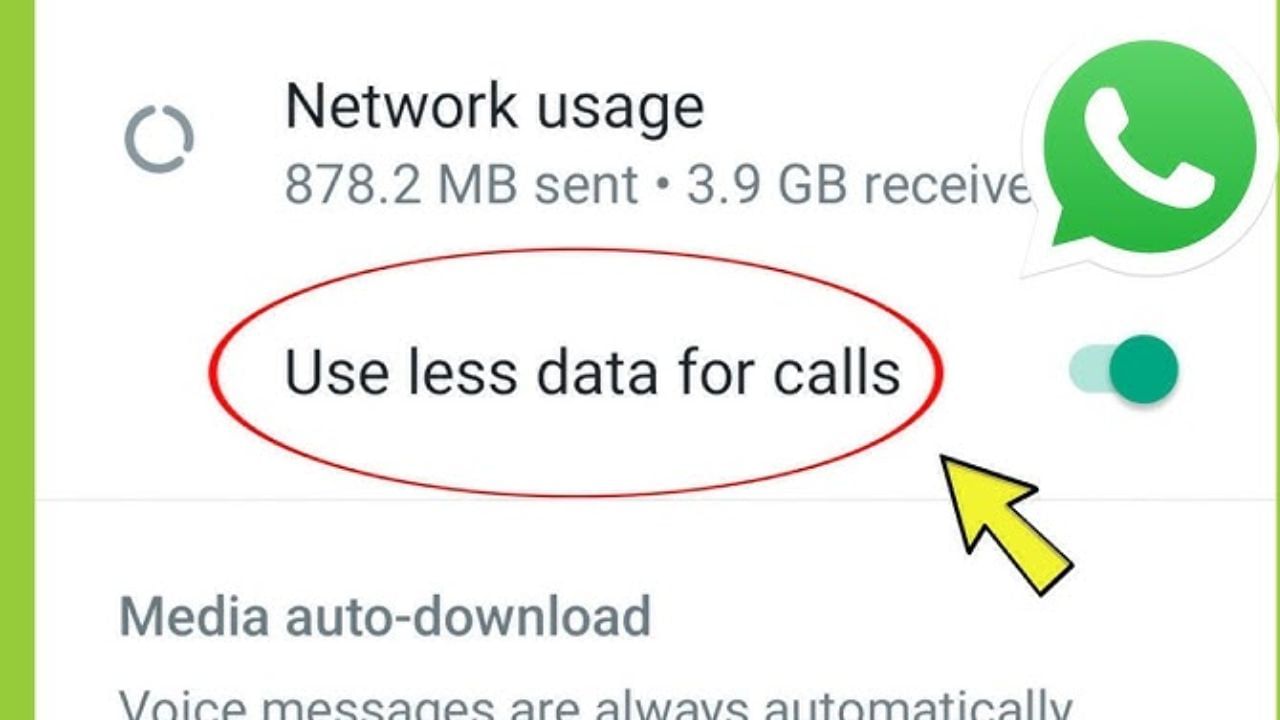
Use Less Data For Calls: જો તમે WhatsApp પર કૉલ કરો છો, તો તમારે એ પણ જાણવું જોઈએ કે કૉલિંગ દરમિયાન પણ તમારો મોબાઇલ ડેટા કેવી રીતે સેવ કરી શકાય છે. આ માટે, તમારે WhatsApp સેટિંગ્સના સ્ટોરેજ અને ડેટા વિભાગમાં 'કૉલ્સ માટે ઓછા ડેટાનો ઉપયોગ કરો' વિકલ્પને બંધ કરવો પડશે.
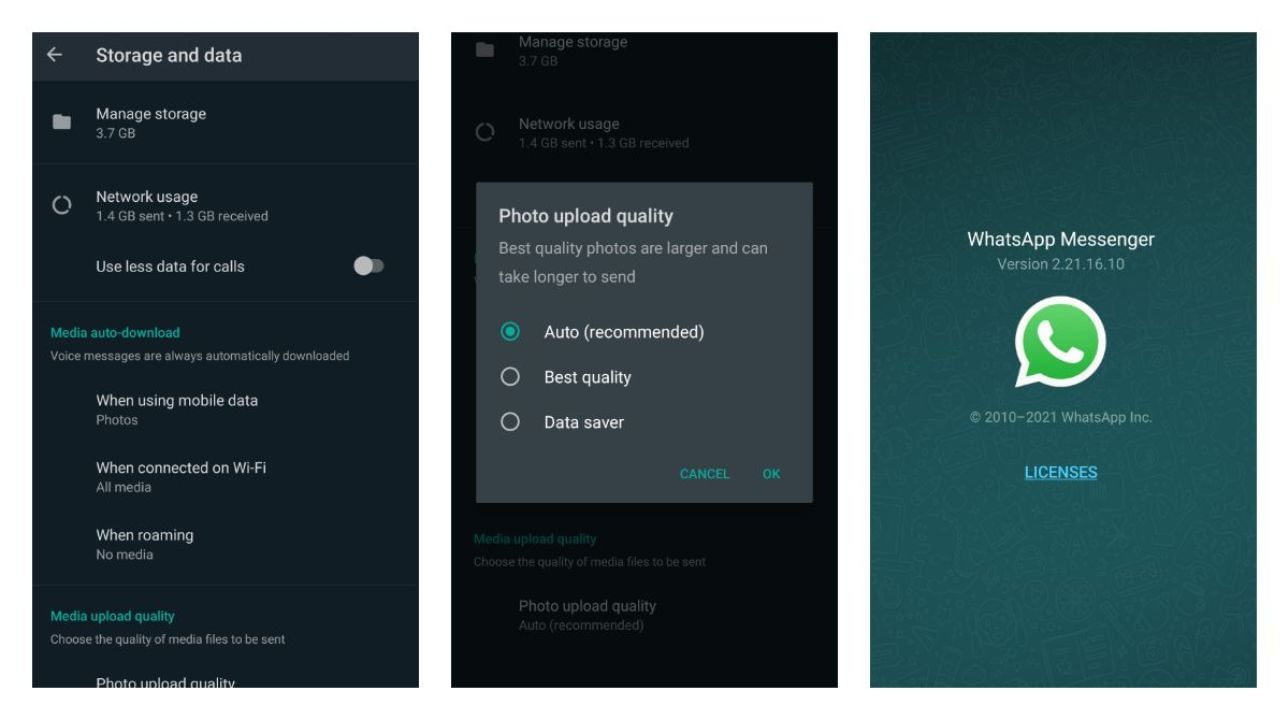
Media Upload Quality: જ્યારે પણ તમે WhatsApp પર અન્ય લોકોને ફોટા અને વિડિયો મોકલો છો, ત્યારે તમારા મોબાઈલ ડેટાનો વધુ ઉપયોગ થાય છે. જો તમે ઈચ્છો છો કે તમારું કામ ઓછા ડેટા સાથે થાય, તો આ માટે તમારે WhatsApp સેટિંગ્સના સ્ટોરેજ અને ડેટા વિભાગમાં મીડિયા અપલોડ ક્વોલિટી પર ક્લિક કરવું પડશે. આ પછી તમને બે વિકલ્પો મળશે, સ્ટાન્ડર્ડ ક્વોલિટી અને HD ક્વોલિટી, ઓછા ડેટા વપરાશ માટે તમે HD ને બદલે સ્ટાન્ડર્ડ ક્વોલિટી વિકલ્પ પસંદ કરી શકો છો.


