Call Drop Solution : ઘરે અથવા ઓફિસમાં કોલ ડ્રોપની સમસ્યા આવે છે! જાણો ફોનમાં Wi-Fi Calling કેવી રીતે ચાલુ કરવું
નબળા મોબાઇલ સિગ્નલને કારણે કોલ ડ્રોપ થાય છે? Wi-Fi Calling ફીચર તમારો ઉકેલ છે. આ સુવિધા Wi-Fi કનેક્શન દ્વારા સામાન્ય કોલ કરવાની સુવિધા આપે છે, ભલે નેટવર્ક નબળું હોય.
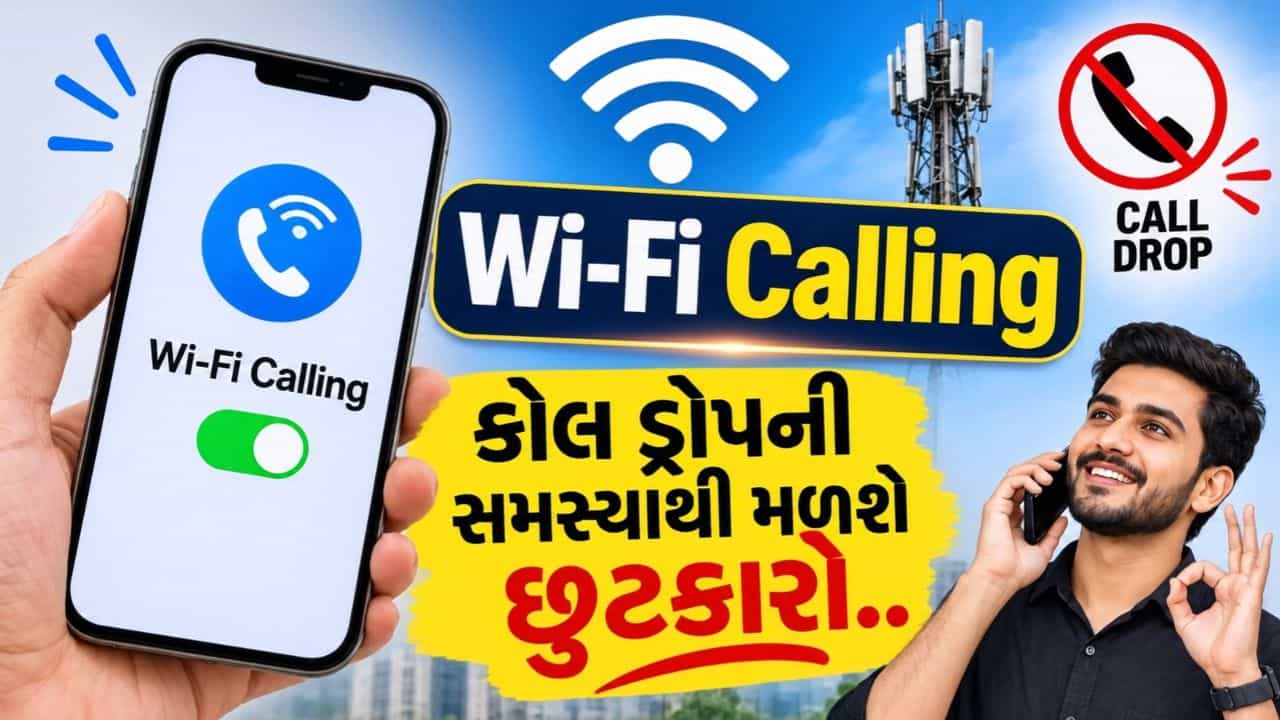
ઘર, ઓફિસ અથવા બેઝમેન્ટ જેવી જગ્યાઓ પર મોબાઇલ નેટવર્કના નબળા સિગ્નલને કારણે વારંવાર કોલ ડ્રોપ થવાની અથવા અવાજ બરાબર સંભળાતો ન હોવાની સમસ્યા થાય છે. આવી સ્થિતિમાં સ્માર્ટફોનનું Wi-Fi Calling ફીચર ખૂબ જ ઉપયોગી સાબિત થઈ શકે છે. આ સુવિધાની મદદથી મોબાઇલ નેટવર્કના નબળા સિગ્નલ હોવા છતાં Wi-Fi કનેક્શન દ્વારા સામાન્ય ફોન કોલ કરી અને રિસીવ કરી શકાય છે.
આજકાલ મોટાભાગના આધુનિક સ્માર્ટફોનમાં Wi-Fi Callingની સુવિધા ઉપલબ્ધ છે. ભારતમાં Airtel અને Reliance Jio જેવા ટેલિકોમ ઓપરેટર્સ પણ આ ફીચરને સપોર્ટ કરે છે. ખાસ વાત એ છે કે તેના માટે કોઈ અલગ એપ્લિકેશન ડાઉનલોડ કરવાની કે નવું એકાઉન્ટ બનાવવાની જરૂર પડતી નથી. તમારા હાલના મોબાઇલ નંબરનો ઉપયોગ કરીને જ Wi-Fi દ્વારા કોલ કરી શકાય છે. તો ચાલો જાણીએ કે iPhone અને Android સ્માર્ટફોનમાં Wi-Fi Calling કેવી રીતે ચાલુ કરી શકાય.
Wi-Fi Calling શું છે?
Wi-Fi Calling એ સ્માર્ટફોનમાં આપવામાં આવતું એક ખાસ ફીચર છે, જેની મદદથી યુઝર્સ મોબાઇલ ટાવરના સિગ્નલ પર સંપૂર્ણપણે આધાર રાખ્યા વગર Wi-Fi નેટવર્ક દ્વારા સામાન્ય વૉઇસ કોલ કરી શકે છે. સામાન્ય રીતે મોબાઇલ ફોન નજીકના ટાવર સાથે કનેક્ટ થઈને કોલ કરે છે, પરંતુ Wi-Fi Calling સક્ષમ હોય ત્યારે ફોન ઉપલબ્ધ Wi-Fi કનેક્શનનો ઉપયોગ કરીને ટેલિકોમ ઓપરેટરના નેટવર્ક મારફતે કોલ કનેક્ટ કરે છે.
આ સુવિધાની સૌથી મોટી ખાસિયત એ છે કે તેમાં તમારો હાલનો મોબાઇલ નંબર જ ઉપયોગમાં લેવાય છે. એટલે કે, કોલ કરવા કે રિસીવ કરવા માટે WhatsApp અથવા અન્ય કોઈ થર્ડ પાર્ટી એપ્લિકેશનની જરૂર રહેતી નથી. સામેની વ્યક્તિના ફોનમાં પણ Wi-Fi Calling ચાલુ હોવું જરૂરી નથી. તે પોતાના સામાન્ય મોબાઇલ નંબર પર તમારો કોલ રિસીવ કરી શકે છે.
જોકે, આ ફીચરનો ઉપયોગ કરવા માટે તમારો સ્માર્ટફોન અને SIM કાર્ડ સુસંગત હોવા જોઈએ. સાથે જ તમારા ટેલિકોમ ઓપરેટર દ્વારા Wi-Fi Callingની સુવિધા ઉપલબ્ધ હોવી અને ઇન્ટરનેટ કનેક્શન સ્થિર હોવું જરૂરી છે. વધુ સારી કામગીરી માટે ફોનનું સોફ્ટવેર પણ અપડેટ રાખવું જોઈએ.
Wi-Fi Calling અને સામાન્ય મોબાઇલ કોલ વચ્ચે શું તફાવત છે?
Wi-Fi Calling અને સામાન્ય મોબાઇલ કોલ વચ્ચેનો મુખ્ય તફાવત કોલ કનેક્ટ કરવા માટે ઉપયોગમાં લેવાતા નેટવર્કનો છે. સામાન્ય કોલ કરવા માટે મોબાઇલ ટાવરના સિગ્નલની જરૂર પડે છે, જ્યારે Wi-Fi Callingમાં Wi-Fi નેટવર્કના ઇન્ટરનેટ કનેક્શનનો ઉપયોગ થાય છે.
ઉદાહરણ તરીકે, જો તમે ઘરના બેઝમેન્ટમાં હોવ અને ત્યાં મોબાઇલ નેટવર્કના સિગ્નલ ખૂબ નબળા આવતા હોય, તો સામાન્ય કોલ કરવામાં મુશ્કેલી પડી શકે છે. આવી સ્થિતિમાં જો તમારા ફોનમાં Wi-Fi Calling સક્ષમ હોય અને Wi-Fi કનેક્શન યોગ્ય રીતે કામ કરતું હોય, તો તમે સરળતાથી કોલ કરી અને રિસીવ કરી શકો છો. આ ફીચર ખાસ કરીને ઊંચી ઇમારતો, ઓફિસો અને એવી જગ્યાઓ માટે ઉપયોગી છે જ્યાં મોબાઇલ નેટવર્કનું કવરેજ નબળું હોય છે.
iPhoneમાં Wi-Fi Calling કેવી રીતે ચાલુ કરવું?
જો તમે Apple iPhoneનો ઉપયોગ કરો છો, તો સેટિંગ્સમાં જઈને સરળતાથી Wi-Fi Calling ફીચર ચાલુ કરી શકો છો. તેના માટે સૌથી પહેલાં તમારા iPhoneમાં Settings એપ્લિકેશન ખોલો. ત્યારબાદ Cellular વિકલ્પ પર ટેપ કરો. જો તમે એકથી વધુ SIM કાર્ડનો ઉપયોગ કરતા હોવ, તો જે મોબાઇલ નંબર માટે Wi-Fi Calling ચાલુ કરવું હોય તે પસંદ કરો.
હવે Wi-Fi Calling વિકલ્પ પર ટેપ કરીને ‘Wi-Fi Calling on This iPhone’નું ટૉગલ ચાલુ કરો. જો સ્ક્રીન પર કોઈ સૂચના અથવા પુષ્ટિ માંગવામાં આવે, તો તેને મંજૂરી આપો. ત્યારબાદ તમારા iPhoneને ઉપલબ્ધ અને સ્થિર Wi-Fi નેટવર્ક સાથે કનેક્ટ કરો.
એકવાર Wi-Fi Calling સક્રિય થઈ જાય અને સુવિધા ઉપલબ્ધ હોય, ત્યારે iPhoneની સ્ટેટસ બાર અથવા કંટ્રોલ સેન્ટરમાં મોબાઇલ ઓપરેટરના નામની સાથે Wi-Fi Callingનું સ્ટેટસ જોવા મળી શકે છે. ત્યારબાદ તમે તમારા સામાન્ય ડાયલર દ્વારા જ કોલ કરી શકશો.
Android ફોનમાં Wi-Fi Calling કેવી રીતે ચાલુ કરવું?
Android સ્માર્ટફોનમાં પણ Wi-Fi Calling ચાલુ કરવાની પ્રક્રિયા ખૂબ જ સરળ છે. જોકે, અલગ-અલગ કંપનીઓના સ્માર્ટફોનમાં સેટિંગ્સના વિકલ્પોનાં નામમાં થોડો ફેરફાર હોઈ શકે છે.
સૌથી પહેલાં તમારા Android ફોનમાં Settings એપ્લિકેશન ખોલો. ત્યારબાદ Network & Internet અથવા Mobile Network વિકલ્પ પર જાઓ. અહીં SIM અથવા SIM Cardsનો વિકલ્પ પસંદ કરીને તમે જે SIM કાર્ડ માટે Wi-Fi Calling ચાલુ કરવા માંગો છો તેને પસંદ કરો. હવે Wi-Fi Calling વિકલ્પ શોધીને તેનું ટૉગલ ચાલુ કરી દો. ત્યારબાદ ફોનને ઉપલબ્ધ Wi-Fi નેટવર્ક સાથે કનેક્ટ કરો.
જો તમે Samsung Galaxy સ્માર્ટફોનનો ઉપયોગ કરતા હોવ, તો Settingsમાં જઈને Connections વિકલ્પ પસંદ કરો. ત્યારબાદ Wi-Fi Calling પર ટેપ કરીને આ ફીચર ચાલુ કરી શકો છો.
એકવાર આ સુવિધા સક્રિય થઈ જાય પછી તમે તમારા ફોનના સામાન્ય ડાયલર દ્વારા જ કોલ કરી અને રિસીવ કરી શકશો. તેના માટે કોઈ અલગ એપ્લિકેશનની જરૂર રહેશે નહીં.
Wi-Fi Callingનો ઉપયોગ કરતા પહેલાં આ બાબતોનું ધ્યાન રાખો
Wi-Fi Callingનો યોગ્ય રીતે ઉપયોગ કરવા માટે કેટલીક બાબતોનું ધ્યાન રાખવું જરૂરી છે. સૌથી પહેલાં તમારા મોબાઇલ ઓપરેટર અને SIM કાર્ડમાં આ સુવિધા ઉપલબ્ધ છે કે નહીં તે તપાસો. સાથે જ તમારો સ્માર્ટફોન આ ફીચરને સપોર્ટ કરતો હોવો જોઈએ. સારી કોલ ક્વોલિટી માટે સ્થિર અને યોગ્ય સ્પીડ ધરાવતું Wi-Fi કનેક્શન પણ જરૂરી છે.
જો તમારા ફોનમાં Wi-Fi Callingનો વિકલ્પ દેખાતો ન હોય, તો ફોનનું સોફ્ટવેર અપડેટ કરો અને તમારા ટેલિકોમ ઓપરેટરનો સંપર્ક કરીને આ સુવિધાની ઉપલબ્ધતા વિશે માહિતી મેળવો.
આમ, જો તમારા ઘર કે ઓફિસમાં મોબાઇલ નેટવર્કના નબળા સિગ્નલને કારણે વારંવાર કોલ ડ્રોપ થવાની સમસ્યા થતી હોય, તો Wi-Fi Calling ફીચર તમારા માટે ઉપયોગી સાબિત થઈ શકે છે.
વ્યક્તિના મૃત્યુ બાદ ફોનનું ફિંગરપ્રિન્ટ સેન્સર કેમ કામ આપતુ નથી?


