કામ નથી કરતી લેપટોપની Keys? તો ગભરાશો નહીં, આ સરળ ટ્રિકથી જાતે જ કરી શકશો ઠીક
ક્યારેક, એક કી ખામીને કારણે આખું કીબોર્ડ નકામું થઈ જાય છે. આવી પરિસ્થિતિઓમાં, ઘણા લોકો ટેકનિશિયન અથવા સર્વિસ સેન્ટર તરફ દોડી જાય છે. પરંતુ સારા સમાચાર એ છે કે સમસ્યા હંમેશા ગંભીર હોતી નથી. ઘણા કિસ્સાઓમાં, તમે થોડા સરળ પગલાંઓ દ્વારા કીબોર્ડ જાતે ઠીક કરી શકો છો, તો ચાલો જાણીએ કેવી રીતે
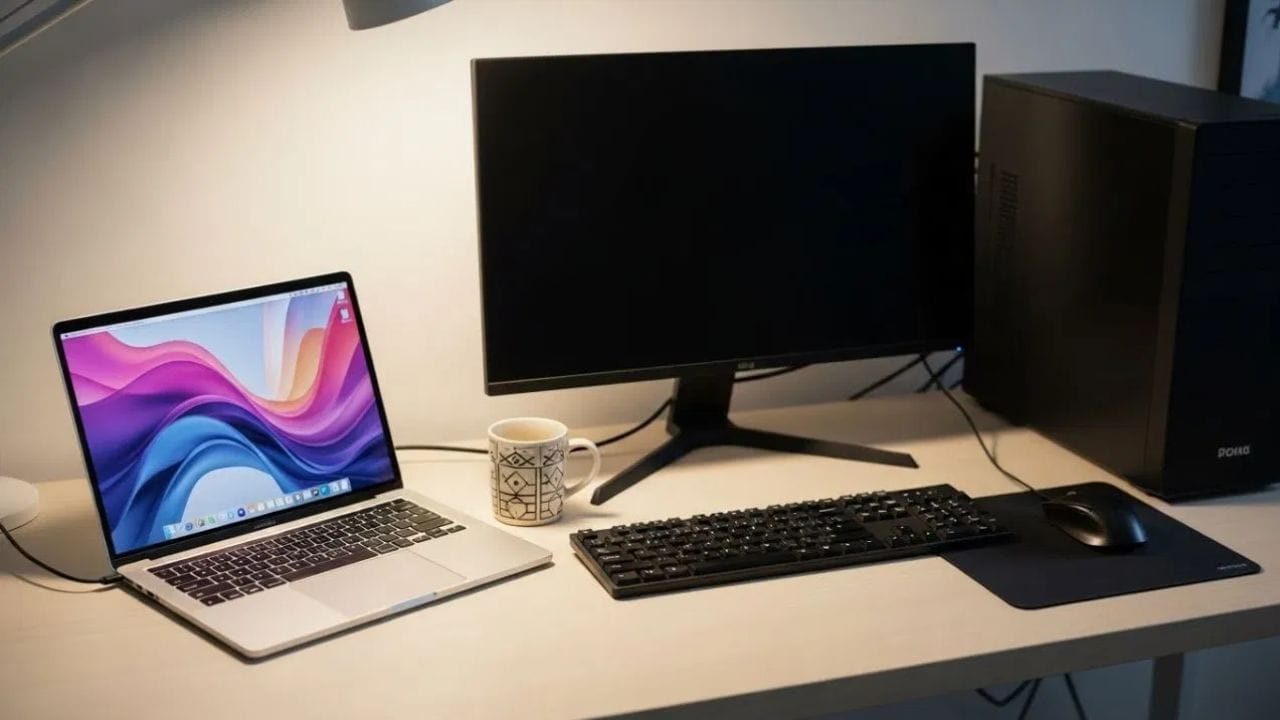
લેપટોપ કીબોર્ડ અચાનક કામ કરવાનું બંધ કરી દે તેનાથી વધુ નિરાશાજનક કંઈ નથી. કામમાં વિક્ષેપ પડે છે, ટાઇપિંગ બંધ થઈ જાય છે, અને ક્યારેક, એક કી ખામીને કારણે આખું કીબોર્ડ નકામું થઈ જાય છે. આવી પરિસ્થિતિઓમાં, ઘણા લોકો ટેકનિશિયન અથવા સર્વિસ સેન્ટર તરફ દોડી જાય છે. પરંતુ સારા સમાચાર એ છે કે સમસ્યા હંમેશા ગંભીર હોતી નથી. ઘણા કિસ્સાઓમાં, તમે થોડા સરળ પગલાંઓ દ્વારા કીબોર્ડ જાતે ઠીક કરી શકો છો, તો ચાલો જાણીએ કેવી રીતે

પહેલા લેપટોપ રીબૂટ કરવાનો પ્રયાસ કરો: કેટલીકવાર, કીબોર્ડ સમસ્યાઓ ફક્ત એક નાની સોફ્ટવેર ખામીને કારણે થાય છે, જે લેપટોપને બંધ કરીને અને ફરીથી શરૂ કરીને આપમેળે ઠીક કરી શકાય છે. જો માઉસ અથવા ટ્રેકપેડ કામ કરતું નથી, તો પાવર બટનને 10-15 સેકન્ડ માટે દબાવો અને પકડી રાખો; લેપટોપ બંધ થઈ જશે. થોડીવાર પછી તેને ફરીથી શરૂ કરો. જો સમસ્યા ચાલુ રહે, તો લેપટોપને સેફ મોડમાં શરૂ કરવાનો પ્રયાસ કરો. સેફ મોડ ફક્ત આવશ્યક ફાઇલો અને ડ્રાઇવરો ચલાવે છે, જે સમસ્યા સોફ્ટવેર છે કે હાર્ડવેર છે તે નક્કી કરવામાં મદદ કરે છે. વિન્ડોઝ અને મેક બંને માટે સેફ મોડ માટેની પ્રક્રિયા અલગ છે.
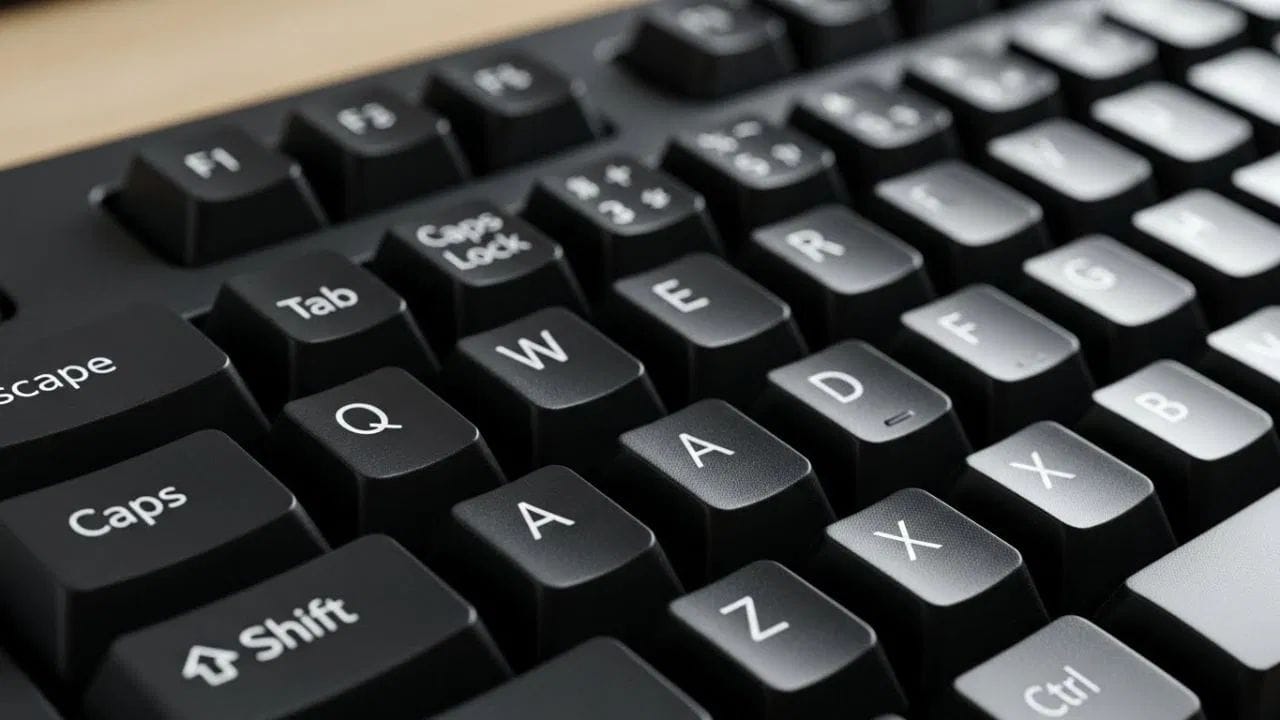
કીબોર્ડ સાફ કરવું પણ મહત્વપૂર્ણ : કીબોર્ડની ખામી ઘણીવાર ધૂળ, ગંદકી અથવા ખોરાકના નાના ટુકડાને કારણે થાય છે. લેપટોપને 45 થી 75 ડિગ્રીના ખૂણા પર રાખો અને કોઈપણ ફસાયેલી ગંદકી દૂર કરવા માટે તેને હળવા હાથે હલાવો. પછી, કીબોર્ડને હવાથી સાફ કરો. જો કોઈ કી ચીકણી લાગે, તો કપડા પર રબિંગ આલ્કોહોલ લગાવો અને તેને હળવા હાથે સાફ કરો. કીબોર્ડ પર સીધું પ્રવાહી ન રેડવાની કાળજી રાખો. જો લેપટોપ પર પાણી છલકાય અને કીબોર્ડ ક્ષતિગ્રસ્ત થઈ જાય, તો ઘરે તેને રિપેર કરવું મુશ્કેલ બની શકે છે. આવા કિસ્સામાં, સર્વિસ સેન્ટરમાં જઈને કીબોર્ડ બદલવું શ્રેષ્ઠ છે.
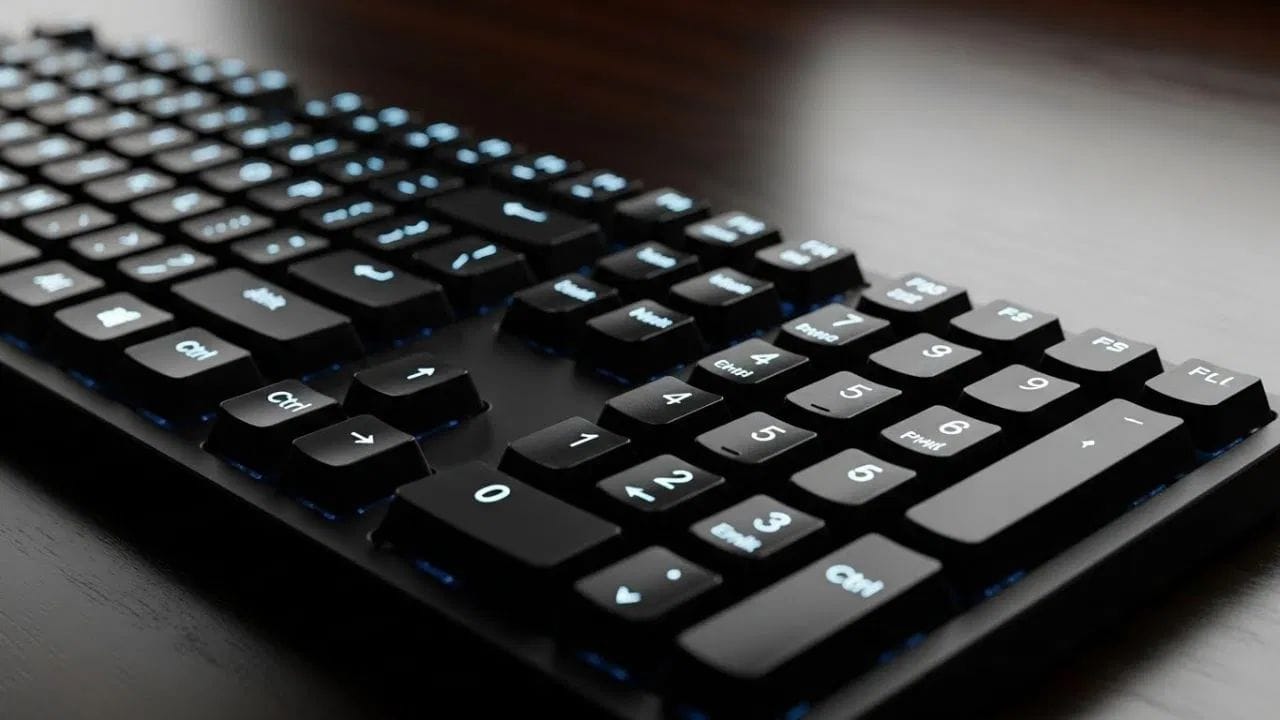
કીબોર્ડ ડ્રાઇવને તપાસવાની ખાતરી કરો: કેટલીકવાર, ખામીયુક્ત કીબોર્ડ ડ્રાઇવર પણ કી કામ કરવાનું બંધ કરી શકે છે. વિન્ડોઝ લેપટોપ પર, સ્ટાર્ટ મેનૂ ખોલો, 'ડિવાઇસ મેનેજર' શોધો અને કીબોર્ડ વિભાગમાં જાઓ. જો તમને પીળા રંગનું નિશાન દેખાય, તો ડ્રાઇવની સમસ્યા હોઈ શકે છે. કીબોર્ડ પર રાઈટ-ક્લિક કરો, "અનઇન્સ્ટોલ કરો" પસંદ કરો અને લેપટોપને ફરીથી શરૂ કરો. મોટાભાગના કિસ્સાઓમાં, વિન્ડોઝ આપમેળે યોગ્ય ડ્રાઇવર ફરીથી ઇન્સ્ટોલ કરે છે. જો સમસ્યા ચાલુ રહે, તો લેપટોપ કંપનીની સત્તાવાર વેબસાઇટ પરથી નવો ડ્રાઇવર ડાઉનલોડ કરો. મેક વપરાશકર્તાઓએ સિસ્ટમ સેટિંગ્સમાં સોફ્ટવેર અપડેટ્સ તપાસવા જોઈએ અને લગભગ 10 સેકન્ડ માટે પાવર બટન દબાવીને રીસેટ કરવાનો પ્રયાસ કરવો જોઈએ.
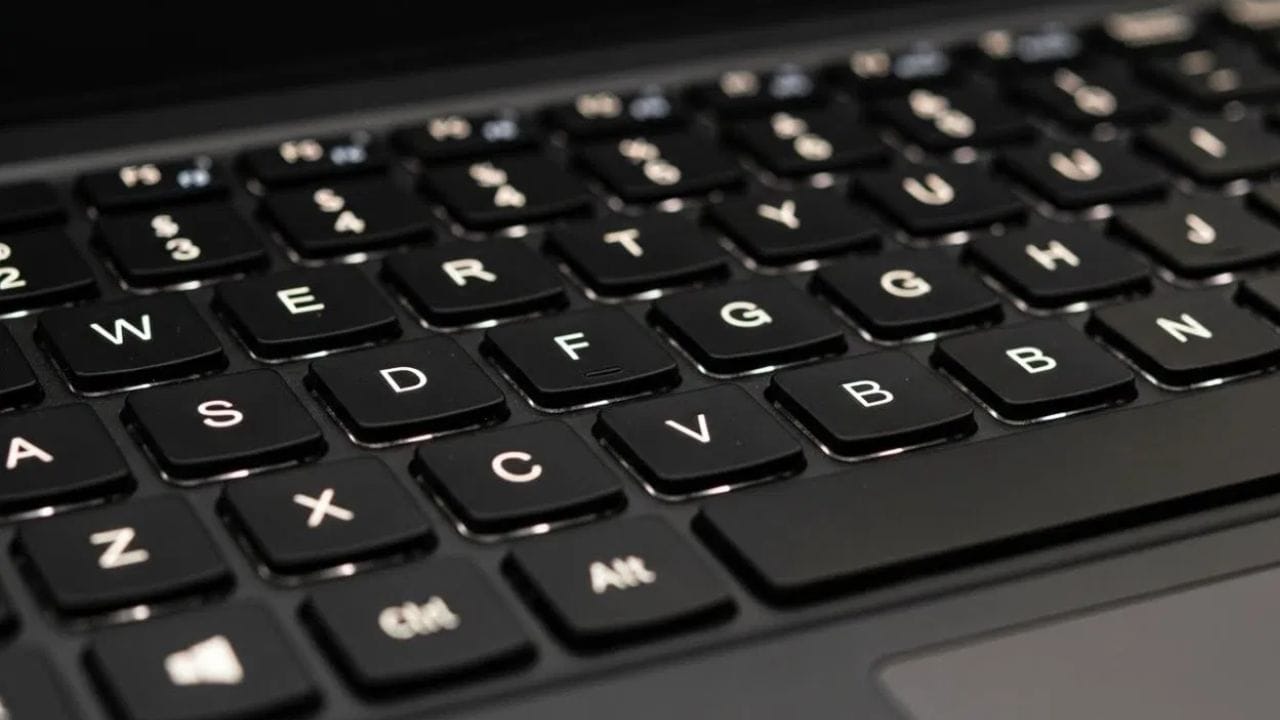
બેટરી દૂર કરો અને ફરીથી તપાસો: કેટલાક જૂના લેપટોપમાં કીબોર્ડની નીચે બેટરી ઇન્સ્ટોલ કરેલી હોય છે. સમય જતાં, જો બેટરી ફૂલી જાય, તો તે કીબોર્ડ પર દબાણ લાવી શકે છે, જેના કારણે કી ખરાબ થઈ શકે છે. લેપટોપમાં કોઈપણ ફૂલી છે કે નહીં તે કાળજીપૂર્વક તપાસો. જો બેટરી દૂર કરી શકાય તેવી હોય, તો લેપટોપ બંધ કરો, બેટરી દૂર કરો, અને પછી ફક્ત ચાર્જર પ્લગ ઇન કરીને તેને ચાલુ કરો. જો કીબોર્ડ યોગ્ય રીતે કાર્ય કરે છે, તો બેટરી ખામીયુક્ત છે અને તેને બદલવાની જરૂર છે. હંમેશા મૂળ બેટરીનો ઉપયોગ કરો.

કીબોર્ડ કનેક્શન પણ ઢીલું હોઈ શકે : જો લેપટોપ ક્યારેય પડી ગયું હોય અથવા જોરદાર આંચકો લાગ્યો હોય, તો કીબોર્ડ રિબન કેબલ ઢીલું થઈ શકે છે. જો તમને લેપટોપ ખોલવાનો કોઈ અનુભવ હોય, તો તમે અંદર જઈને કનેક્શન્સને યોગ્ય રીતે ફરીથી કનેક્ટ કરી શકો છો. સૂચનાઓ માટે કંપનીની વેબસાઇટ અથવા મેન્યુઅલનો સંપર્ક કરો. જો તમને ખાતરી ન હોય, તો તેને જાતે અજમાવવા કરતાં સેવા કેન્દ્રમાં લઈ જવું વધુ સલામત છે. આ સરળ પગલાં ઘણીવાર કીબોર્ડ સમસ્યાઓને મફતમાં ઠીક કરે છે. જો કીબોર્ડ હજુ પણ કામ કરતું નથી, તો સેવા કેન્દ્રમાં જવું એ યોગ્ય નિર્ણય છે.
Published On - 10:31 am, Thu, 8 January 26


