Tech Tips: સ્માર્ટ ટીવી વારંવાર થઈ રહ્યું છે હેંગ? તો ફોલો કરી લો આ 5 ટ્રિક
સ્માર્ટ ટીવી વારંવાર હેંગ થવા લાગ્યું છે? તો આ હાર્ડવેર, સોફ્ટવેર અથવા નેટવર્ક સમસ્યાઓને કારણે થઈ શકે છે. જો તમારું સ્માર્ટ ટીવી વારંવાર હેંગ થાય છે અથવા ધીમું થઈ જાય છે, તો અહીં આપેલા સરળ અને અસરકારક ટ્રિક તમને મદદ કરી શકે છે. ચાલો જાણીએ
સ્માર્ટ ટીવી હવે મનોરંજનનો એક મહત્વપૂર્ણ ભાગ બની ગયા છે, પરંતુ જ્યારે તે વારંવાર હેંગ થવા લાગે છે, ત્યારે તે નિરાશાજનક બની જાય છે. આ હાર્ડવેર, સોફ્ટવેર અથવા નેટવર્ક સમસ્યાઓને કારણે થઈ શકે છે. જો તમારું સ્માર્ટ ટીવી વારંવાર હેંગ થાય છે અથવા ધીમું થઈ જાય છે, તો અહીં આપેલા સરળ અને અસરકારક ટ્રિક તમને મદદ કરી શકે છે. ચાલો જાણીએ
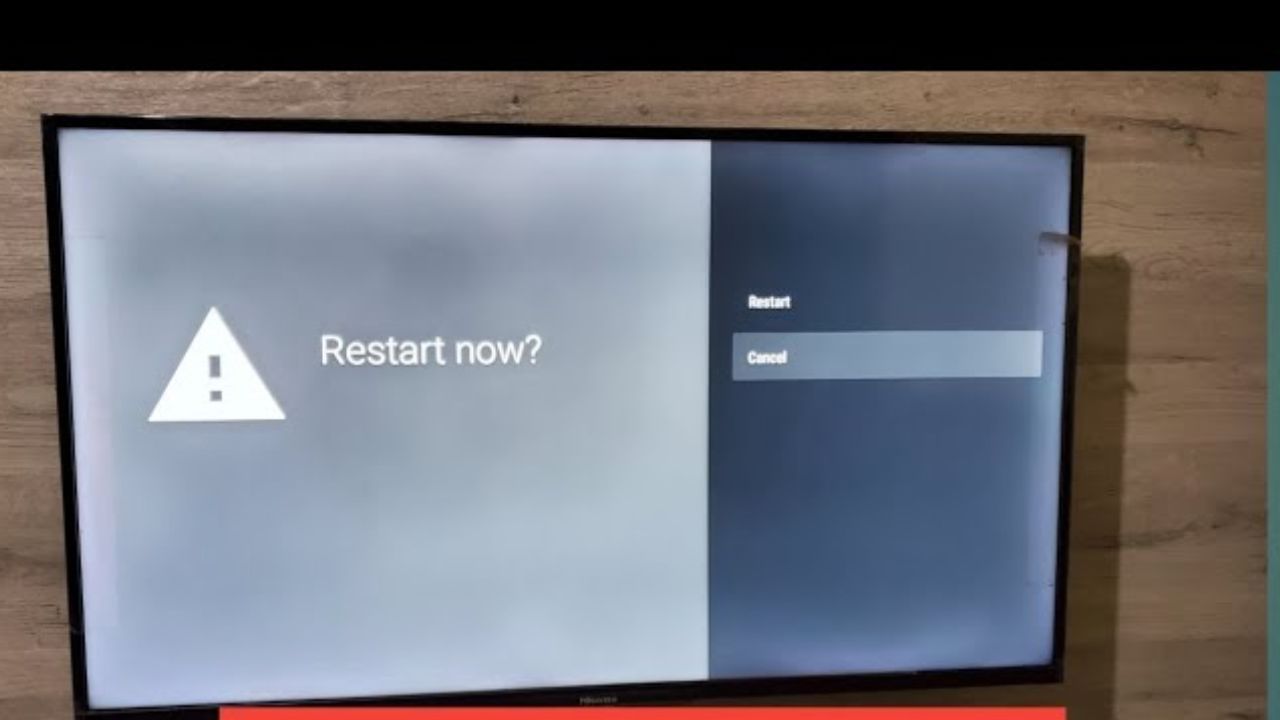
TV રી-સ્ટાર્ટ કરો: કેટલીકવાર, ટીવીને લાંબા સમય સુધી ચાલુ રાખવાથી તે ધીમું થઈ શકે છે. આથી ટીવી બંધ કરો અને તેને મેઈન પાવર સ્વીચથી ડિસ્કનેક્ટ પણ કરો. 5-10 મિનિટ પછી તેને ફરીથી ચાલુ કરો. આ ટ્રિક નાની ટેકનિકલ ખામીઓને ઠીક કરી શકે છે.
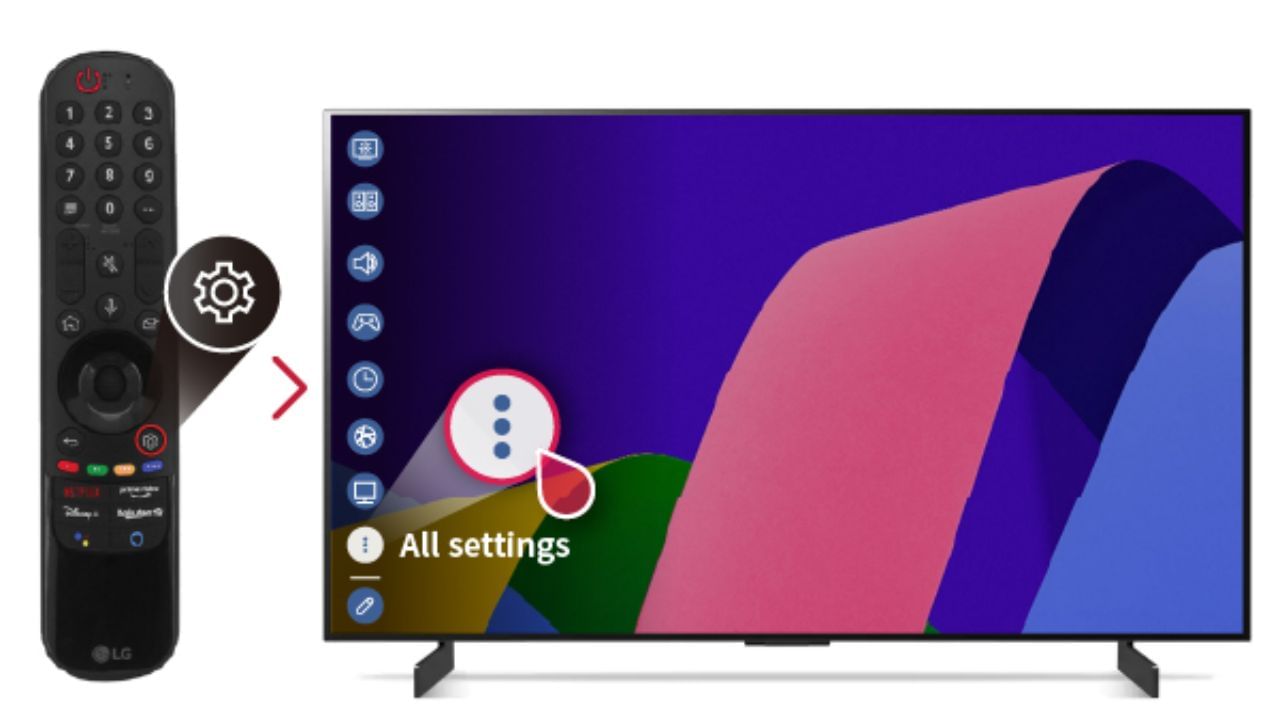
સોફ્ટવેર અપડેટ કરો: જૂનું સોફ્ટવેર ટીવીના પ્રદર્શનને અસર કરી શકે છે. આથી સેટિંગ્સમાં જાઓ અને "સોફ્ટવેર અપડેટ" વિકલ્પ શોધો. જો કોઈ નવું અપડેટ ઉપલબ્ધ હોય, તો તેને ડાઉનલોડ કરો અને ઇન્સ્ટોલ કરો. અપડેટ્સ ઘણીવાર ભૂલો અને ખામીઓને ઠીક કરે છે.
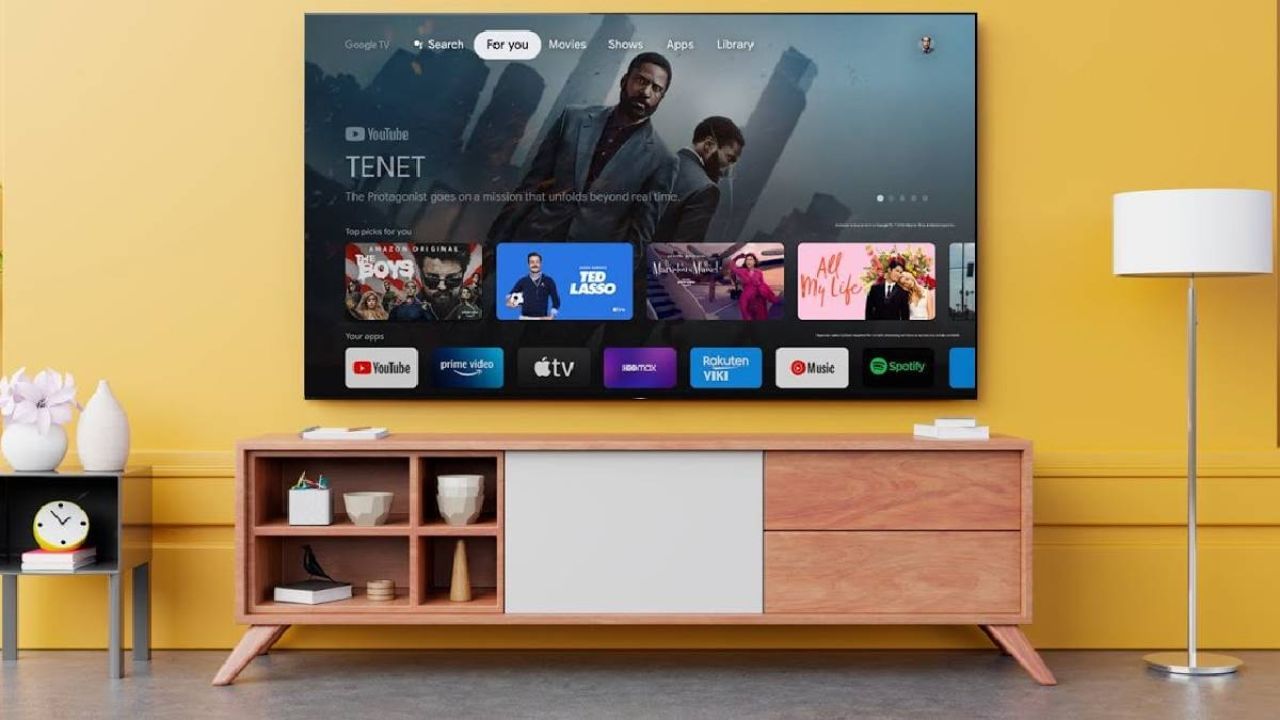
બિનજરૂરી એપ્સ અને ડેટા ડિલીટ કરો: સ્માર્ટ ટીવી પર વધુ એપ્સ ઇન્સ્ટોલ કરવાથી સ્ટોરેજ અને મેમરી પર દબાણ વધે છે. ન વપરાયેલી એપ્સને અનઇન્સ્ટોલ કરો. કેશ મેમરી ક્લિયર કરવા માટે "ક્લિયર સ્ટોરેજ" અથવા "ક્લિયર કેશ" વિકલ્પનો ઉપયોગ કરો.
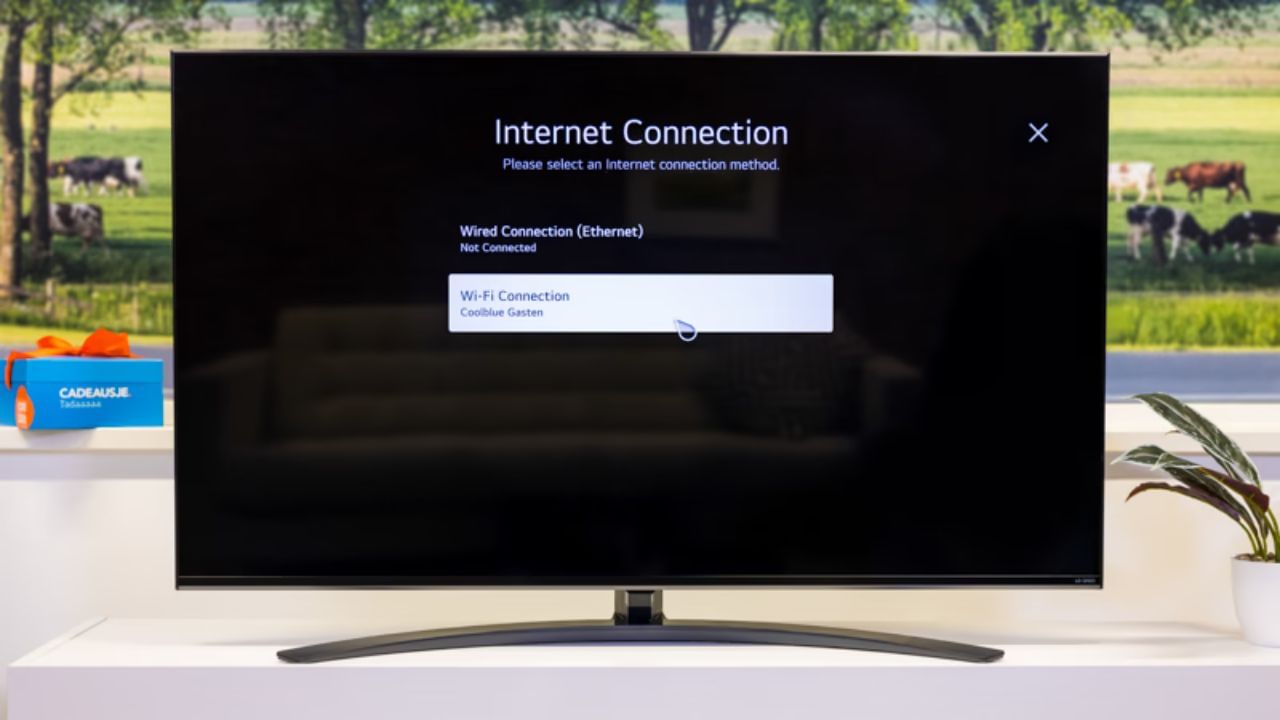
ઇન્ટરનેટ કનેક્શન તપાસો: ધીમા ઇન્ટરનેટને કારણે ટીવી હેંગ પણ થઈ શકે છે. આથી તમારા રાઉટરને રીસ્ટાર્ટ કરો. ઇન્ટરનેટ સ્પીડ ટેસ્ટ કરો અને ખાતરી કરો કે કનેક્શન સ્થિર છે. જો સમસ્યા ચાલુ રહે, તો તમારા ઇન્ટરનેટ પ્રોવાઈડરનો સંપર્ક કરો.
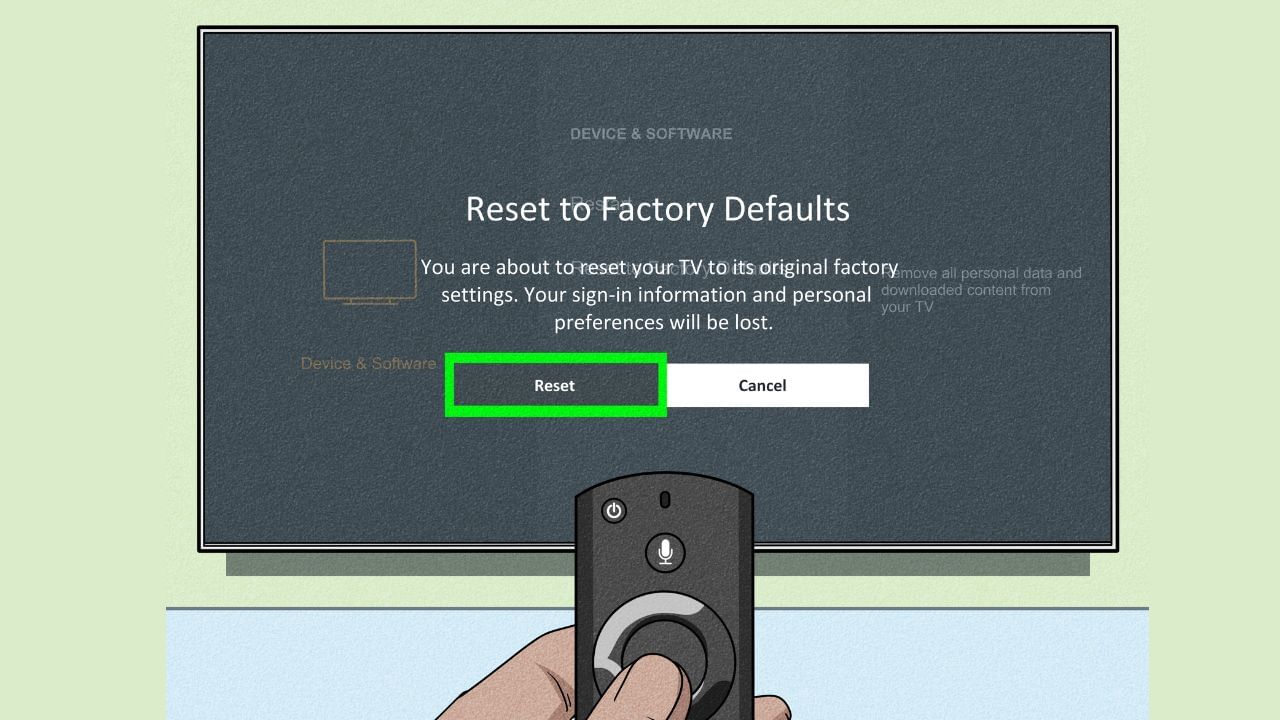
ફેક્ટરી રીસેટ: જો ઉપરોક્ત ઉકેલો કામ ન કરે, તો ફેક્ટરી રીસેટ છેલ્લો વિકલ્પ હોઈ શકે છે. આ માટે "સેટિંગ્સ" પર જાઓ અને "ફેક્ટરી રીસેટ" અથવા "ડિફોલ્ટ પર રીસેટ કરો વિકલ્પ પસંદ કરો. આ પ્રક્રિયા તમારા બધા ડેટા અને સેટિંગ્સને ભૂંસી નાખશે, તેથી પહેલા બેકઅપ લો.
Published On - 10:16 am, Mon, 14 July 25


