ઇન્ટરનેટ વગર ચાલશે Google Maps ! નેટવર્ક ન હોય તો પણ રસ્તો શોધવો થશે સરળ
Google Mapsનું એક ખાસ ફીચર મદદરૂપ થઈ શકે છે. તે તમને મુસાફરી શરૂ કરતા પહેલા તમારા ફોનમાં કોઈ શહેર કે વિસ્તારનો નકશો ડાઉનલોડ કરવાની સુવિધા આપે છે. આનાથી તમે ઇન્ટરનેટ કનેક્શન વગર પણ તે ડાઉનલોડ કરેલા વિસ્તારમાં નેવિગેટ કરી શકો છો. ચાલો જોઈએ કે આ ફીચરનો ઉપયોગ કેવી રીતે કરવો અને કઈ બાબતો ધ્યાનમાં રાખવી.
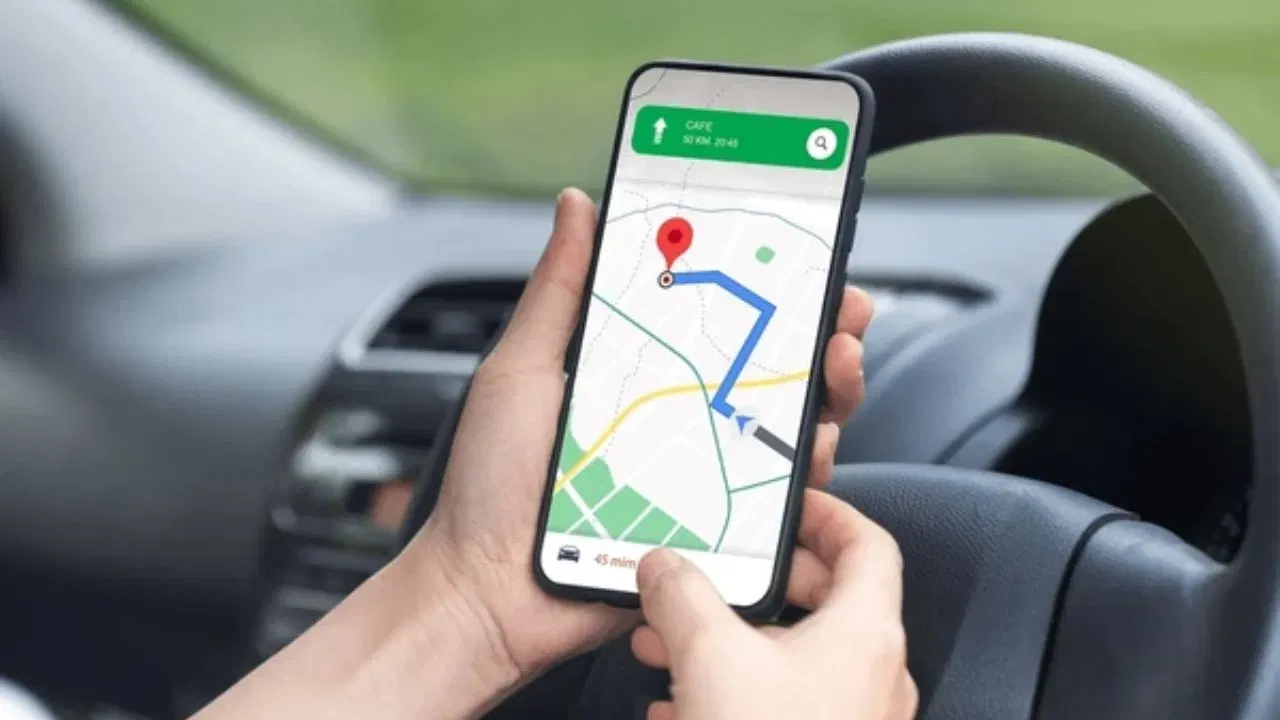
અજાણ્યા શહેરમાં મુસાફરી કરતી વખતે જો અચાનક મોબાઈલ નેટવર્ક જતું રહે અથવા ઇન્ટરનેટ ડેટા સમાપ્ત થઈ જાય, તો રસ્તો શોધવો મુશ્કેલ બની શકે છે. ખાસ કરીને જ્યારે તમે નવી જગ્યાએ હોવ અને રસ્તો પૂછવા માટે આસપાસ કોઈ ન હોય. આવી પરિસ્થિતિઓમાં Google Mapsનું એક ખાસ ફીચર મદદરૂપ થઈ શકે છે. તે તમને મુસાફરી શરૂ કરતા પહેલા તમારા ફોનમાં કોઈ શહેર કે વિસ્તારનો નકશો ડાઉનલોડ કરવાની સુવિધા આપે છે. આનાથી તમે ઇન્ટરનેટ કનેક્શન વગર પણ તે ડાઉનલોડ કરેલા વિસ્તારમાં નેવિગેટ કરી શકો છો. ચાલો જોઈએ કે આ ફીચરનો ઉપયોગ કેવી રીતે કરવો અને કઈ બાબતો ધ્યાનમાં રાખવી.
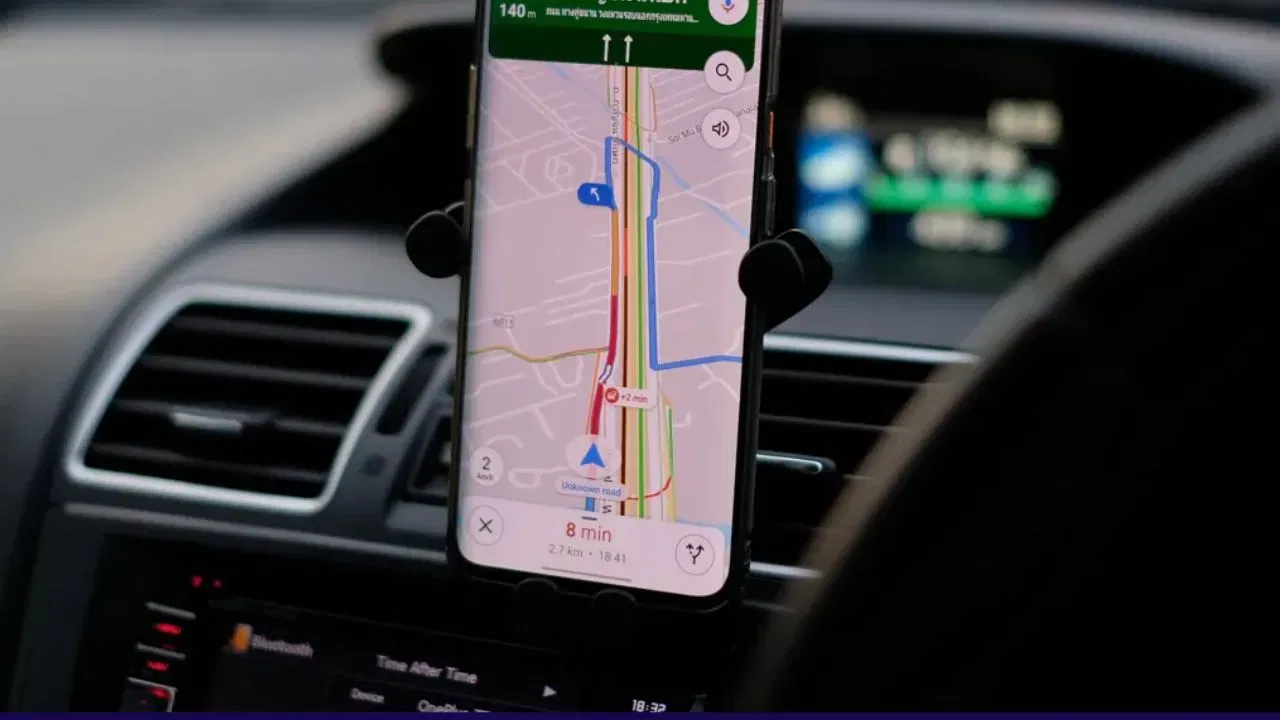
જો તમે નબળા મોબાઈલ નેટવર્ક કવરેજવાળા વિસ્તારમાં જઈ રહ્યા હોવ, તો ઘર છોડતા પહેલા તે વિસ્તારનો નકશો ડાઉનલોડ કરી લો. સૌથી પહેલા, તમારા ફોનમાં Google Maps એપ ખોલો. ઉપરના ભાગે આપેલા પ્રોફાઇલ આઇકન પર ટેપ કરો અને "Offline maps" (ઓફલાઇન નકશા) વિકલ્પ પસંદ કરો.
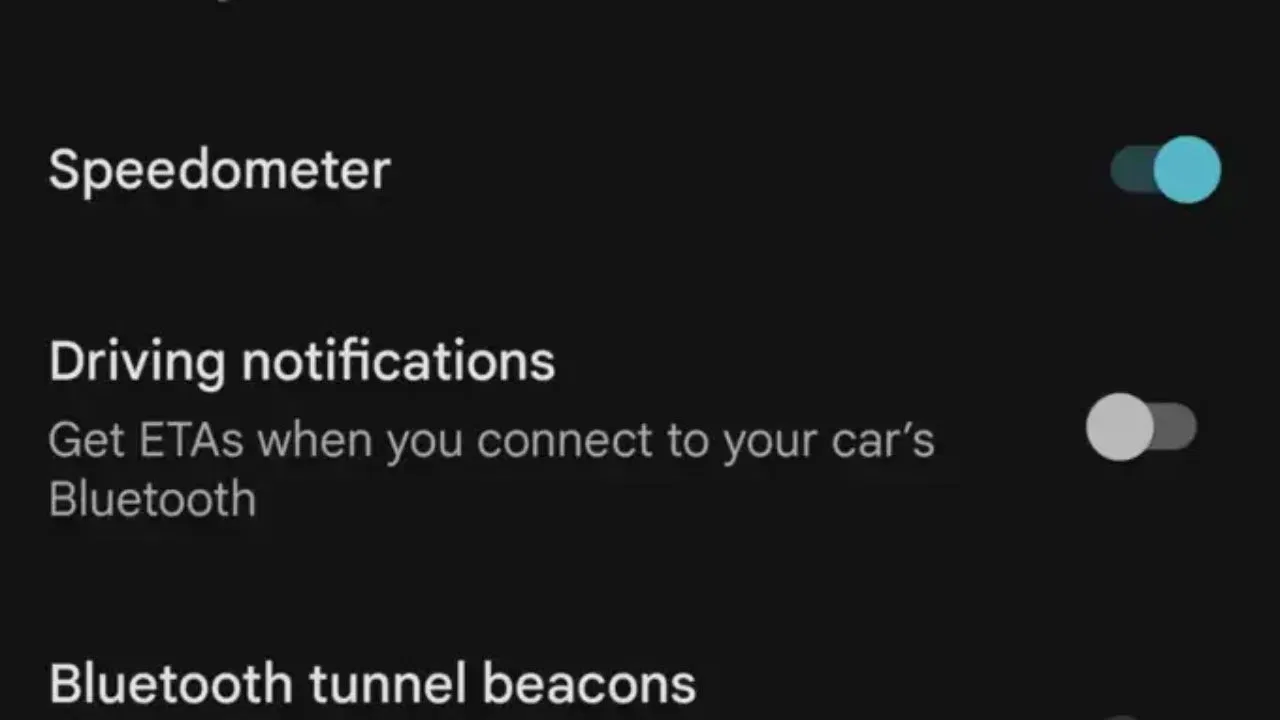
ત્યારબાદ, "Select your own map" (તમારો પોતાનો નકશો પસંદ કરો) પર ટેપ કરો. સ્ક્રીન પર એક નકશો દેખાશે, જેના દ્વારા તમે તમારી જરૂરિયાત મુજબ વિસ્તારની સીમાઓ (boundaries) નક્કી કરી શકશો. એકવાર તમે વિસ્તાર પસંદ કરી લો, પછી નીચે આપેલા "Download" બટન પર ટેપ કરો. ડાઉનલોડ પૂર્ણ થયા પછી, નકશો તમારા ફોનમાં સેવ થઈ જશે અને તમે જરૂર પડે ત્યારે ઇન્ટરનેટ વગર તેનો ઉપયોગ કરી શકશો.
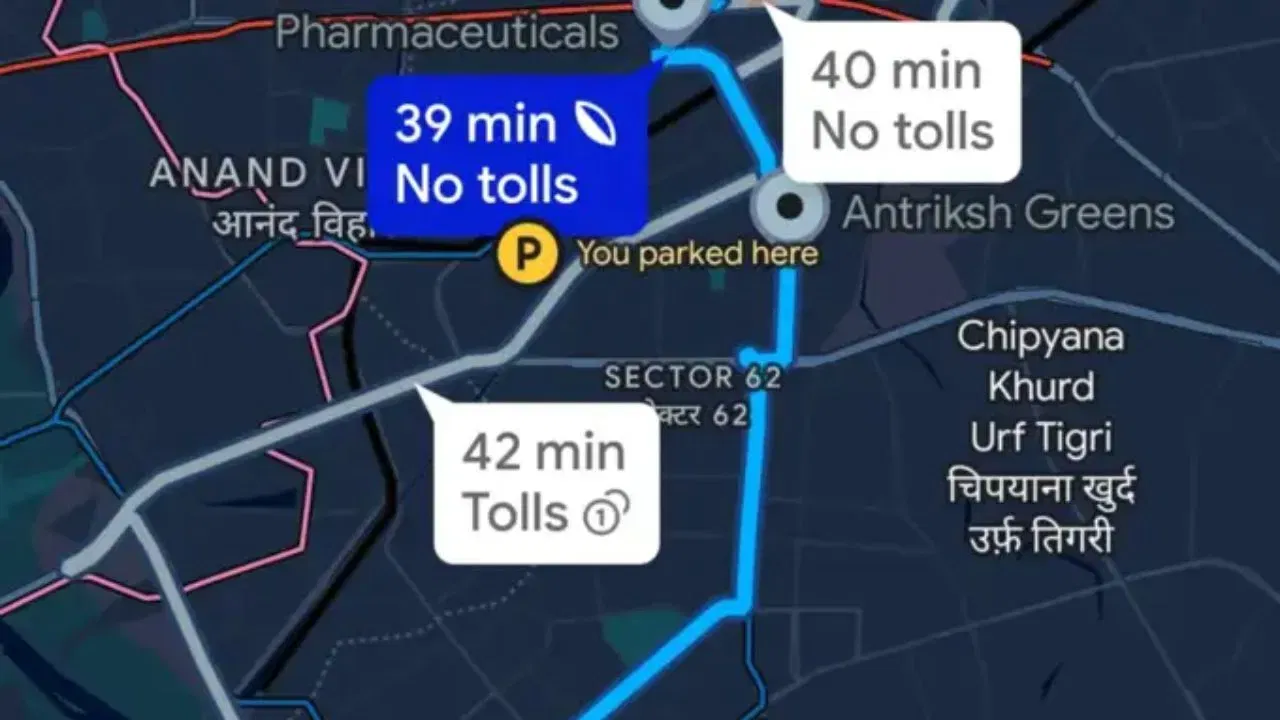
Google Mapsનો ઓફલાઇન મોડ ખૂબ ઉપયોગી છે, જોકે તેમાં ઓનલાઇન ઉપલબ્ધ તમામ સુવિધાઓ મળતી નથી. ઇન્ટરનેટ કનેક્શન વગર, તમને ટ્રાફિકના લાઈવ અપડેટ્સ અથવા ટ્રાફિક કે રસ્તા બંધ હોવાને કારણે રૂટમાં થતા ફેરફારો વિશેની સૂચનાઓ મળશે નહીં.
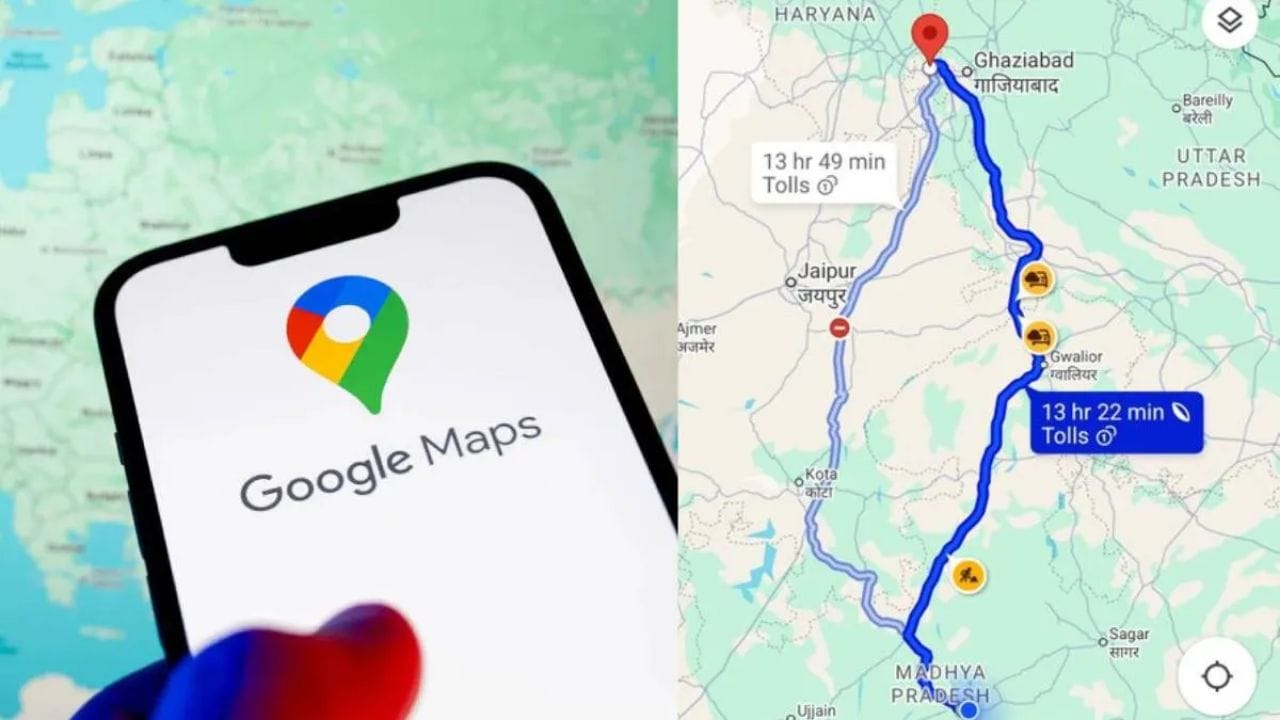
જોકે ડાઉનલોડ કરેલા નકશા ડ્રાઇવિંગ માટેના રસ્તા (ડાયરેક્શન) બતાવે છે, પરંતુ તેમાં પબ્લિક ટ્રાન્સપોર્ટ, ચાલવા અને સાયકલિંગના રૂટ માટેના વિકલ્પો મર્યાદિત હોઈ શકે છે. તેથી, મુસાફરી શરૂ કરતા પહેલા ખાતરી કરો કે તમે જે વિસ્તારમાં જવાના છો તે સમગ્ર વિસ્તારનો નકશો ડાઉનલોડ કરી લીધો છે.
ઓફલાઇન નકશા તમારા ફોનની મેમરીમાં જગ્યા રોકે છે. તમે જેટલો મોટો વિસ્તાર ડાઉનલોડ કરશો, નકશાને તેટલી જ વધુ સ્ટોરેજ સ્પેસની જરૂર પડશે. તેથી, ફક્ત તે જ શહેરો અને રૂટના નકશા ડાઉનલોડ કરો જેની તમને ખરેખર જરૂર હોય. ફોનની સ્ટોરેજ ખાલી કરવા માટે સમયાંતરે જૂના અથવા ન વપરાતા નકશાઓ ડિલીટ કરતા રહો.
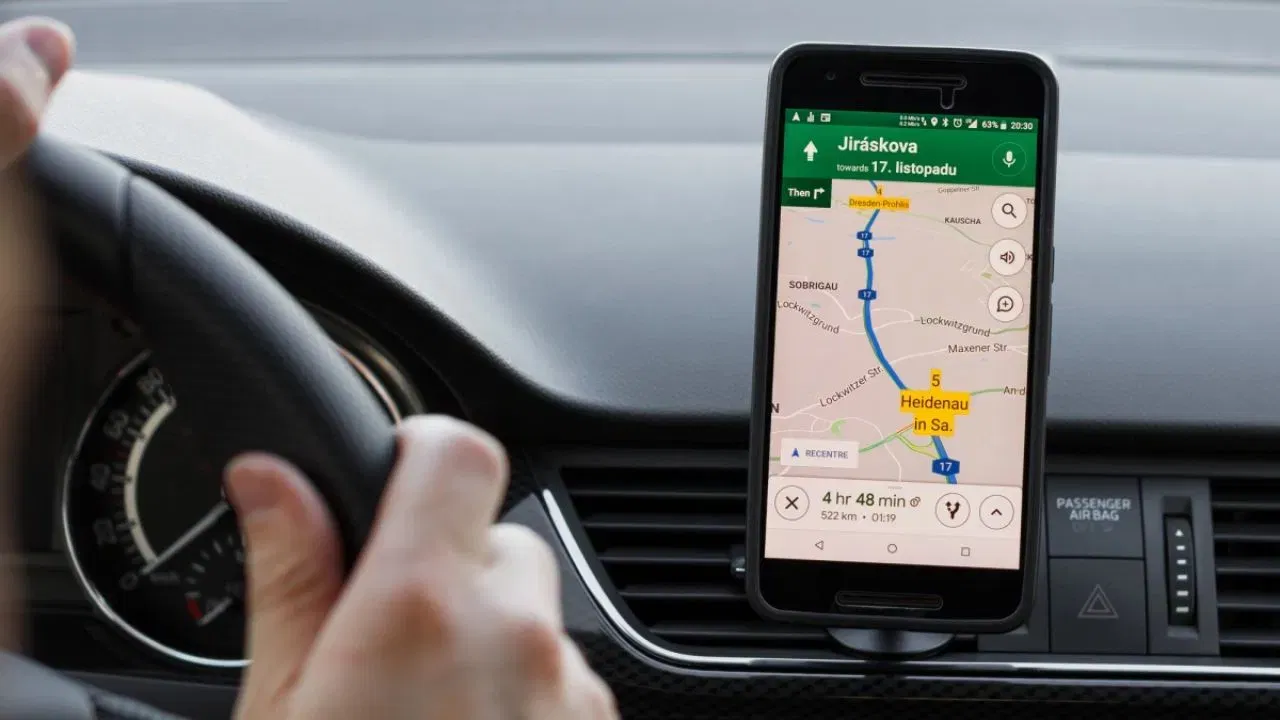
જો તમે લાંબી રોડ ટ્રિપ પર જઈ રહ્યા હોવ, તો ફોનની બેટરીનું સંચાલન કરવું પણ ખૂબ મહત્વનું છે. નેવિગેશન દરમિયાન સતત સ્ક્રીન ચાલુ રાખવાથી બેટરી ઝડપથી ઉતરી શકે છે; આ સમસ્યાને ઘટાડવા માટે, સ્ક્રીનની બ્રાઇટનેસ ઓછી કરો અને બિનજરૂરી બેકગ્રાઉન્ડ એપ્સ બંધ કરો.
Google Mapsમાં વૉઇસ નેવિગેશનનો ઉપયોગ કરવાથી વારંવાર સ્ક્રીન જોવાની જરૂરિયાત ઘટી શકે છે. આ ઉપરાંત, મુસાફરી દરમિયાન બેટરી ખતમ થઈ જવાથી બચવા માટે તમારો ફોન ચાર્જર અને પોર્ટેબલ પાવર બેંક સાથે રાખો.


