Smart Phone Unlock : સ્માર્ટફોનના લોક સ્ક્રીન અથવા પેટર્ન ભૂલી ગયા છો? આ સરળ પ્રોસેસથી ફોનને અનલોક કરો
આજે અંગત તસ્વીરો અને ચેટને સુરક્ષિત રાખવા માટે મોબાઇલમાં પાસવર્ડ, પિન અને પેટર્ન રાખીએ છીએ. પરંતુ ઘણીવાર આ ભૂલી જઈએ છીએ ત્યારે હવે પરેશાન થવાની જરૂરત નથી.
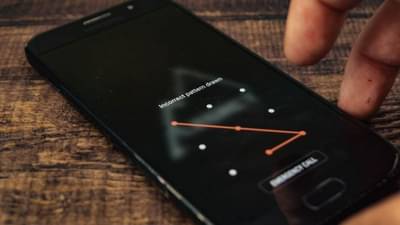
Smart Phone Unlock : આપણે આપણા ફોનને સુરક્ષિત રાખવા માટે સ્ક્રીન લોક (screen Lock) પેટર્ન કે પાસવર્ડ રાખતા હોય છે. પરંતુ ઘણીવાર આપણે પાસવર્ડ કે પિનને બદલીએ છીએ ત્યારબાદ આ પાસવર્ડ કે પિનને ભૂલી જઈએ છીએ. ત્યારબાદ આ લોક ખોલવા મારે સર્વિસ સેન્ટર પર જવું પડે છે. પરંતુ આજે અમે તમને જણાવીશું કે ઘરે બેસીને કેવી રીતે ફોનને અનલોક કરી શકાય.
આજે અંગત તસ્વીરો અને ચેટને સુરક્ષિત રાખવા માટે મોબાઇલમાં પાસવર્ડ, પિન અને પેટર્ન રાખીએ છીએ. પરંતુ ઘણીવાર આ ભૂલી જઈએ છીએ, ત્યારે હવે પરેશાન થવાની જરૂરત નથી. આવો જાણીએ ફોન અનલોક કરવાની રીત.
આ રીતે કરો ફોનને અનલોક
એન્ડ્રોઈડ સ્માર્ટફોનને સ્વીચ ઓફ કરો, જેને તમે અનલોક કરવા માંગો છો. આ ફોનને 1 મિનિટ સુધી ઓફ જ રાખો. ત્યારબાદ હવે વોલ્યુમના નીચેના બટન અને પાવર બટનને એક સાથે દબાવો. આ બાદ ફોન રિકવરી મોડમાં ચાલ્યો જશો. જેમાં ફેક્ટરી રીસેટ બટન પર ક્લિક કરો.
ડેટા ક્લીન કરવા માટે wipe Cache પર ક્લિક કરો. બીજી 1 મિનિટ માટે રાહ જુઓ અને આ બાદ ડિવાઇસ સ્ટાર્ટ કરો. હવે તમારો ફોન અનલોક થઇ જશે. જેથી તમામ લોગ-ઈન આઈડી અને એક્સ્ટર્નલ મોબાઈલ એપ ડીલીટ થઇ જશે.
આ સિવાય જો તમે તમારા ફોનમાં 5 વાર ખોટી પેટર્ન ડ્રો કરો છો તો તમને એક નોટિફિકેશન જોવા મળશે. જેમાં લખ્યું હોય છે કે 30 સેકન્ડ બાદ ટ્રાય કરો. જેમાં ફોરગેટ પાસવર્ડનો એક વિકલ્પ હશે. જેમાં તમે જીમેલ આઈડી અને પાસવર્ડ નાખી શકો છો. જે તમે લોક્ડ ડિવાઇસમાં નાખ્યો હતો. જે બાદ ફોન અનલોક થઇ જશે. હવે તમે નવી પેટર્ન લોક કસેટ કરી શકો છો.
ફાઇન્ડ માય ડિવાઇસ
જો તમારા સ્માર્ટફોનમાં એન્ડ્રોઇડ 5.0 ની ઉપરનું વર્જન છે તો આ ઓપશન બેસ્ટછે. જો તમે પહેલાથી જ એન્ડ્રોઇડ ફાઇન્ડ માય ડિવાઇસને એક્ટિવ કરી દીધું છે, તો પછી હવે એક Gmail એકાઉન્ટ ખોલો. આ માટે, તમારું સ્માર્ટફોન ઇન્ટરનેટથી કનેક્ટ થયેલ હોવું આવશ્યક છે. કમ્પ્યુટર અથવા લેપટોપમાંથી ફાઇન્ડ મોબાઈલ ઓપન કરો. અહીં તમારે તમારા જીમેલ એકાઉન્ટથી લોગ ઇન કરવું પડશે.
હવે અહીં તમારું રજીસ્ટર્ડ ડિવાઇસ જોવા મળશે. જો તમારી પાસે ફક્ત સ્માર્ટફોનનું લિસ્ટ છે, તો અહીં તમારા ડિવાઇસનું નામ હશે. તેને સિલેક્ટ કરો. અહીં ડાબી બાજુ લોક ઓપશન દેખાશે. તેના પર ક્લિક કરો. હવે તમને પાસવર્ડ દાખલ કરવાનું કહેવામાં આવશે. આ નવો પાસવર્ડ હશે જે તમારે યાદ રાખવાનો રહેશે. હવે તમારા નવા સ્માર્ટફોનને નવા બનાવેલા પાસવર્ડથી ખોલો.


